Содержание статьи
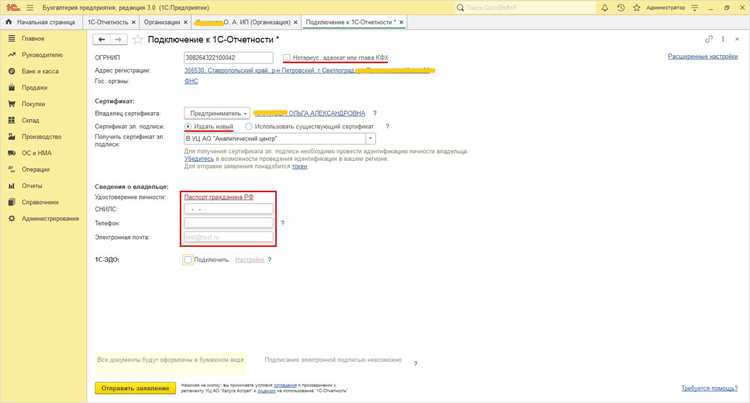
Для корректного учета товаров в системе 1С необходимо строго следовать установленной последовательности действий. Первым шагом является проверка поступающей накладной: убедитесь, что все позиции совпадают с заказом, указаны правильные единицы измерения и цены. Любые расхождения фиксируются в журнале операций до ввода данных в 1С.
Следующим этапом создается документ прихода. В типовой конфигурации «1С:Управление торговлей» или «1С:Бухгалтерия» выбирается раздел «Документы → Поступление товаров и услуг». В форме необходимо заполнить реквизиты контрагента, дату поступления и номер документа поставщика. Особое внимание уделите выбору склада и способу поступления, так как это влияет на дальнейший учет и списание товаров.
После внесения основных данных проводится заполнение табличной части: вносятся все товары с указанием количества, цены и номенклатурных характеристик. Для ускорения процесса используйте функцию загрузки из Excel или сканирования штрихкодов, если конфигурация это поддерживает. На этом этапе важно проверить соответствие себестоимости, чтобы избежать ошибок при последующем формировании бухгалтерских проводок.
Завершающий шаг – проведение документа. После проведения автоматически формируются проводки и обновляется остаток на складе. Рекомендуется после проведения распечатать акт сверки с поставщиком и проверить наличие отражения прихода в отчетах по складу и бухгалтерии. Такой подход гарантирует точность учета и упрощает контроль движения товаров.
Создание новой поставки в документе «Поступление товаров»
Откройте раздел «Склад» → «Поступление товаров и услуг» и нажмите кнопку «Создать». В открывшейся форме укажите поставщика из справочника контрагентов. Если поставщика нет в базе, добавьте нового с заполнением реквизитов: ИНН, КПП, юридический адрес и контактное лицо. В поле «Дата поступления» задайте фактическую дату прихода, а в «Номер документа» проставьте номер накладной от поставщика.
В табличной части документа добавьте позиции товаров. Для каждой строки заполните следующие поля:
- Номенклатура – выбирается из справочника товаров;
- Количество – точное число единиц;
- Цена закупки – без учета НДС или с ним, в зависимости от настроек;
- Склад – укажите, на какой склад поступают товары.
Для контроля сроков годности и партий используйте колонки «Серия» и «Срок годности». При работе с партиями рекомендуется проставлять дату производства и номер партии, чтобы упростить последующую инвентаризацию и отслеживание возвратов. Если товар поступает с отсрочкой, установите флажок «Ожидается» и укажите плановую дату прихода.
После внесения всех данных выполните проверку документа кнопкой «Проверить». Ошибки в цене, номенклатуре или количестве подсветятся автоматически. Сохраните документ и проведите его, чтобы поступление отразилось в учете склада и бухгалтерии. Для крупных поставок рекомендуется формировать отдельный регистр с детализацией по партиям и складам, чтобы облегчить анализ остатков.
Заполнение реквизитов поставщика и условий закупки
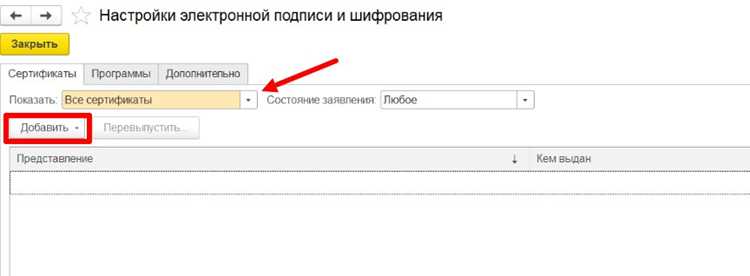
В карточке поставщика в 1С необходимо заполнить все обязательные поля: ИНН, КПП, юридический и фактический адреса, контактные телефоны и e-mail. Для крупных компаний важно указать банковские реквизиты с точностью до корреспондентского счета, чтобы избежать ошибок при оплате. Поле «Ответственное лицо» должно содержать контакт сотрудника поставщика, который курирует отгрузки и счета.
Условия закупки фиксируются на вкладке «Договоры и условия». Рекомендуется создавать отдельный договор для каждого типа закупки, чтобы можно было задать индивидуальные цены, скидки и сроки поставки. В таблице ниже приведен пример минимального набора реквизитов для договора поставки:
| Реквизит | Пример заполнения |
|---|---|
| Валюта | RUB |
| Срок оплаты | 10 рабочих дней с даты счета |
| Минимальный заказ | 50 шт. |
| Скидка по объему | 5% при заказе от 500 шт. |
| Условия доставки | Самовывоз со склада поставщика |
После заполнения реквизитов поставщика и условий закупки важно проверить данные на соответствие внутренним регламентам компании. Использование шаблонов договоров в 1С позволяет автоматически подставлять реквизиты и условия, снижая риск ошибок при создании заказов и приходных накладных. Регулярная актуализация информации обеспечивает корректное отражение закупок в бухгалтерском и складском учете.
Добавление номенклатуры и указание количества
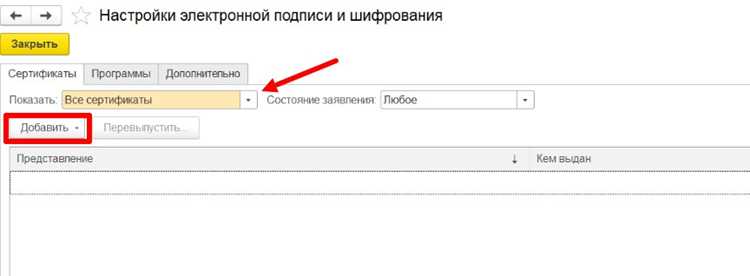
Для добавления номенклатуры в документ прихода откройте вкладку «Товары» и нажмите «Добавить». В появившейся форме выберите конкретный элемент из справочника номенклатуры, указывая точное наименование, единицу измерения и артикул. Для ускорения поиска используйте фильтры по группе товаров или по коду. Если номенклатура отсутствует в справочнике, создайте новый элемент с полным заполнением реквизитов: наименование, единица измерения, категория, производитель и тип цены.
После выбора номенклатуры укажите количество, которое поступило, и проверьте соответствие с документом поставщика. Для оптовых партий рекомендуется вводить количество с точностью до десятых или сотых долей единицы измерения. Используйте кнопку «Заполнить количество» для автоматического распределения по партиям с разными ценами закупки. При необходимости внесите корректировки вручную, учитывая минимальные и максимальные остатки, чтобы избежать ошибок при последующей реализации или списании.
Проверка остатков и цен при приходе товара

После регистрации поступления товара в 1С необходимо сверить фактические остатки с плановыми. Откройте раздел Склад → Остатки и обороты и выберите нужный склад. Сверка проводится по каждой позиции: количество в приходной накладной должно совпадать с данными в системе.
Для контроля цен используйте отчёт «Цены и остатки по номенклатуре». Убедитесь, что цена закупки соответствует договору поставки и согласованной спецификации. Любое расхождение фиксируйте в комментариях к документу и уточняйте с поставщиком до проведения документа.
Особое внимание уделяйте партиям с разными серийными номерами или сроками годности. В 1С есть функция учёт по партиям, которая позволяет отслеживать остатки и цены отдельно для каждой партии. Это снижает риск списания просроченного товара и ошибок в бухгалтерском учёте.
Проверка остатков должна включать анализ отрицательных значений и отклонений по оборотам. Если система показывает дефицит на складе, необходимо провести инвентаризацию и корректировку остатков. 1С позволяет автоматически формировать корректирующие документы, что ускоряет процесс исправления ошибок.
Для упрощения контроля цен рекомендуется настроить правила автоматического сравнения с прайс-листами поставщиков. 1С выдаёт предупреждение при превышении допустимого отклонения от согласованной закупочной цены, что предотвращает случайное завышение себестоимости товара.
После проверки остатков и цен проведите подтверждение документа прихода. Сформируйте отчёт по проверке и приложите к накладной, чтобы в дальнейшем можно было быстро отследить изменения и корректировки. Регулярная практика проверки снижает ошибки и обеспечивает точность данных в учёте.
Формирование проводок и учета складских операций
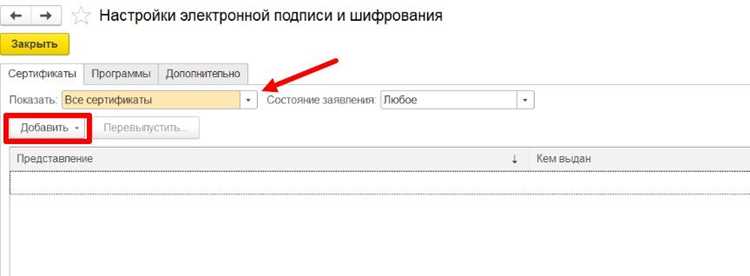
После регистрации прихода товара в 1С необходимо корректно сформировать проводки по счету 41 «Товары». Сумма прихода рассчитывается как стоимость закупки с учетом НДС и дополнительных расходов на доставку. Для автоматизации процесса рекомендуется использовать документ «Поступление товаров и услуг» с автоматическим заполнением реквизитов контрагента, счета и склада.
Складские операции оформляются через регистр «Остатки и движения товаров». Каждое поступление фиксируется с указанием склада, партии и единицы измерения. Для точного контроля желательно присвоить уникальный номер партии и заносить серийные номера при необходимости.
При формировании проводок важно настроить правила распределения себестоимости. 1С позволяет использовать метод ФИФО или среднюю стоимость. В бухгалтерских настройках укажите, что при поступлении формируются проводки: Дт 41.01 «Товары на складе» – Кт 60.01 «Расчеты с поставщиками» с детализацией по складам.
Для товаров с несколькими единицами измерения рекомендуется активировать функционал пересчета и хранить коэффициенты. Это обеспечит корректное отражение количества в бухгалтерском и управленческом учете без потерь точности при переводе в базовую единицу.
Если поступление включает расходы на транспорт или страхование, их можно распределять пропорционально стоимости каждой партии. В 1С это делается через отдельный документ «Ввод дополнительных расходов», который автоматически корректирует проводки по счету 41 и увеличивает себестоимость товара.
Контроль правильности проводок ведется через отчет «Книга покупок» и «Оборотно-сальдовая ведомость по счету 41». Рекомендуется проверять соответствие сумм поступления с расчетными данными поставщика и отражение всех складских операций по партиям и складам.
После закрытия документа «Поступление товаров» система автоматически формирует проводки и обновляет регистр складских остатков. Для предотвращения ошибок стоит настроить блокировку редактирования партий после проведения и использовать проверки на отрицательные остатки при списании.
Печать накладных и сопроводительных документов
После поступления товара в 1С необходимо сформировать накладные (ТОРГ-12) и сопроводительные документы для передачи их в бухгалтерию и склад. Для этого в модуле «Документы» выбираем пункт «Приходная накладная» и проверяем корректность заполнения всех реквизитов: дата поступления, поставщик, склад, вид операции.
Для печати накладной используйте кнопку «Печать» в верхнем меню документа. В открывшемся окне доступно несколько шаблонов: стандартный ТОРГ-12, с QR-кодом, а также вариант для внутреннего учета. Выбирайте шаблон в зависимости от требований вашей бухгалтерии и логистики.
Сопроводительные документы включают упаковочный лист, счет-фактуру и ТТН (транспортную накладную). Их генерация выполняется через раздел «Дополнительно → Печать сопроводительных документов». Система автоматически подтягивает данные из приходной накладной, сокращая вероятность ошибок в количестве или артикулах.
- Перед печатью упаковочного листа проверьте, что все позиции имеют указанный вес и количество коробок.
- Для ТТН убедитесь, что указан правильный перевозчик и номер транспортного средства.
- Счет-фактуру следует формировать только после подтверждения факта поступления товара на склад.
После печати рекомендуется сохранять электронные копии в 1С и на сетевом диске для аудита. Это обеспечивает быстрый доступ к документам при проверках и минимизирует риск потери бумажных носителей. Регулярное сопоставление печатных и электронных версий снижает ошибки при последующем учете и отгрузке товара.
Проверка и исправление ошибок в поступившей партии

Первый шаг после прихода товара в 1С – сверка документа поступления с фактическим наличием на складе. Необходимо проверить соответствие количества каждой позиции и единиц измерения: например, если в накладной указано 150 коробок, а на складе фактически 148, 1С покажет расхождение в разделе «Партии товаров».
Особое внимание уделяется штрихкодам и артикулам. При импорте данных из внешней системы иногда происходит дублирование кодов. Для исправления зайдите в «Справочник номенклатуры», найдите конфликтующие позиции и объедините или создайте новые артикула, чтобы исключить ошибки учета.
Ошибки ценовой информации фиксируются в журнале «Цены поступления». Например, если закупочная цена указана 1 250 ₽, а в документе 1 200 ₽, система подсветит несоответствие. Корректировка проводится через «Изменить цены» с указанием правильной стоимости и даты поступления.
Для партий с датой производства и сроком годности необходимо проверить правильность заполнения реквизитов. 1С автоматически предупреждает о просроченных или ошибочно введённых датах. Исправление производится через «Редактировать партию» с внесением корректных значений.
Если после проведения документа образовались отрицательные остатки, значит, часть товаров была списана или оформлена с неверными данными. В таких случаях создаётся корректировочный приходной документ с нужными количеством и серией для восстановления правильного учета.
Регулярная проверка номенклатуры на соответствие учетной политике компании помогает выявлять ошибки в группировке товаров. Например, товары с одинаковым наименованием, но разными характеристиками, должны иметь отдельные позиции. Используйте отчет «Сравнение номенклатуры» для выявления таких дублирующих записей.
После внесения всех исправлений важно провести документ «Поступление товаров», чтобы 1С пересчитала остатки и обновила аналитическую информацию. Контроль корректности можно дополнительно выполнить через отчет «Карточка партии», сверяя фактическое количество, стоимость и сроки годности.
Вопрос-ответ:
Как правильно оформить приход товара в 1С, чтобы не возникли ошибки в учёте?
Сначала необходимо создать документ прихода в модуле «Склад» или «Покупки». В нём указываются поставщик, дата и способ поступления. Затем добавьте все позиции товаров с правильными единицами измерения и ценой. После заполнения документа проверьте корректность данных и проведите его. Если ошибка уже возникла, можно использовать функцию корректировки документа.
Можно ли внести несколько поставок одного товара в один документ прихода?
Да, но только если все поставки поступили от одного поставщика в один день и по одинаковым условиям. В 1С это удобно для уменьшения количества документов, но каждая позиция должна содержать точные данные о количестве и цене, иначе будет некорректный учёт. Если условия поставок различаются, лучше создавать отдельные документы.
Какие поля обязательны при создании документа прихода товара?
Обязательные поля включают: дату документа, поставщика, склад, на который поступает товар, номенклатуру, количество и цену каждой позиции. Если хотя бы одно поле не заполнено, система не позволит провести документ. Дополнительно можно указать номер накладной и комментарии, чтобы упростить последующую проверку.
Что делать, если приход товара оформлен с неверной ценой?
Если ошибка обнаружена после проведения документа, создайте корректировочный документ или измените цену через операцию «Изменение цены». После этого документ можно повторно провести. Важно убедиться, что корректировка отражается во всех связанных отчётах и бухгалтерских регистрах, чтобы данные об остатках и стоимости были верны.
Как проверить, что товар действительно пришёл на склад после проведения документа?
После проведения документа приход автоматически отображается в карточке товара и на складе. Можно открыть отчёт «Остатки и движения товаров» или «Карточка склада» и убедиться, что количество и стоимость соответствуют проведённому приходу. Если данные не совпадают, стоит проверить правильность складского учета и даты документа.

 Загрузка...