Содержание статьи
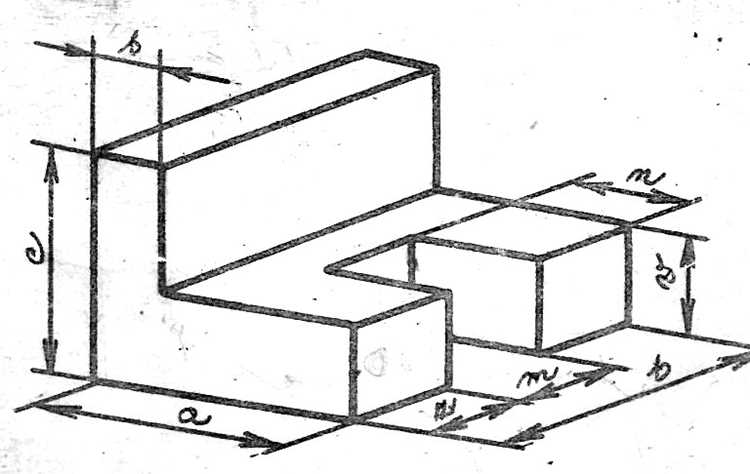
В 3D-моделировании в Автокаде точность размеров объектов напрямую влияет на качество сборки и совместимость элементов. Для изменения габаритов используется команда Scale, позволяющая масштабировать объект по выбранной оси или во всех направлениях одновременно. При работе с нестандартными единицами измерения рекомендуется проверить текущий Drawing Units через панель UNITS, чтобы избежать ошибок при переносе модели в другие среды.
Для точного задания размеров лучше применять метод привязки к точкам: сначала выбирается базовая точка масштабирования, затем указывается коэффициент или целевое значение длины. Например, чтобы увеличить куб с ребром 50 мм до 120 мм, достаточно рассчитать коэффициент как 120/50 = 2,4 и применить его через команду SCALE. Это гарантирует сохранение пропорций без искажений.
При изменении размеров сложных объектов с несколькими компонентами полезно использовать Parametric Constraints. Ограничения длины, диаметра и углов позволяют сохранять функциональные связи между элементами. Автокад автоматически корректирует взаимное расположение деталей при масштабировании, что исключает ручную подгонку и ускоряет процесс проектирования.
Для моделей, предназначенных для печати или визуализации, необходимо учитывать толщину стенок и минимальные размеры элементов. Настройка масштаба через Properties позволяет одновременно изменить все параметры объекта без нарушения сетки и материала. В профессиональной практике рекомендуется создавать отдельный слой для масштабируемых объектов, чтобы отслеживать изменения и при необходимости быстро вернуть исходные размеры.
Настройка размеров объектов в 3D в Автокаде
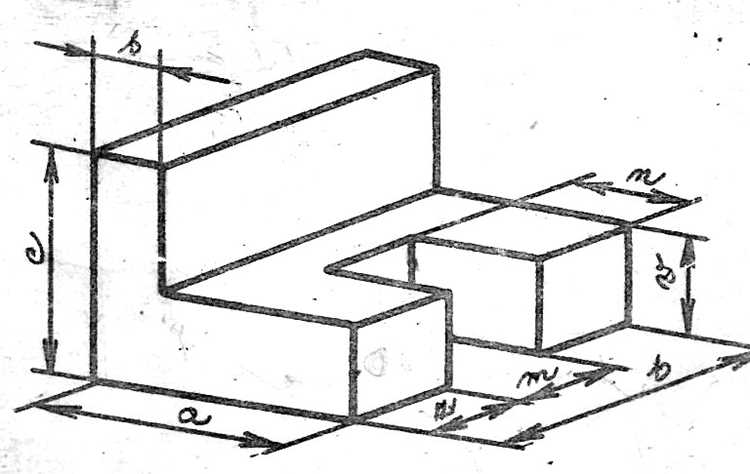
В 3D-моделировании в Автокаде точность размеров объектов критически важна. Для изменения масштаба используется команда SCALE, где необходимо указать базовую точку и коэффициент масштабирования. Для точной подгонки под реальные размеры можно воспользоваться опцией Reference: выбирается эталонная длина на объекте и задается требуемый размер в единицах чертежа. Это особенно полезно при импортировании моделей из других CAD-систем с несовпадающими единицами измерения.
Для коррекции отдельных граней или элементов тел применяют команду STRETCH с включением 3D режимов. При этом можно перемещать только вершины или ребра, не изменяя весь объект, что позволяет сохранять пропорции и геометрию. При работе с сложными телами рекомендуется включать Object Snap на концы, середины и пересечения, чтобы изменения размеров были точными до сотых долей единицы.
Дополнительно следует использовать Properties Palette для прямого ввода размеров: высоты, ширины и глубины тела. В этой панели можно задавать параметры с точностью до 0.001 единицы, а также проверять совпадение размеров нескольких объектов. Для повторного применения одинаковых размеров удобно использовать инструмент Match Properties, который переносит настройки масштабов и координат на выбранные объекты без ручной подгонки.
Изменение размеров 3D-объектов с помощью команды SCALE
В AutoCAD для точного изменения размеров 3D-объектов используется команда SCALE. Она позволяет масштабировать объекты относительно базовой точки, задаваемой пользователем. Для работы с командой необходимо выделить объект, указать точку основания и ввести коэффициент масштабирования. Например, коэффициент 2 увеличит объект в два раза, а 0.5 – уменьшит вдвое.
Для точного управления масштабом рекомендуется использовать привязку к объектам и координатам. Если нужно изменить размеры по конкретной оси, целесообразно разбить объект на отдельные грани с помощью EXTRUDE или SOLIDEDIT и применять SCALE локально. В случаях, когда требуется масштабирование с сохранением пропорций, вводите единый коэффициент; для несоразмерного изменения используйте разные коэффициенты по осям через опцию Non-uniform Scale.
Практика показывает, что при масштабировании сложных моделей стоит заранее создать резервную копию объекта. Дополнительно, полезно применять команду MEASUREGEOM до и после изменения размеров, чтобы убедиться в точности параметров. Это особенно важно при подготовке деталей для 3D-печати или интеграции в сборочные чертежи, где ошибка даже в 0.1 мм может привести к некорректной сборке.
Масштабирование объектов относительно базовой точки

В AutoCAD 3D масштабирование относительно базовой точки выполняется через команду SCALE с указанием точной координаты базы. Для точного контроля рекомендуется использовать объектные привязки (OSNAP) – например, выбирать центр грани или вершину как базовую точку. При вводе коэффициента масштабирования можно применять дробные значения: 0.5 уменьшит объект вдвое, 2 – увеличит в два раза. Это особенно важно при работе с инженерными моделями, где точность геометрии критична для сборки.
Если требуется сохранить пропорции объекта, нужно активировать режим Uniform Scale и избегать растягивания по отдельным осям без необходимости. Для сложных многокомпонентных моделей удобнее создавать временные группы объектов и задавать им одну базовую точку, чтобы все элементы масштабировались синхронно. Практический совет: перед масштабированием проверить расстояния до соседних объектов и пересечения, чтобы избежать наложений и ошибок в чертеже.
Использование точных координат для задания размеров
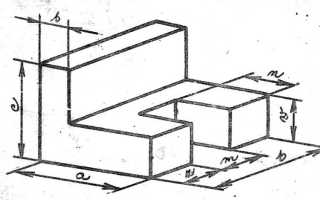
Для контроля точности размеров удобно вести учет всех ключевых точек в виде таблицы. Например, координаты вершин прямоугольного параллелепипеда с длиной 200 мм, шириной 150 мм и высотой 100 мм будут следующими:
| Точка | X | Y | Z |
|---|---|---|---|
| Вершина 1 | 0 | 0 | 0 |
| Вершина 2 | 200 | 0 | 0 |
| Вершина 3 | 200 | 150 | 0 |
| Вершина 4 | 0 | 150 | 0 |
| Вершина 5 | 0 | 0 | 100 |
| Вершина 6 | 200 | 0 | 100 |
| Вершина 7 | 200 | 150 | 100 |
| Вершина 8 | 0 | 150 | 100 |
Ведение таблицы координат позволяет мгновенно проверять соответствие размеров чертежу и исключает ошибки при сложных построениях. При изменении длины, ширины или высоты достаточно скорректировать значения координат вершин, что экономит время и повышает точность моделей в 3D-среде.
Настройка размеров полилиний и граней в 3D-моделях
Для точного управления размерами полилиний в 3D важно использовать команду PEDIT с опцией Width, которая позволяет задать как одинаковую, так и переменную толщину сегментов. Например, при проектировании трубопроводов толщина линии может варьироваться от 2 мм до 5 мм в зависимости от диаметра трубы, что обеспечит корректное визуальное представление модели без искажения масштаба.
Границы граней в 3D-моделях регулируются через свойства объектов. В AutoCAD доступна настройка Edge Thickness, где значения задаются в единицах модели. Для полигональных поверхностей минимальная рекомендуемая толщина ребер составляет 0,1–0,3 единиц, что предотвращает проблемы при экспорте в другие CAD-программы и при 3D-печати.
При изменении размеров полилиний и граней важно учитывать привязку к сетке и координатам. Использование Ortho Mode и Snap позволяет сохранять точное выравнивание сегментов, особенно при работе с сложными поверхностями. Для кривых полилиний применяют Fit или Spline режимы, чтобы оптимизировать плавность переходов без искажения геометрии.
Для массовой корректировки размеров удобно применять Properties Palette или команду MATCHPROP, которая копирует толщину и параметры граней с одного объекта на другие. Это ускоряет настройку моделей с сотнями полилиний и многоугольных поверхностей, обеспечивая единообразие толщин и точность представления всех элементов конструкции.
Применение команды STRETCH для выборочного масштабирования
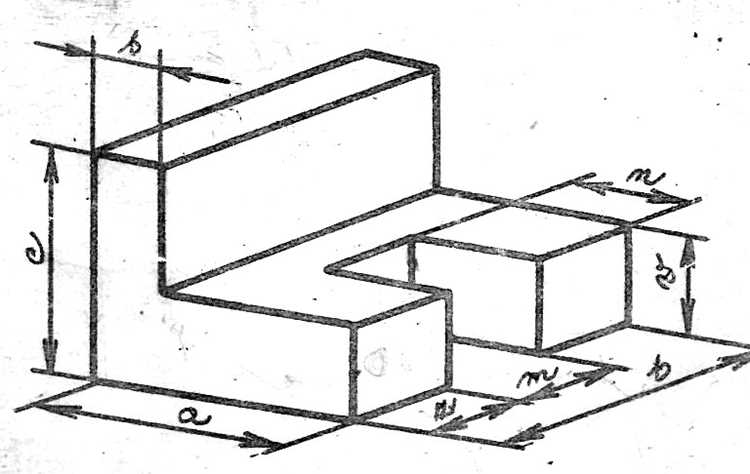
Команда STRETCH в AutoCAD позволяет изменять размеры отдельных частей 3D-объектов без масштабирования всего объекта целиком. Для корректного использования важно выбирать объекты через рамку выбора с пересечением: только элементы, полностью или частично попадающие в рамку, будут изменены. Например, при работе с прямоугольной призмой, если выделить только верхние грани, команда изменит высоту, оставляя основание без изменений. Для точного контроля рекомендуется включать привязку к объектам (OSNAP) и использовать базовую точку, определяющую направление растяжения.
При работе с сложными полигонами или каркасными моделями STRETCH позволяет растягивать конкретные вершины и рёбра, что особенно полезно при корректировке архитектурных элементов и деталей машин. Практическая рекомендация: перед применением команды создайте копию слоя или используйте временные слои, чтобы при ошибочном растяжении можно было легко восстановить исходную геометрию. Значение растяжения можно задавать как вручную, указывая координаты базовой точки и конечной позиции, так и через точные числовые величины для регулярного масштабирования по одной оси.
Синхронное изменение размеров связанных объектов
В Автокаде для 3D-моделей часто требуется, чтобы несколько объектов изменяли размеры одновременно при изменении одного из них. Для этого используется механизм параметрических связей и ассоциативных массивов, который позволяет задавать зависимости размеров между объектами.
Первый шаг – создание параметров для каждого объекта. Через вкладку «Параметры» назначьте линейные или угловые размеры, а затем объедините их с помощью формул. Например, если длина балки A должна быть в 1,5 раза больше длины балки B, создайте параметр «ДлинаA = ДлинаB * 1.5».
Для группы объектов можно применять ассоциативные массивы. При выборе массива отметьте опцию «Ассоциативный». Любое изменение размера базового объекта автоматически масштабирует все элементы массива, сохраняя пропорции и расстояния между ними.
Особое внимание следует уделять связям через «Блоки с параметрами». Если блок содержит несколько элементов, изменение параметра блока изменяет сразу все внутренние геометрические элементы. При этом можно включить ограничение на минимальные и максимальные размеры, чтобы предотвратить искажения модели.
При работе с сложными моделями рекомендуется вести таблицу параметров. В таблице удобно отслеживать зависимости и быстро корректировать размеры всех связанных объектов без необходимости редактировать каждый вручную. Это особенно полезно при проектировании каркасов, трубопроводов и фасадных систем.
Важно помнить, что синхронное изменение размеров требует точного планирования связей. Необходимо избегать циклических зависимостей, когда параметр одного объекта напрямую зависит от параметра другого, который в свою очередь зависит от первого. Такой конфликт приводит к ошибкам вычисления и некорректному отображению 3D-модели.
Вопрос-ответ:
Как изменить размеры объекта в 3D-пространстве в AutoCAD?
Для изменения размеров объекта в 3D в AutoCAD можно использовать команду SCALE. Сначала выделите объект, затем укажите базовую точку, вокруг которой будет происходить масштабирование, и задайте коэффициент масштабирования. Если коэффициент больше 1, объект увеличится, если меньше 1 — уменьшится. Важно понимать, что при таком изменении пропорции объекта сохраняются, если указанный масштаб одинаков по всем осям.
Можно ли точно задать размеры объекта по осям X, Y и Z?
Да, для точной подгонки объекта под конкретные размеры используют команду STRETCH или редактируют свойства в панели «Свойства». В панели можно задать точные значения длины, ширины и высоты. Для этого выделите объект, откройте свойства и введите нужные размеры в соответствующие поля. Такой способ позволяет корректировать габариты без изменения геометрии вручную.
Как сохранить пропорции объекта при изменении размера в 3D?
Чтобы сохранить пропорции, нужно использовать команду SCALE с единственным коэффициентом масштабирования для всех осей. При этом объект будет увеличиваться или уменьшаться равномерно по всем направлениям. Если требуется изменение только по одной оси, пропорции будут нарушены, и объект может деформироваться. Поэтому выбор способа масштабирования зависит от того, нужно ли сохранить форму или изменить только конкретные размеры.
Можно ли изменить размер нескольких объектов одновременно?
Да, AutoCAD позволяет выделять несколько объектов и масштабировать их одновременно. Выделите все необходимые объекты, вызовите команду SCALE и укажите базовую точку и коэффициент масштабирования. Это удобно, если необходимо изменить размеры группы элементов в одной сцене без нарушения их относительного положения. Важно проверить, что базовая точка выбрана правильно, иначе объекты могут сместиться.
Что делать, если после изменения размеров детали нарушается точная подгонка к другой модели?
В таких случаях рекомендуется использовать команду ALIGN. Она позволяет сопоставить определённые точки объекта с точками другой модели, совмещая их в 3D-пространстве. Выделите объект, укажите точки для выравнивания, а затем задайте масштабирование по осям, если необходимо. Этот метод помогает точно интегрировать объект в существующую сцену и избежать ошибок при проектировании.

 Загрузка...