Содержание статьи
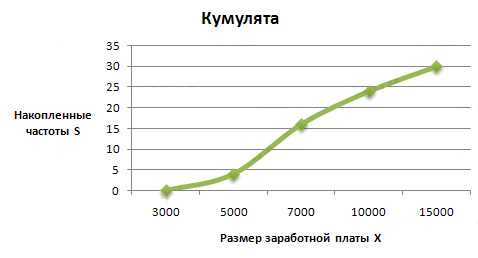
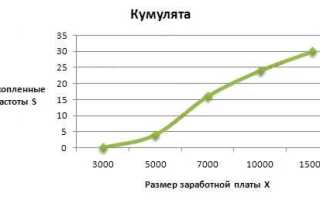
Кумулятивная кривая (или график накопления) – это эффективный инструмент для анализа данных, отображающий постепенное увеличение значения по мере прогрессирования измерений. Она позволяет наглядно увидеть, как изменяется суммарный результат, что особенно полезно при работе с временными рядами, финансовыми данными или любыми другими показателями, которые накапливаются. В Excel создание кумулятивной кривой не вызывает сложностей и можно выполнить её построение всего за несколько шагов.
Для начала, нужно подготовить данные. В таблице Excel должны быть две колонки: одна с исходными значениями (например, продажи по дням), а вторая – с кумулятивной суммой. Чтобы получить кумулятивную сумму, в Excel используется формула, которая суммирует все значения от начала до текущего. Например, если ваши данные начинаются с ячейки B2, то формула для первой строки будет =B2, а для последующих строк =B3+B2, где B3 – это следующее значение в списке, а B2 – это суммированное значение из предыдущей строки.
После того как вы рассчитаете кумулятивные данные, можно построить сам график. Для этого выделите все значения из обеих колонок, затем перейдите на вкладку «Вставка», выберите тип диаграммы «Точка» или «Линия». Кумулятивная кривая, как правило, отображается в виде линии, которая соединяет суммарные значения по мере их роста. Таким образом, вы получите наглядное представление о том, как данные накапливаются с течением времени.
Подготовка данных для построения кумулятивной кривой
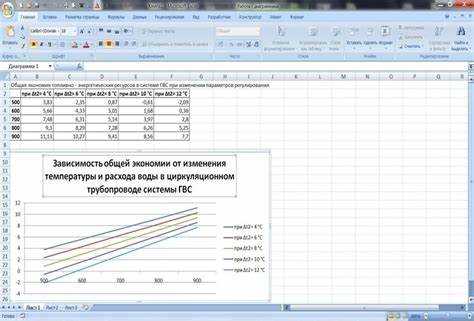
Для построения кумулятивной кривой в Excel важна правильная подготовка исходных данных. Начните с того, что данные должны быть отсортированы по возрастанию или убыванию в зависимости от задачи. Это позволяет точно отобразить изменения по мере увеличения значения, что критично для кумулятивного анализа. Обычно для этого используется столбец с числовыми значениями, например, объем продаж, количество товаров или другие величины, которые можно кумулировать.
Следующим шагом является вычисление кумулятивных сумм. Если у вас есть данные по месяцам или дням, создайте дополнительный столбец, где каждая ячейка будет показывать сумму всех значений, начиная с первого. Для этого в Excel используйте функцию СУММ (например, =СУММ($A$2:A2)), которая будет добавлять значения по мере их расположения в таблице. Таким образом, каждый новый результат будет зависеть от всех предыдущих значений.
Важно учитывать, что кумулятивная кривая может быть построена только на основе числовых данных, где значения могут иметь последовательность. Не включайте текстовые или пустые ячейки в расчеты, так как это приведет к ошибке в анализе. В некоторых случаях потребуется заменить нулевые или пропущенные значения на минимально возможные данные, чтобы избежать сдвигов в кумуляции.
Если ваши данные связаны с категориями (например, регионы, товары), то кумулятивную сумму нужно будет рассчитывать для каждой категории отдельно. Для этого создайте сводные таблицы в Excel, используя фильтрацию и группировку. В результатах вы получите кумулятивные данные по каждому элементу, что позволит построить точную кривую для каждой группы.
После того как данные подготовлены, убедитесь, что для каждого значения есть соответствующие метки времени или другие уникальные идентификаторы, которые позволят правильно интерпретировать график. Это особенно важно при анализе динамики, когда требуется отображение изменений за определенные интервалы (неделя, месяц, квартал). Такой подход обеспечит точность кумулятивной кривой и облегчит дальнейший анализ.
Создание столбца для кумулятивной суммы
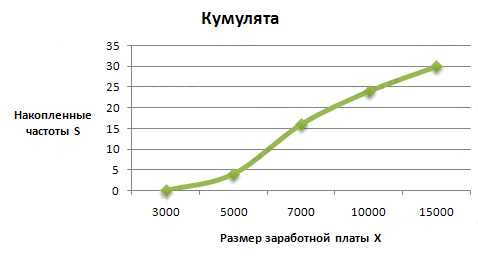
Для построения кумулятивной кривой в Excel необходимо сначала создать столбец для расчета кумулятивной суммы. Это можно сделать, применив простую формулу, которая будет учитывать значения предыдущих строк и добавлять их к текущему значению.
Предположим, что у вас есть данные в столбце A, начиная с ячейки A2. В этом случае, в столбце B, начиная с ячейки B2, будет рассчитываться кумулятивная сумма. Для первой ячейки B2 достаточно просто скопировать значение из ячейки A2. Для остальных ячеек необходимо использовать формулу.
Формула для расчета кумулятивной суммы: в ячейке B3 вводим =B2+A3. Эта формула прибавляет значение ячейки A3 к уже вычисленной сумме в ячейке B2.
После того как формула введена в ячейку B3, перетащите её вниз, чтобы вычисления распространились на остальные строки. Excel автоматически обновит ссылки на ячейки и будет суммировать значения для каждой строки.
Если ваши данные не начинаются с первой строки, а, например, с третьей, формулу для первой строки столбца кумулятивных сумм нужно будет подкорректировать. В таком случае в ячейке B3 будет стоять =A3, а далее для остальных строк будет использоваться стандартная формула =B3+A4.
Примечание: Если в столбце A присутствуют пустые ячейки, формула кумулятивной суммы всё равно продолжит работать корректно, игнорируя такие строки. Тем не менее, рекомендуется использовать фильтрацию данных, чтобы избежать таких ситуаций.
Для больших объемов данных также полезно использовать абсолютные ссылки, если вы хотите, чтобы кумулятивная сумма начиналась с фиксированного значения в первой ячейке. В таком случае в первой ячейке столбца кумулятивных сумм будет стоять =A2, а для остальных строк – =B2+A3 и так далее.
Таким образом, создание столбца для кумулятивной суммы не занимает много времени и позволяет быстро анализировать накапливающиеся значения, что важно при построении кумулятивной кривой в Excel.
Вставка графика на основе подготовленных данных
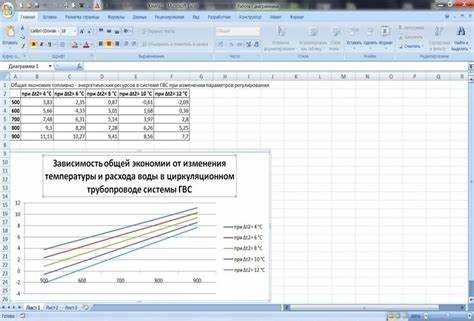
Для настройки графика используйте контекстное меню и панели инструментов. Важно, чтобы ось X отображала последовательность категорий или значений, а ось Y – кумулятивные суммы. Для улучшения читаемости добавьте название графика, метки осей и легенду, если необходимо. Если данные содержат аномальные значения или выбросы, можно настроить диапазоны осей для их исключения. После этих изменений график будет готов для дальнейшего анализа и визуализации трендов в ваших данных.
Настройка типа графика для кумулятивной кривой
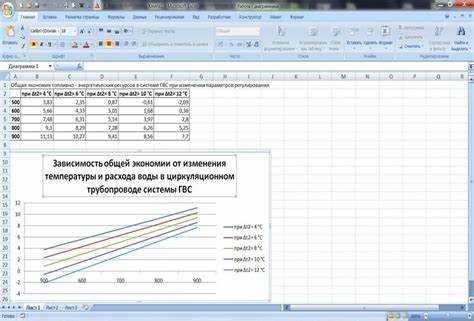
При настройке графика для кумулятивной кривой важно, чтобы ось Y правильно отображала накопленные значения. Для этого откройте «Настройки оси» и установите минимум на значение 0, чтобы кривую можно было легко воспринимать. На оси X обычно располагаются временные интервалы или категории, в зависимости от типа данных. Настройка оси X требует проверки, чтобы все метки были четкими и не перекрывались, особенно если данные занимают широкий диапазон.
Дополнительно стоит настроить отображение данных на графике. Для этого можно добавить маркеры данных, которые укажут на каждое изменение на кривой. Для этого щелкните по графику правой кнопкой мыши, выберите «Добавить метки данных». Это поможет улучшить восприятие и быстро понять, где происходят изменения в данных. Чтобы выделить ключевые точки, можно настроить цвет маркеров, сделав их более контрастными.
Для улучшения визуального восприятия стоит включить линии сетки, которые помогут более точно оценить изменения на графике. Для этого используйте параметр «Линии сетки» в настройках оси Y. Если важно, чтобы кумулятивная кривая была воспринимаема более четко, добавьте линию тренда, которая подчеркивает общую тенденцию изменения. В итоге настройки такого графика позволят наглядно отобразить динамику изменений с учетом накопления данных, что важно для анализа любых показателей.
Добавление точек данных для кумулятивного отображения
Для этого нужно создать новый столбец с кумулятивными суммами. Например, если у вас есть данные по продажам по дням, в новом столбце можно вычислить кумулятивную сумму, добавляя значения по мере продвижения от первой строки к последней. Для этого в Excel можно использовать формулу суммирования, например, =СУММ($B$2:B2), где B – это столбец с исходными данными, а $B$2 – фиксированная ячейка с первым значением.
Затем в графике Excel можно использовать этот столбец с накопленными значениями, что позволит построить линию, которая будет показывать рост или изменение показателя с течением времени. Важно следить за тем, чтобы порядок данных был правильным, иначе кумулятивный расчет может быть искажен.
После создания кумулятивного столбца, откройте вкладку «Вставка» и выберите тип графика «Точечный» или «Линейный». Настройте оси так, чтобы на горизонтальной оси располагались даты или другие индикаторы, а на вертикальной – кумулятивная сумма. Это обеспечит наглядное отображение изменений во времени или в других контекстах.
Для наилучших результатов стоит также убедиться, что данные не содержат пропусков. Пропущенные значения могут нарушить кумулятивный расчет, что приведет к неточному отображению кривой. Если пропуски присутствуют, можно использовать метод интерполяции для их заполнения или удалить строки с отсутствующими значениями.
Если ваши данные включают отрицательные величины, не забывайте учитывать их при расчете кумулятивной суммы. Это особенно важно для отображения изменений, где негативные значения могут уменьшать общий результат, и кумулятивная линия будет падать, показывая уменьшение показателя.
При добавлении точек данных для кумулятивной кривой можно использовать различные способы визуализации, такие как изменение цвета линии или добавление маркеров на точках, чтобы облегчить восприятие ключевых изменений на графике. Эти настройки помогают сделать данные более доступными для анализа.
Когда все данные добавлены и график настроен, стоит обратить внимание на корректность отображения итоговых результатов. Чтобы избежать путаницы, полезно добавить в легенду или в подписи осей точное описание того, что представляет собой каждая точка и как рассчитываются кумулятивные значения.
Форматирование оси X для корректного отображения интервалов
В разделе «Масштаб» установите минимальное и максимальное значение оси, соответствующее диапазону данных. Чтобы интервалы на оси были равномерными, в параметре «Основной интервал» укажите шаг, который соответствует логике распределения ваших данных. Например, если на оси X время, и интервалы равны дням, установите шаг «1 день», если недели – «1 неделя». Это предотвратит перекрытие меток и улучшит восприятие графика.
Особое внимание стоит уделить формату чисел или дат, если ось содержит эти данные. В разделе «Число» можно задать нужный формат отображения. Для дат выберите подходящий формат (например, «День.Месяц.Год»), для чисел – нужное количество знаков после запятой или округление до целого числа. Неправильно выбранный формат может привести к трудностям в восприятии данных на графике.
Для работы с датами полезно также использовать параметр «Дата» в настройках оси. Если ваш график охватывает длительный период времени, например, годы или десятилетия, настройте ось так, чтобы она показывала только ключевые даты. Установите основной интервал, чтобы отображать только определенные метки, например, каждый месяц или каждый год, в зависимости от масштаба вашего графика.
Если в графике присутствуют крупные интервалы с частыми данными, можно использовать вторичную ось. Включите вторичную ось через вкладку «Добавить элемент графика», выбрав нужную серию и активировав «Вторичную ось». В этом случае можно задать отдельные интервалы для основной и дополнительной оси, что позволит выделить важные данные.
Важно учитывать, что чем больше интервалов, тем меньше пространства для отображения данных. В таких случаях можно уменьшить размер шрифта меток оси X или сделать ось горизонтальной, чтобы интервалы не перекрывались. Это поможет улучшить читаемость графика и не потерять важные значения в перегруженной информации.
Изменение цвета и стиля линии кумулятивной кривой
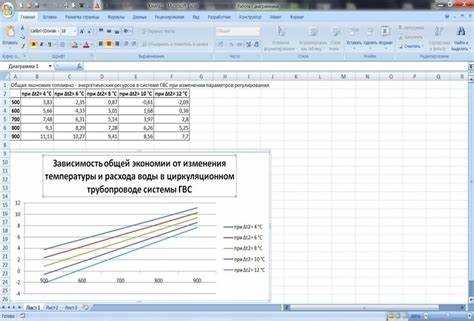
Для того чтобы сделать кумулятивную кривую более информативной, важно изменить её внешний вид с помощью изменения цвета и стиля линии. Это не только улучшает восприятие данных, но и помогает выделить важные моменты. В Excel для этого существует несколько инструментов, которые позволяют точно настроить стиль кривой, делая её более заметной и читаемой.
Начнем с изменения цвета линии. Чтобы это сделать, выберите график и кликните правой кнопкой мыши на линии кумулятивной кривой. В контекстном меню выберите «Формат ряда данных». Затем откроется панель, где можно выбрать «Цвет линии». Рекомендуется использовать контрастные цвета, которые хорошо выделяются на фоне других данных. Например, для ясности можно выбрать яркий синий или красный цвет для линии, чтобы она была четко видна на графике.
Еще один способ улучшить восприятие линии – это изменение её стиля. Для этого на той же панели «Формат ряда данных» выберите раздел «Стиль линии». Здесь можно выбрать сплошную, пунктирную или пунктирно-точечную линию. Пунктирный стиль рекомендуется использовать для обозначения прогноза или линии тренда, а сплошную – для фактических данных. Это позволяет пользователю быстрее понять, какие данные являются основной величиной, а какие – предварительным анализом.
Можно также настроить толщину линии. Для этого на панели «Формат ряда данных» выберите «Толщина линии» и установите необходимое значение. Чем толще линия, тем она заметнее, но при этом важно не переборщить, чтобы линия не перекрывала другие элементы графика. Оптимальная толщина зависит от масштаба данных, но в среднем для кумулятивной кривой толщина в пределах 2-3 пикселей будет достаточно заметной.
| Параметр | Рекомендация |
|---|---|
| Цвет линии | Контрастный (синий, красный, зеленый) |
| Стиль линии | Сплошная для фактических данных, пунктирная для прогноза |
| Толщина линии | 2-3 пикселя |
Наконец, можно добавить эффект заливки для области под кривой. Это помогает визуально отделить область под кривой, что особенно полезно, если нужно подчеркнуть накопленный результат или анализ тренда. Для этого выберите график, затем в «Формате ряда данных» выберите «Заливка области», и настройте нужный цвет. Обычно для этого используется полупрозрачный цвет, чтобы не перегружать график.
Вопрос-ответ:
Как построить кумулятивную кривую в Excel?
Для построения кумулятивной кривой в Excel, нужно подготовить данные, рассчитать кумулятивную сумму и затем создать график. Сначала введите ваши данные в столбцы: например, значения и их частоты. Затем, используя формулу для кумулятивной суммы, добавьте новые значения в соседний столбец. После этого выберите эти данные и используйте инструмент для построения графиков, например, линейный или точечный график, чтобы отобразить кумулятивную кривую.
Что такое кумулятивная кривая и где она применяется?
Кумулятивная кривая показывает накопленные значения данных по мере их увеличения. Она часто используется в статистике, экономике и других областях для визуализации накопленных результатов, например, для оценки прибыли или распределения частот. Кумулятивная кривая помогает понять, как данные изменяются с течением времени или по мере увеличения значений.
Как правильно рассчитать кумулятивную сумму для графика в Excel?
Для расчета кумулятивной суммы в Excel нужно использовать функцию сложения. Например, если у вас есть значения в столбце A и частоты в столбце B, то для первой строки кумулятивная сумма будет равна просто значению в ячейке B1. Для следующей строки используйте формулу: =B2+B1, и так далее для всех остальных строк. После этого вы получите накопленные суммы, которые можно использовать для построения кумулятивной кривой.
Можно ли построить кумулятивную кривую для данных с пропусками?
Да, можно. Если в ваших данных есть пропуски, важно сначала решить, как с ними поступить. Вы можете проигнорировать пропуски или заменить их нулями, в зависимости от контекста. После этого можете продолжить расчет кумулятивной суммы, учитывая или игнорируя пропуски. Главное — это не нарушать логическую последовательность данных, чтобы итоговый график был корректным и отражал реальную картину.

 Загрузка...