Содержание статьи
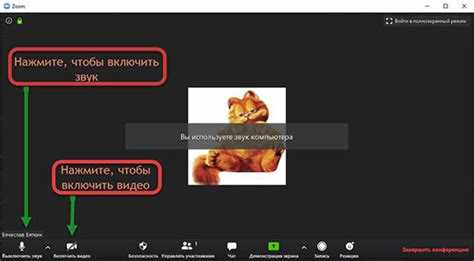
Зум предоставляет возможность транслировать не только видеоконтент, но и аудио, включая музыку. Однако, чтобы музыка звучала четко и без искажений, нужно правильно настроить как Зум, так и устройство. Важно, чтобы звук передавался с максимальным качеством и без задержек, что особенно важно на встречах, где музыка играет ключевую роль.
Для того чтобы музыка была слышна всем участникам, необходимо включить опцию «Поделиться звуком», когда вы делитесь экраном. Это позволяет передавать не только видео, но и аудио с вашего компьютера, что особенно важно при воспроизведении музыки с различных платформ или приложений. Важно помнить, что по умолчанию Зум нацелен на передачу речи, а не на передачу высококачественного звука, поэтому нужно заранее настроить соответствующие параметры.
Кроме того, важно учитывать параметры аудио на вашем устройстве. Для качественного звука стоит отключить микрофон на компьютере, чтобы он не мешал прямой передаче музыки. Также рекомендуется использовать стерео-выход для передачи звука, так как это позволит избежать потери качества и искажений. В этом руководстве рассмотрены все необходимые шаги, которые помогут вам легко включить музыку в Зуме и обеспечить её правильную передачу для всех участников.
Как включить музыку в Зуме, чтобы все слышали
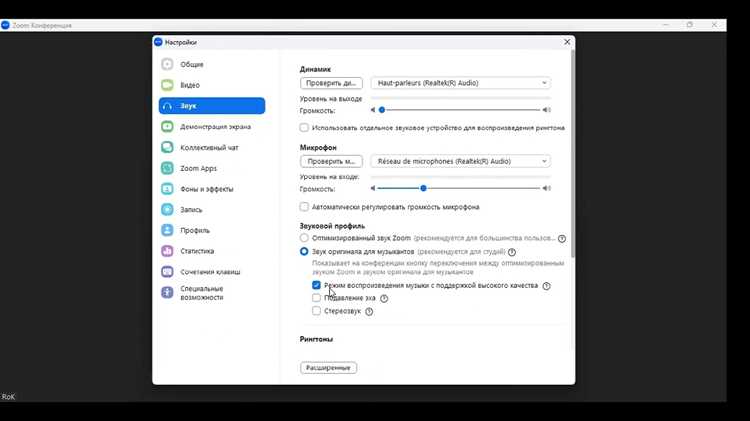
Чтобы все участники встречи слышали музыку в Зуме, необходимо включить функцию «Поделиться звуком» при демонстрации экрана. Это позволяет передавать аудио с вашего устройства, включая музыку, с высоким качеством. Для этого откройте окно демонстрации экрана, а затем выберите опцию «Поделиться компьютером аудио». Это важный шаг, который позволяет передавать звук не только с микрофона, но и с любого другого источника звука на вашем компьютере.
Перед тем как включить музыку, убедитесь, что на вашем компьютере установлены необходимые драйвера для аудио. Для лучшего качества звука, используйте стерео-выход или виртуальные аудиокабели, которые помогут избежать искажений и потерю звука. Также стоит настроить уровень громкости в самой программе и на вашем устройстве. Понизьте уровень микрофона, чтобы он не захватывал посторонние звуки и не мешал музыке.
После включения музыки проверьте, что звук слышен всем участникам. Иногда может потребоваться перезагрузка Зума или настройка дополнительного оборудования, чтобы звук был передан правильно. В случае проблем с качеством передачи музыки можно использовать дополнительные программы для улучшения звукового сигнала, такие как виртуальные аудиоплатформы или эквалайзеры.
Как настроить Зум для воспроизведения музыки
Для корректной передачи музыки в Зуме важно правильно настроить параметры аудио и использовать функции, которые позволяют передавать не только голос, но и музыку с вашего компьютера. Следуйте этим шагам, чтобы музыка звучала без искажений и была слышна всем участникам.
Основной шаг – это включение функции «Поделиться звуком» при демонстрации экрана. Это позволяет передавать аудио с вашего устройства, включая музыку, на встречу. Для этого выполните следующие действия:
| Шаг | Действие |
|---|---|
| 1 | Откройте Зум и начните встречу или войдите в уже существующую. |
| 2 | Нажмите кнопку «Поделиться экраном» в нижней панели управления. |
| 3 | В открывшемся окне внизу отметьте опцию «Поделиться звуком компьютера». |
| 4 | Выберите нужное окно приложения для воспроизведения музыки (например, музыкальный плеер или браузер) и нажмите «Поделиться». |
После выполнения этих шагов, Зум начнёт передавать аудио с вашего устройства. Убедитесь, что громкость в приложении, через которое воспроизводится музыка, настроена на оптимальный уровень.
Дополнительно настройте параметры аудио на вашем устройстве:
- Используйте стерео-выход для качественной передачи звука.
- Отключите микрофон на вашем компьютере или в Зуме, чтобы избежать захвата лишнего шума.
- Проверьте настройки эквалайзера или виртуальных аудиокабелей, если они используются, чтобы избежать потери качества звука.
Перед началом встречи проведите тест, чтобы убедиться, что музыка передаётся корректно и без искажений для всех участников.
Подключение внешнего звука через компьютер
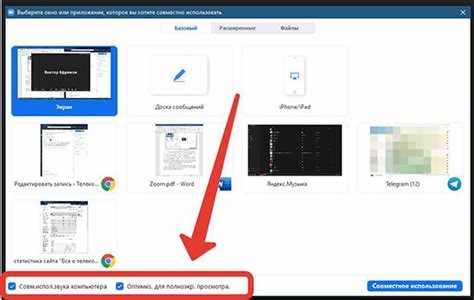
Для того чтобы передавать внешний звук, например, музыку, через Зум с вашего компьютера, необходимо правильно подключить и настроить аудиооборудование. Внешний звук может поступать от различных источников: микшерных пультов, музыкальных инструментов, или специализированных аудиоинтерфейсов. Рассмотрим, как подключить и настроить эти устройства для передачи звука в Зуме.
Если вы используете внешний источник звука, например, микшерный пульт, подключите его к компьютеру через аудиоинтерфейс. Важно, чтобы интерфейс был правильно настроен для передачи стерео-звука, иначе в Зуме может быть слышен моно-канал или искажённый звук. После подключения интерфейса, убедитесь, что выбран правильный источник звука в настройках Зума.
Шаги для подключения внешнего звука:
- Подключите аудиоинтерфейс или устройство к компьютеру через USB или другой совместимый порт.
- Убедитесь, что установлены все необходимые драйвера для устройства. Без них передача звука может не работать корректно.
- Перейдите в настройки Зума и выберите ваше аудиооборудование в разделе «Аудио» для входного и выходного звука.
Если вы используете виртуальные аудиокабели для передачи звука (например, через программы типа VoiceMeeter или VB-Audio Cable), настроите их так, чтобы аудио, поступающее с внешнего устройства, перенаправлялось в Зум через выбранный виртуальный микрофон.
После подключения внешнего звука важно провести тест, чтобы убедиться, что звук передаётся корректно и не перегружен. Проверьте уровень громкости на устройствах и настройте её так, чтобы звук был чётким и без искажений.
Как выбрать правильные настройки аудио в Зуме
Следующие шаги помогут вам выбрать оптимальные настройки аудио в Зуме для передачи музыки:
- Выбор устройства для записи звука: Перейдите в настройки Зума, раздел «Аудио» и выберите источник для записи. Если вы используете внешний микрофон или аудиоинтерфейс, убедитесь, что именно он выбран в качестве входного устройства.
- Настройка микрофона: Включите опцию «Отключить автоматическую регулировку громкости микрофона», чтобы избежать изменений уровня звука во время воспроизведения музыки. Также рекомендуется отключить функции подавления шума, так как они могут негативно сказаться на качестве музыкального звука.
- Включение стерео-выхода: Для лучшего качества воспроизведения музыки в Зуме активируйте стерео-выход. Для этого в разделе «Аудио» в настройках Зума выберите опцию «Стерео-выход», если ваше устройство и аудиооборудование поддерживает этот режим.
- Настройка динамиков: Выберите правильное выходное устройство для звука (например, наушники или динамики). Убедитесь, что уровень громкости установлен на оптимальный уровень для всех участников.
После настройки аудио, проведите тест, чтобы проверить качество звука. Если звук искажается или слишком тихий, попробуйте отрегулировать уровень громкости и настроить эквалайзер на вашем устройстве.
Как включить функцию «Поделиться звуком» в Зуме
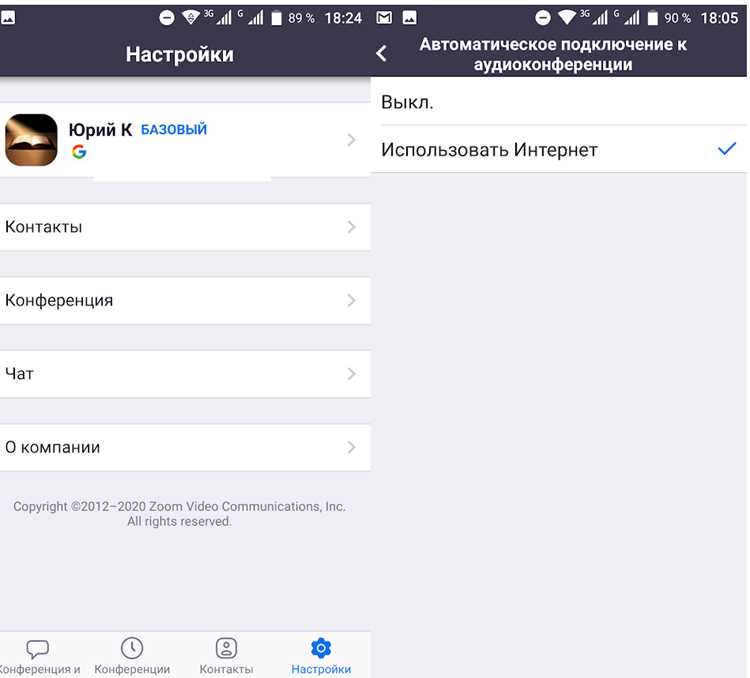
Функция «Поделиться звуком» в Зуме позволяет передавать звук с вашего компьютера во время демонстрации экрана, что особенно важно для воспроизведения музыки. Чтобы использовать эту функцию, нужно выполнить несколько простых шагов.
Следуйте этим инструкциям для включения функции «Поделиться звуком» в Зуме:
- Откройте Зум и начните встречу.
- Нажмите на кнопку «Поделиться экраном» в нижней части экрана.
- В окне выбора экрана, которое откроется, внизу найдите и отметьте опцию «Поделиться звуком компьютера».
- Выберите окно приложения или вкладку браузера, из которой хотите передавать музыку.
- Нажмите «Поделиться», чтобы начать демонстрацию экрана с передачей звука.
После выполнения этих шагов, звук с вашего устройства будет передаваться участникам встречи, и они смогут услышать музыку или любые другие аудиофайлы. Убедитесь, что уровень громкости в приложении, через которое воспроизводится музыка, настроен на подходящий уровень.
Важно: если вы используете внешнее аудиооборудование, убедитесь, что оно подключено и настроено правильно для передачи стерео-звука, чтобы избежать искажений.
Рекомендации по использованию стерео-выхода для музыки
Использование стерео-выхода для воспроизведения музыки в Зуме позволяет добиться лучшего качества звука и избежать искажений. Зум по умолчанию передает звук моно, что может снижать качество при воспроизведении музыки. Чтобы этого избежать, важно настроить стерео-выход, если ваше устройство и аудиооборудование это поддерживают.
Вот несколько рекомендаций для правильной настройки стерео-выхода:
- Активируйте стерео-выход в настройках Зума: Перейдите в раздел «Аудио» в настройках Зума и включите опцию «Стерео-выход». Это обеспечит передачу музыки в стерео-формате, что значительно улучшит восприятие.
- Используйте стерео-кабель: Если вы подключаете внешние устройства (микшерные пульты, музыкальные инструменты), используйте стерео-кабель для передачи звука. Это позволит избежать потери качества и передавать все детали аудио.
- Проверьте настройки приложения для воспроизведения музыки: Убедитесь, что программа или сервис, через который вы воспроизводите музыку, поддерживает стерео и не переключает звук в моно-формат.
- Проведите тестовое воспроизведение: После настройки стерео-выхода проведите тест, чтобы убедиться, что музыка звучит чётко и без искажений. Регулярно проверяйте уровень громкости, чтобы избежать перегрузки звука.
Следуя этим рекомендациям, вы сможете улучшить качество звука и обеспечить более комфортное восприятие музыки для всех участников Зума.
Как устранить проблемы с качеством звука при воспроизведении
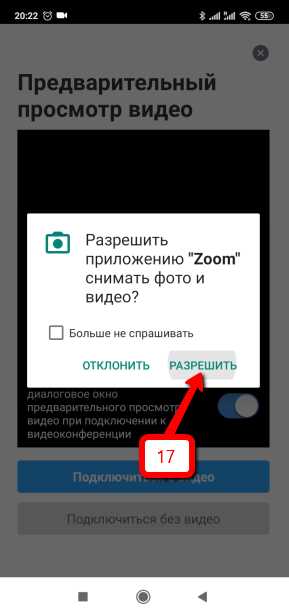
Качество звука при воспроизведении музыки в Зуме может ухудшаться по нескольким причинам. Чтобы обеспечить чистоту и чёткость звука, важно выявить и устранить проблемы на разных уровнях: от настроек Зума до использования внешнего оборудования.
Вот несколько рекомендаций для устранения распространённых проблем с качеством звука:
- Проверьте настройки микрофона и динамиков: Если звук прерывается или искажается, убедитесь, что в настройках Зума выбран правильный источник звука для записи и воспроизведения. Отключите автоматическую регулировку громкости и подавление шума, так как они могут повлиять на качество музыки.
- Используйте стерео-выход: Для передачи качественного звука активируйте стерео-выход в настройках Зума. Без этого Зум будет передавать звук в моно, что снижает качество воспроизведения музыки.
- Проверьте подключение оборудования: Если вы используете внешнее аудиооборудование (микшер, аудиоинтерфейс), убедитесь, что оно подключено правильно и не вызывает помех. Использование качественных кабелей и разъёмов также влияет на результат.
- Убедитесь в стабильности интернета: Низкая скорость интернета может привести к задержкам и ухудшению качества звука. Проверьте подключение и при необходимости переключитесь на более стабильное соединение, например, через проводной интернет.
- Проверьте качество источника звука: Убедитесь, что аудиофайл или потоковое воспроизведение музыки не имеет повреждений. Проблемы с качеством могут возникать из-за низкого битрейта или неправильных настроек плеера.
- Используйте наушники: Если звук искажается из-за акустических помех, подключите наушники. Это поможет избежать эха и уменьшить влияние внешнего шума.
Регулярное тестирование качества звука до начала встречи и использование профессионального аудиооборудования поможет вам избежать большинства проблем с качеством звука.
Как использовать наушники для лучшего качества звука в Зуме
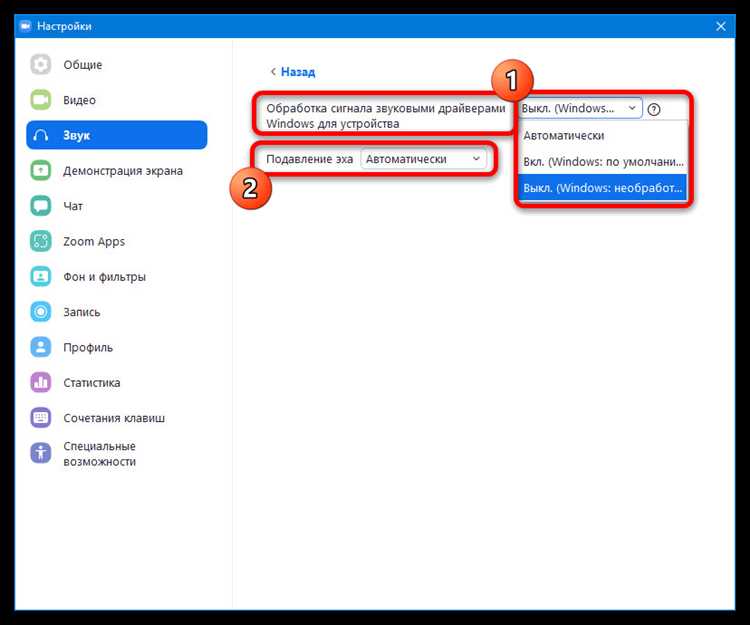
Использование наушников в Зуме помогает улучшить качество звука, особенно когда передаётся музыка или другие аудиофайлы. Это помогает избежать эха и помех, а также гарантирует, что звук будет чистым и без искажений для всех участников. Для достижения наилучшего результата важно правильно настроить наушники и использовать их в соответствии с рекомендациями.
Вот несколько рекомендаций для оптимального использования наушников в Зуме:
- Подключение наушников: Убедитесь, что наушники подключены правильно, через аудиоразъём или Bluetooth. Для более качественного звука рекомендуется использовать проводные наушники, так как они обычно обеспечивают более стабильное соединение и лучшее качество звука.
- Выбор наушников с хорошей изоляцией: Наушники с хорошей звукоизоляцией помогут избежать внешних шумов и улучшат восприятие музыки. Это особенно важно, если вы планируете воспроизводить музыку с высокой детализацией или частотами, требующими точности.
- Отключение микрофона на компьютере: При использовании наушников важно отключить микрофон на вашем компьютере или в Зуме, чтобы избежать захвата звуков из внешней среды и ухудшения качества воспроизведения музыки.
- Настройка громкости: Убедитесь, что уровень громкости в Зуме и на ваших наушниках не слишком высок, чтобы избежать искажений. Настроите громкость так, чтобы музыка была хорошо слышна, но без искажений.
- Использование профессиональных наушников: Для лучшего качества звука используйте наушники с широкой частотной характеристикой, которые способны точно воспроизводить весь спектр звуков, от низких до высоких частот.
Использование наушников поможет вам улучшить качество воспроизведения музыки в Зуме и обеспечит лучшую передачу звука, минимизируя внешние помехи и искажения.
Что делать, если музыка не слышна у участников
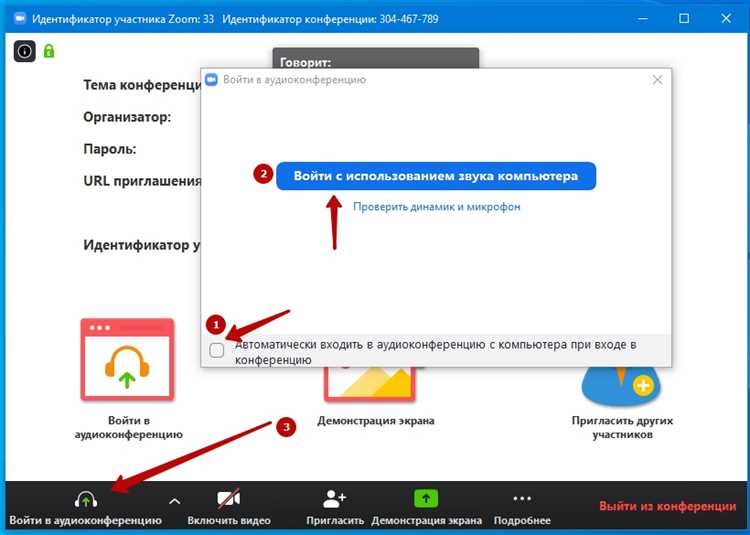
Если музыка не слышна у участников в Зуме, возможно, проблема кроется в настройках аудио, подключении оборудования или других технических аспектах. Для устранения этой проблемы выполните следующие шаги:
- Проверьте функцию «Поделиться звуком»: Убедитесь, что при демонстрации экрана включена опция «Поделиться звуком компьютера». Без этого Зум будет передавать только изображение, а не аудио.
- Проверьте уровень громкости: Убедитесь, что уровень громкости на вашем устройстве и в Зуме настроен на оптимальный уровень. Иногда проблема может быть связана с низкой громкостью в приложении, через которое вы воспроизводите музыку.
- Перезагрузите Зум: Иногда простой перезапуск программы помогает устранить проблемы с передачей звука. Закройте Зум и откройте его заново, а затем попробуйте снова запустить воспроизведение музыки.
- Проверьте настройки аудио в Зуме: Перейдите в настройки Зума и убедитесь, что выбран правильный источник звука. В разделе «Аудио» проверьте, что в качестве входного устройства выбрано ваше аудиооборудование или микрофон, если вы используете его для передачи музыки.
- Проверьте качество интернет-соединения: Плохое интернет-соединение может вызвать задержки или потерю качества звука. Убедитесь, что ваше соединение стабильно, или подключитесь через проводной интернет, если это возможно.
- Тестирование на разных устройствах: Если проблема сохраняется, попробуйте воспроизвести музыку на другом устройстве или попросите участников проверить настройки звука на их устройствах.
Если все настройки верны, а музыка все равно не слышна, попробуйте использовать виртуальные аудиокабели или другие специализированные программы для улучшения качества передачи звука. Это может помочь при использовании сложного оборудования или нестандартных конфигураций.
Вопрос-ответ:
Как включить музыку в Зуме, чтобы все участники её слышали?
Чтобы музыка была слышна всем участникам, при демонстрации экрана в Зуме нужно включить опцию «Поделиться звуком». Это позволит передавать аудио с вашего компьютера. Для этого откройте окно демонстрации экрана, внизу выберите «Поделиться звуком компьютера» и нажмите «Поделиться». Это обеспечит передачу музыки с вашего устройства.
Почему музыка не слышна у участников, если я включил её в Зуме?
Если музыка не слышна, скорее всего, не активирована опция «Поделиться звуком» при демонстрации экрана. Чтобы передавать музыку, при выборе экрана в Зуме обязательно включите эту функцию. Проверьте также уровень громкости как в Зуме, так и в музыкальном плеере, который вы используете.
Как включить музыку в Зуме, чтобы её слышали все участники?
Чтобы передать музыку всем участникам, при демонстрации экрана в Зуме включите опцию «Поделиться звуком». После этого выбирайте окно приложения или вкладку с музыкой и нажимайте кнопку «Поделиться». Важно, чтобы уровень звука в вашем приложении был достаточным для чёткого воспроизведения.
Как настроить Зум для воспроизведения музыки с хорошим качеством?
Для качественного воспроизведения музыки в Зуме настройте стерео-выход. Перейдите в настройки Зума, в раздел «Аудио» и включите опцию «Стерео-выход». Это позволит передавать звук в стереоформате, улучшая восприятие музыки. Также отключите автоматическое подавление шума и регулировку громкости, так как они могут ухудшить качество аудио.
Что делать, если музыка не передается, несмотря на правильные настройки?
Если музыка не передаётся, несмотря на все правильные настройки, попробуйте проверить соединение интернета, так как низкая скорость может влиять на качество передачи. Также перезапустите Зум и попробуйте снова активировать опцию «Поделиться звуком». Если используете внешнее аудиооборудование, убедитесь, что оно правильно подключено и настроено для передачи стерео-звука.

 Загрузка...