Содержание статьи

Аирдроп позволяет мгновенно передавать файлы между устройствами Apple без использования проводов или облачных сервисов. Для корректной работы требуется iPhone с iOS 11 или выше и включенные функции Wi‑Fi и Bluetooth.
Перед включением Аирдроп убедитесь, что устройство совместимо с технологией и настроено на обнаружение других устройств. В настройках iPhone можно выбрать три режима: только контакты, все или выключено. Выбор режима определяет, кто сможет отправлять вам файлы.
Аирдроп работает через центр управления, где можно быстро активировать функцию и настроить видимость устройства. Для передачи больших файлов рекомендуется находиться на расстоянии не более 9 метров от другого iPhone или iPad и убедиться в отсутствии препятствий для сигнала.
Понимание этих деталей позволяет безопасно и быстро обмениваться фотографиями, документами и видео, не затрачивая время на загрузку через интернет или внешние носители.
Как включить Аирдроп на Айфоне

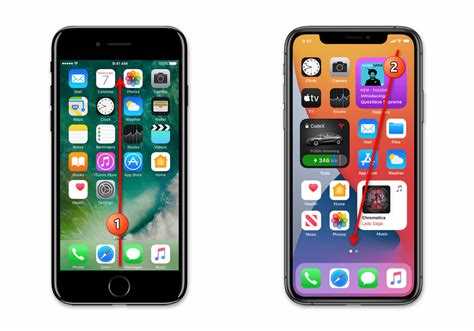
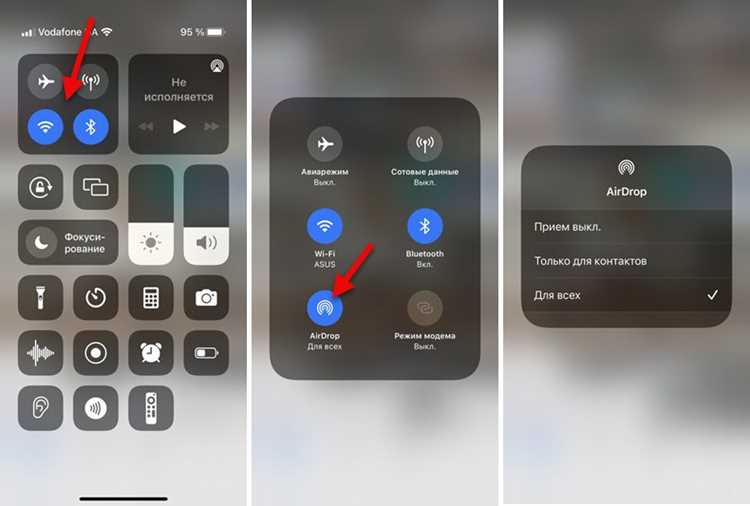
Для активации Аирдроп откройте Центр управления, проведя пальцем вниз от верхнего правого угла экрана на iPhone с Face ID или вверх от нижнего края на моделях с кнопкой Home. В блоке сетевых настроек удерживайте значок Wi‑Fi или сетевых функций, чтобы открыть дополнительные параметры.
Нажмите на значок Аирдроп и выберите один из режимов: только контакты для передачи файлов только знакомым, все для всех ближайших устройств Apple или выключено, если функция временно не нужна.
Если устройство не отображается на другом iPhone, проверьте включенные Wi‑Fi и Bluetooth, а также убедитесь, что оба устройства находятся на расстоянии до 9 метров без крупных преград для сигнала. После выбора режима Аирдроп готов к передаче файлов.
Проверка совместимости устройства с Аирдроп
Аирдроп поддерживается на iPhone начиная с модели iPhone 5 с iOS 7 и выше. Для передачи файлов через Аирдроп требуется наличие Bluetooth 4.0 и модуля Wi‑Fi, поэтому на старых моделях функция может быть недоступна.
Для проверки совместимости откройте Настройки → Основные → Об этом устройстве и убедитесь, что версия iOS соответствует требованиям. На iPhone с iOS 11 и выше доступны все режимы Аирдроп: только контакты и все.
Если устройство совместимо, в центре управления появится значок Аирдроп, позволяющий быстро активировать функцию и настроить видимость для других устройств.
Настройка Wi‑Fi и Bluetooth для работы Аирдроп
Для корректной работы Аирдроп необходимо активировать Wi‑Fi и Bluetooth. Откройте Настройки → Wi‑Fi и убедитесь, что сеть включена, даже если устройство не подключено к конкретной точке доступа. Затем перейдите в Настройки → Bluetooth и убедитесь, что ползунок активен.
Рекомендуется проверить, нет ли ограничений на передачу данных и сетевых ограничений в профилях конфигурации. Также важно находиться в радиусе до 9 метров от другого устройства и избегать металлических или крупных преград между ними.
| Параметр | Рекомендация |
|---|---|
| Wi‑Fi | Включен, соединение с сетью не обязательно |
| Bluetooth | Включен, проверка видимости для устройств Apple |
| Расстояние между устройствами | Не более 9 метров без крупных препятствий |
| Режим энергосбережения | Отключен, чтобы не ограничивать передачу данных |
После этих настроек устройство готово к использованию Аирдроп без перебоев и ошибок обнаружения других iPhone или iPad.
Открытие центра управления на iPhone
Центр управления позволяет быстро включать Аирдроп и другие функции без перехода в настройки. Способ открытия зависит от модели iPhone:
- iPhone с Face ID: проведите пальцем вниз от верхнего правого угла экрана.
- iPhone с кнопкой Home: проведите пальцем вверх от нижнего края экрана.
После открытия центра управления выполните следующие действия для активации Аирдроп:
- Нажмите и удерживайте блок сетевых функций, включающий значки Wi‑Fi и Bluetooth.
- В появившемся окне выберите значок Аирдроп.
- Выберите режим обнаружения: только контакты или все.
Эти действия обеспечивают быструю настройку Аирдроп и делают устройство видимым для других iPhone или iPad в радиусе действия.
Выбор режима обнаружения для Аирдроп

Режим обнаружения определяет, кто сможет видеть ваш iPhone при отправке или приеме файлов через Аирдроп. Доступны три варианта:
1. Все – устройство видно всем iPhone, iPad и iPod Touch в радиусе действия. Рекомендуется для временной передачи файлов между незнакомыми устройствами.
2. Только контакты – устройство видно только людям из вашей адресной книги. Для корректной работы оба устройства должны быть авторизованы через iCloud.
3. Выключено – устройство скрыто для всех, обмен файлами невозможен. Используется для временной блокировки Аирдроп.
Выбор режима осуществляется через центр управления или Настройки → Основные → Аирдроп. Для безопасной передачи больших файлов рекомендуется использовать режим только контакты и проверять активность Wi‑Fi и Bluetooth.
Включение Аирдроп через настройки iPhone
Для активации Аирдроп через настройки откройте Настройки → Основные → Аирдроп. Здесь доступны три режима: Все, Только контакты и Выключено. Выбор режима определяет видимость устройства для других iPhone и iPad.
При выборе Только контакты убедитесь, что оба устройства авторизованы через iCloud и у контакта указан действующий Apple ID. Для режима Все не требуется проверка учетной записи, устройство будет видно всем устройствам Apple поблизости.
После установки нужного режима проверьте активность Wi‑Fi и Bluetooth. Если оба параметра включены и устройство находится на расстоянии до 9 метров от другого iPhone, Аирдроп готов к использованию.
Отправка файлов с помощью Аирдроп
Чтобы отправить файл через Аирдроп, откройте приложение с содержимым: Фото, Файлы или Контакты. Выберите нужный элемент и нажмите значок Поделиться.
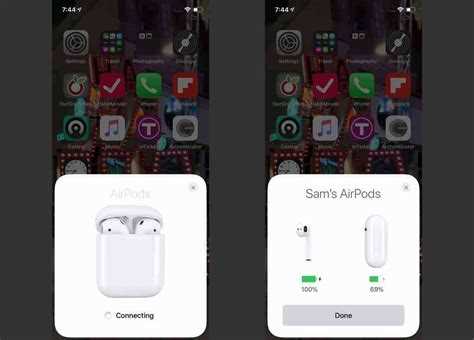
В списке доступных способов передачи выберите Аирдроп. Устройство получателя должно быть включено и находиться в пределах 9 метров. Если оно скрыто режимом «Только контакты», убедитесь, что ваш Apple ID есть в контактах получателя.
После выбора устройства получатель получит уведомление с подтверждением. Для больших файлов рекомендуется использовать стабильное соединение Wi‑Fi и избегать препятствий между устройствами, чтобы ускорить передачу и предотвратить ошибки.
Прием файлов через Аирдроп на другом устройстве
Для получения файлов через Аирдроп убедитесь, что устройство включено, а режим обнаружения установлен на Все или Только контакты. Откройте Центр управления, если требуется изменить видимость устройства.
Когда отправитель инициирует передачу, на экране получателя появится уведомление с именем устройства и типом файла. Нажмите Принять, чтобы загрузка началась. Фотографии и видео сохраняются в приложении Фото, документы в Файлы, контакты в соответствующем приложении.
Если уведомление не появляется, проверьте активность Wi‑Fi и Bluetooth, убедитесь, что оба устройства находятся на расстоянии до 9 метров, и отключите режим «Не беспокоить», который может блокировать уведомления Аирдроп.
Решение проблем с видимостью и подключением Аирдроп
Если устройство не отображается при попытке передачи файлов через Аирдроп, выполните следующие действия:
- Проверьте, что Wi‑Fi и Bluetooth включены на обоих устройствах.
- Убедитесь, что режим обнаружения установлен на Все или Только контакты в зависимости от настроек отправителя.
- Проверьте расстояние между устройствами – оно не должно превышать 9 метров.
- Отключите режим Не беспокоить, который блокирует уведомления о передаче файлов.
- Перезапустите оба устройства, чтобы обновить соединение.
- Если проблема сохраняется, попробуйте временно выключить и снова включить Wi‑Fi и Bluetooth.
После выполнения этих шагов устройства должны корректно обнаруживать друг друга, и Аирдроп будет готов к передаче файлов без задержек и ошибок.
Вопрос-ответ:
Как понять, поддерживает ли мой iPhone Аирдроп?
Аирдроп работает на iPhone начиная с модели 5 с iOS 7 и выше. Для проверки откройте Настройки → Основные → Об этом устройстве и убедитесь, что версия iOS соответствует требованиям. Также необходимо, чтобы на устройстве были активированы Wi‑Fi и Bluetooth.
Как включить Аирдроп через центр управления?
На iPhone с Face ID проведите пальцем вниз от верхнего правого угла экрана, на моделях с кнопкой Home — вверх от нижнего края. В блоке сетевых настроек удерживайте значок Wi‑Fi или сетевых функций, затем нажмите значок Аирдроп и выберите режим обнаружения: «Только контакты» или «Все».
В чем разница между режимами «Только контакты» и «Все»?
Режим «Все» делает ваш iPhone видимым для всех устройств Apple поблизости, что удобно при передаче файлов незнакомым пользователям. Режим «Только контакты» ограничивает видимость только людьми из адресной книги с активным Apple ID, что обеспечивает приватность передачи данных.
Почему мой iPhone не видит другой iPhone при отправке через Аирдроп?
Чаще всего проблема связана с выключенными Wi‑Fi или Bluetooth, слишком большим расстоянием между устройствами (более 9 метров), активным режимом «Не беспокоить» или неверными настройками режима обнаружения. Проверьте эти параметры и при необходимости перезапустите оба устройства.
Как безопасно отправлять большие файлы через Аирдроп?
Для передачи больших файлов используйте стабильное соединение Wi‑Fi, выбирайте режим «Только контакты», чтобы ограничить круг получателей, и убедитесь, что устройства находятся на расстоянии до 9 метров. При появлении уведомления получателя подтвердите прием, чтобы передача началась.
Как включить Аирдроп на iPhone для передачи файлов друзьям?
Откройте Центр управления: на iPhone с Face ID проведите пальцем вниз от верхнего правого угла, на моделях с кнопкой Home — вверх от нижнего края. Удерживайте блок сетевых функций, нажмите значок Аирдроп и выберите режим Только контакты. Убедитесь, что активированы Wi‑Fi и Bluetooth, а оба устройства находятся на расстоянии до 9 метров.
Почему я не могу увидеть другой iPhone для отправки через Аирдроп?
Проверьте включение Wi‑Fi и Bluetooth на обоих устройствах. Убедитесь, что на отправляющем или принимающем iPhone выбран подходящий режим обнаружения: Все или Только контакты. Расстояние между устройствами не должно превышать 9 метров, а режим Не беспокоить отключен, иначе уведомления о передаче файлов не появятся.

 Загрузка...