Содержание статьи
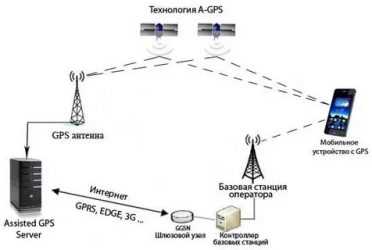
ГЛОНАСС – российская система спутниковой навигации, которая повышает точность определения местоположения на устройствах с поддержкой GPS. На современных смартфонах с Android большинство моделей 2022–2025 годов уже имеют встроенную поддержку ГЛОНАСС. Включение этой функции позволяет ускорить поиск спутников и уменьшить погрешность координат до 2–5 метров в городской среде.
Для активации ГЛОНАСС на Андроид достаточно настроить службы геолокации и выбрать режим точного определения местоположения. В некоторых смартфонах функция включается автоматически при выборе режима “Высокая точность”, который использует GPS, ГЛОНАСС и сети Wi-Fi. Проверка доступности спутников происходит через стандартные карты или специальные приложения типа “GPS Test” или “GPSTest”.
При возникновении проблем с определением местоположения важно убедиться, что на устройстве включены все разрешения для геолокации и обновлены сервисы Google Play. В некоторых случаях стоит выполнить калибровку компаса или сбросить настройки местоположения, чтобы система корректно синхронизировалась с ГЛОНАСС. Правильная настройка экономит время и улучшает точность навигации даже в условиях плотной городской застройки.
Проверка поддержки ГЛОНАСС на вашем устройстве
Не все смартфоны Android поддерживают ГЛОНАСС, поэтому первым шагом стоит проверить совместимость. Современные модели с процессорами Qualcomm Snapdragon начиная с серии 400 и выше, а также чипами MediaTek с GPS/GLONASS, как правило, имеют встроенную поддержку.
Для точной проверки используйте следующие методы:
- Настройки устройства: перейдите в “Настройки” → “О телефоне” → “Информация о сети” или “Статус SIM/сети”. В разделе геолокации иногда указывается поддержка спутниковых систем.
- Приложения для тестирования GPS: установите утилиты вроде GPSTest или GPS Status & Toolbox. Они отображают количество спутников и их системы – GPS, ГЛОНАСС, Galileo, BeiDou.
- Техническая документация: проверьте спецификации модели на сайте производителя или в официальных обзорах. Ищите отметку “GPS + ГЛОНАСС” или “Multi-GNSS support”.
Если приложение показывает только спутники GPS, а модель заявлена как поддерживающая ГЛОНАСС, убедитесь, что включен режим высокой точности в настройках геолокации. Иногда поддержка ГЛОНАСС активируется только при полном доступе к данным о местоположении через сервисы Google Play.
После проверки убедитесь, что устройство получает сигнал от спутников на открытой местности, чтобы исключить влияние зданий и плотной застройки на тестирование. Наличие нескольких видимых спутников ГЛОНАСС гарантирует корректное определение координат в навигационных приложениях.
Включение службы геолокации в настройках Андроид

Для активации ГЛОНАСС необходимо включить службу геолокации на устройстве. На Android 10 и выше это делается через “Настройки” → “Местоположение”. Включите переключатель в верхней части экрана.
Рекомендуется выбрать режим точного определения местоположения:
- Высокая точность: использует GPS, ГЛОНАСС, Wi-Fi и мобильные сети. Обеспечивает минимальную погрешность координат.
- Только GPS: подходит для экономии батареи, но может не использовать ГЛОНАСС.
После активации убедитесь, что приложения, которым требуется местоположение, имеют разрешение на доступ. Это проверяется в “Настройки” → “Приложения” → выбранное приложение → “Разрешения” → “Местоположение”.
На некоторых моделях Xiaomi и Samsung доступ к расширенным функциям геолокации также требует включения службы “Сети и спутники” или “Поддержка мультисистемных навигаций” в разделе дополнительных настроек.
Выбор режима точного определения местоположения

Для использования ГЛОНАСС на Андроид важно выбрать режим высокой точности. Он объединяет данные GPS, ГЛОНАСС, Wi-Fi и мобильных сетей, обеспечивая точность до 2–5 метров на открытой местности.
Настройка выполняется через Настройки → Местоположение → Режим (или Режим определения местоположения). Доступные варианты:
- Высокая точность: рекомендуется для навигационных приложений, карт и трекинга маршрутов. Поддерживает автоматическое подключение к спутникам ГЛОНАСС.
- Экономия батареи: использует только сети Wi-Fi и мобильные данные, ГЛОНАСС не задействуется.
- Только GPS: задействует спутники GPS, минимальная зависимость от сети, но погрешность выше в городских условиях.
После выбора режима высокой точности убедитесь, что устройство расположено на открытом пространстве для быстрой синхронизации со спутниками. Это сокращает время поиска и улучшает стабильность координат.
Активация спутниковой навигации через Google Сервисы
На Android включение ГЛОНАСС тесно связано с работой Google Сервисов. Для корректного функционирования убедитесь, что установлены последние обновления Google Play Services и компонента Google Location Services.
Процесс активации выполняется через:
- Настройки → Приложения → Google Play Services → Разрешения: включите доступ к местоположению.
- Настройки → Местоположение → Дополнительно → Улучшение точности: активируйте функцию “Использовать данные Google для точного определения местоположения”.
После включения система автоматически использует спутники GPS и ГЛОНАСС, а также корректирует координаты с помощью данных Wi-Fi и мобильных сетей. Это снижает время поиска спутников до 10–30 секунд на открытой местности и обеспечивает стабильность навигации в приложениях.
Проверка работы ГЛОНАСС в навигационных приложениях
После включения службы геолокации и активации спутников через Google Сервисы важно проверить работу ГЛОНАСС в приложениях. Используйте карты Google, Яндекс.Карты или специализированные утилиты типа GPSTest и GPS Status & Toolbox.
В приложениях для тестирования спутников обратите внимание на следующие показатели:
- Количество видимых спутников ГЛОНАСС: обычно отображается как “GLONASS” или с пометкой RUS. Для стабильного позиционирования нужно минимум 4–5 спутников.
- Сигнал и точность координат: погрешность должна быть не более 5 метров на открытой местности.
- Время фиксации позиции: при правильной настройке GPS + ГЛОНАСС координаты определяются за 10–30 секунд.
Если приложение не показывает спутники ГЛОНАСС, проверьте режим геолокации и включение функции “Улучшение точности” в Google Сервисах. Дополнительно убедитесь, что устройство находится на открытом пространстве, без металлических преград и плотной застройки.
Использование сторонних приложений для тестирования спутников
Сторонние приложения позволяют проверить работу ГЛОНАСС и других навигационных систем на Андроид. Популярные утилиты: GPSTest, GPS Status & Toolbox, AndroiTS GPS Test. Они показывают количество спутников, тип системы и уровень сигнала.
Для проверки выполните следующие шаги:
- Установите приложение из Google Play и откройте его с разрешением на доступ к местоположению.
- Выберите вкладку “Спутники” или “Satellite View”. В списке должны отображаться GPS и GLONASS (обозначается RUS или GLO).
- Следите за силой сигнала (SNR) каждого спутника. Для стабильной навигации требуется минимум 4–5 спутников ГЛОНАСС с уровнем сигнала выше 25–30 dB.
- При слабом сигнале выйдите на открытое пространство и обновите данные, чтобы ускорить синхронизацию с системой.
Эти приложения также помогают диагностировать проблемы с геолокацией: выявлять сбои в обновлении координат, проверять точность и время фиксации позиции, а также отслеживать совместимость устройства с мультисистемной навигацией.
Решение проблем с доступом к ГЛОНАСС на Андроид
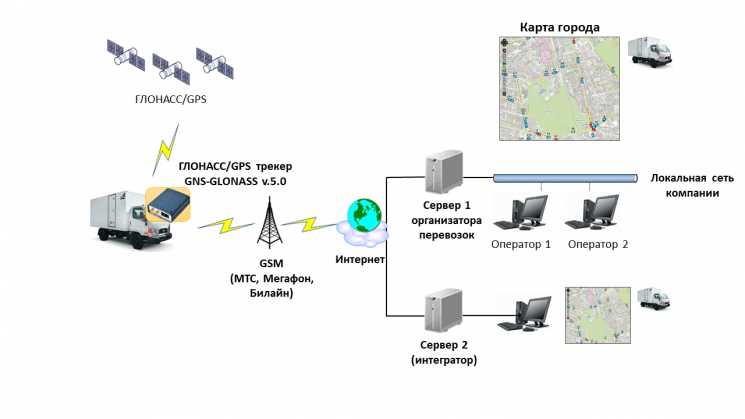
Если устройство не определяет спутники ГЛОНАСС, необходимо проверить несколько факторов: разрешения, настройки геолокации, обновление сервисов и условия приема сигнала.
Основные действия для устранения проблем можно систематизировать в таблице:
| Проблема | Решение |
|---|---|
| Геолокация отключена | Включите “Местоположение” в Настройках → Местоположение, выберите режим высокой точности. |
| Приложение не имеет доступа к местоположению | Настройки → Приложения → выбранное приложение → Разрешения → включите доступ к местоположению. |
| Слабый сигнал спутников | Выйдите на открытое пространство без зданий и металлических преград, обновите данные в навигационном приложении. |
| Устаревшие Google Сервисы | Обновите Google Play Services и компоненты Google Location Services через Google Play. |
| Несоответствие настроек | Проверьте включение функции “Улучшение точности” в Настройки → Местоположение → Дополнительно. |
После выполнения этих действий повторите проверку через приложение для тестирования спутников, чтобы убедиться в корректной работе ГЛОНАСС и стабильности координат.
Вопрос-ответ:
Мой Андроид не показывает спутники ГЛОНАСС. Как проверить, поддерживает ли устройство эту систему?
Проверьте технические характеристики смартфона на сайте производителя или через официальное руководство. Если модель оснащена процессором Qualcomm Snapdragon 400 и выше или MediaTek с GPS/GLONASS, она поддерживает ГЛОНАСС. Для точной проверки можно использовать приложение GPSTest, которое показывает активные спутники и их систему — GPS, ГЛОНАСС, Galileo или BeiDou.
Как включить ГЛОНАСС на Андроид без дополнительных приложений?
Откройте “Настройки” → “Местоположение” и включите службу геолокации. Выберите режим “Высокая точность”, который использует GPS, ГЛОНАСС и данные сетей Wi-Fi и мобильной связи. После этого любые карты или навигационные приложения автоматически будут получать координаты с учетом спутников ГЛОНАСС.
Почему координаты на смартфоне с включенным ГЛОНАСС остаются неточными?
Точность зависит от количества видимых спутников и условий приема сигнала. Если устройство находится в помещении, рядом с высокими зданиями или металлоконструкциями, ГЛОНАСС не может обеспечить стабильные данные. Выйдите на открытую местность, активируйте функцию “Улучшение точности” в настройках местоположения и подождите несколько секунд, пока система не синхронизирует координаты.
Можно ли проверить работу ГЛОНАСС через сторонние приложения?
Да. Программы типа GPSTest или GPS Status & Toolbox показывают количество видимых спутников, их систему и силу сигнала. Для корректной работы должно быть минимум 4–5 спутников ГЛОНАСС с уровнем сигнала выше 25–30 dB. Такие приложения помогают диагностировать проблемы с геолокацией и убедиться, что спутники задействованы.

 Загрузка...