Содержание статьи

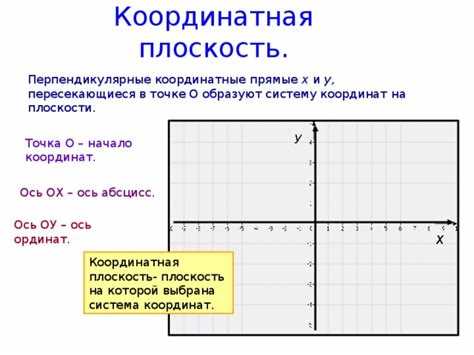
Для создания координатной плоскости в Excel нужно использовать график «Точечная диаграмма» (Scatter plot). Этот инструмент позволяет точно отображать данные с двумя переменными на двумерной плоскости. Важным шагом является корректная настройка осей, чтобы они отражали реальные координаты и масштаб, что будет критически важно для анализа.
Первоначально необходимо подготовить данные. Разделите их на два столбца: один для значений по оси X, другой – для значений по оси Y. Убедитесь, что данные правильно организованы и не содержат пустых ячеек, так как это может вызвать ошибки при построении графика.
После подготовки данных выделите диапазон с данными и выберите тип диаграммы «Точечная» на вкладке «Вставка». Затем отредактируйте оси, чтобы установить необходимые минимальные и максимальные значения. Для этого кликните правой кнопкой по оси и выберите «Формат оси». В настройках оси X и Y установите равномерный масштаб и укажите диапазоны значений, соответствующие вашим данным.
Кроме того, полезно добавить сетку, чтобы улучшить восприятие координатной плоскости. Для этого откройте параметры диаграммы и в разделе «Сеточные линии» выберите нужный стиль. Также рекомендуется настроить линии осей, сделав их более четкими для лучшего восприятия графика.
Как подготовить данные для построения координатной плоскости
Перед тем как построить координатную плоскость в Excel, необходимо правильно подготовить исходные данные. В первую очередь, для создания графика вам потребуется два набора числовых значений: абсцисс (X) и ординат (Y). Эти данные можно собрать в виде таблицы, где один столбец будет содержать значения по оси X, а другой – по оси Y.
Важно, чтобы данные были организованы в виде таблицы с четким разделением столбцов. Столбец для оси X должен быть первым, а столбец для оси Y – вторым. Например, в ячейках A2:A10 могут быть координаты X, а в B2:B10 – соответствующие значения Y. Также, чтобы избежать ошибок, убедитесь, что данные отсортированы и не содержат пропусков или текстовых значений.
- Проверьте наличие пропусков в данных. Excel не может корректно построить график, если в одном из столбцов отсутствуют значения. Если данные неполные, заполните пропуски или удалите строки с ошибками.
- Если ваши данные представляют собой результаты экспериментов или измерений, убедитесь, что они отсортированы по возрастанию (или убыванию) для корректного отображения графика.
Если вы хотите добавить дополнительную информацию, например, метки точек, создайте еще один столбец для этих меток. Каждая строка будет содержать текст, который будет использоваться в качестве подписи для соответствующей точки на графике. Это поможет вам более наглядно представить данные и анализировать результаты.
После того как вы подготовили таблицу с данными, выполните проверку на правильность их ввода. Обратите внимание на то, чтобы данные не имели негативных или неоправданных значений, например, слишком больших чисел для координат, которые могут исказить картину. Когда все готово, можно приступать к созданию графика, используя встроенные инструменты Excel для построения координатной плоскости.
Как создать график с точками в Excel
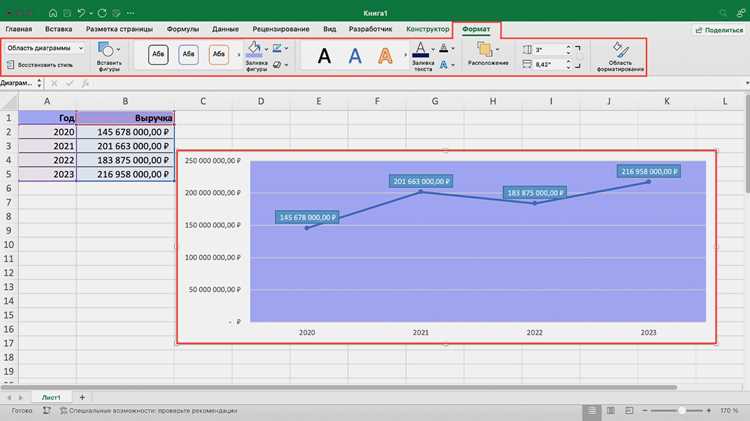
Для начала выберите данные, которые хотите использовать для построения графика. Например, у вас есть два столбца: один с числами, представляющими ось X, а другой – с числами для оси Y. Выделите эти данные, включая заголовки столбцов.
Далее, перейдите на вкладку «Вставка» и выберите тип графика «Точечная диаграмма» из группы «Диаграммы». Это можно сделать, нажав на значок, который отображает точки на сетке. Выберите вариант «Точечная с маркерами», чтобы точки были видны на графике.
После этого Excel автоматически построит график, используя данные, которые вы выделили. Каждая точка на графике будет отображать пару значений из ваших данных, где одно значение будет отнесено к оси X, а другое – к оси Y.
Если вы хотите добавить дополнительные метки или легенду, это можно сделать через контекстное меню графика. Щелкните правой кнопкой мыши по элементу графика и выберите «Добавить подписи данных» или «Добавить оси». Это поможет сделать ваш график более информативным.
Для улучшения визуализации графика, вы можете настроить маркеры точек. Выделите график, перейдите в «Формат» и выберите «Формат серии данных». В появившемся меню можно выбрать стиль маркеров: круглый, квадратный или даже изменить размер.
Если необходимо, измените оси. Щелкните на ось X или Y и выберите «Формат оси». Здесь можно изменить масштаб, чтобы лучше отобразить данные, особенно если значения сильно отличаются. Например, можно установить минимальные и максимальные значения для оси Y, чтобы график выглядел более сбалансированным.
В случае если на графике слишком много точек и он становится нечитаемым, попробуйте сгладить данные или применить фильтры для удаления выбросов. Это улучшит восприятие графика, сделав его более точным и понятным.
Наконец, не забывайте обновлять график при изменении данных в исходных столбцах. Excel автоматически изменит отображение точек в графике, отражая все новые значения. Это позволяет поддерживать актуальность диаграммы без необходимости повторного создания графика.
Как настроить оси для координатной плоскости
Первоначально выделите диаграмму и кликните правой кнопкой мыши по оси, которую хотите настроить (например, ось X или ось Y). В открывшемся контекстном меню выберите «Формат оси». Это откроет панель настроек, где можно будет указать тип шкалы и диапазон значений.
Настройка диапазона значений оси позволяет вам точно указать, какие данные будут отображаться. Например, для оси X можно установить минимальное и максимальное значение, что поможет ограничить видимую часть данных. Для оси Y это особенно полезно, если вы хотите показать только определённую часть диапазона значений.
Важным аспектом является выбор типа шкалы. В Excel можно выбрать линейную или логарифмическую шкалу. Линейная шкала подходит для большинства задач, в то время как логарифмическая шкала полезна для данных, которые изменяются экспоненциально. Чтобы переключиться между этими типами, в разделе «Тип оси» выберите нужный вариант.
Если нужно, чтобы ось отображалась не по стандартному шагу (например, каждое значение на оси X или Y), в разделе «Основные единицы» можно установить свой шаг. Например, для оси X можно указать шаг в 5 единиц, чтобы на шкале отображались только каждые 5 значений.
Также можно настроить отображение меток. Для этого в панели «Метки» вы можете выбрать, как именно будут отображаться значения на оси (например, «На основном интервале» или «На каждом втором интервале»). Это полезно, когда данные плотные, и для лучшей читаемости необходимо уменьшить количество меток.
| Шаг настройки | Описание |
|---|---|
| 1. Выбор оси | Щелкните правой кнопкой по оси и выберите «Формат оси». |
| 2. Настройка диапазона значений | Установите минимальное и максимальное значение оси. |
| 3. Выбор типа шкалы | Выберите между линейной или логарифмической шкалой. |
| 4. Настройка шагов | Установите желаемый шаг для отображения значений. |
| 5. Настройка меток | Выберите, как часто будут отображаться метки на оси. |
Эти настройки позволяют адаптировать координатную плоскость под нужды пользователя, обеспечивая удобное представление данных. Не забывайте о возможности изменения форматирования чисел и цвета осей для лучшего визуального восприятия графика.
Как изменить масштабы осей для точности отображения
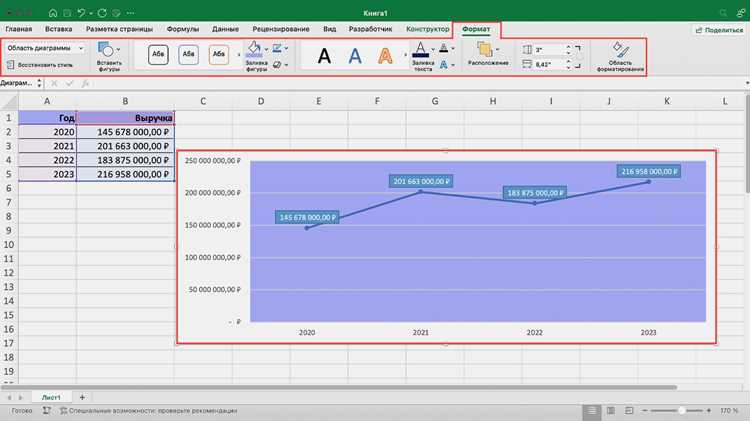
Для настройки масштаба осей в Excel необходимо выбрать нужную ось и отредактировать её параметры. Чтобы это сделать, кликните правой кнопкой мыши на оси графика и выберите пункт «Формат оси». Это откроет меню, где вы можете точно настроить масштаб оси по своему усмотрению.
Минимальные и максимальные значения оси можно задать вручную, что поможет точно отобразить данные в нужном диапазоне. В разделе «Число» вы увидите поля для ввода значений «Минимум» и «Максимум». Например, если ваши данные лежат в пределах от 0 до 1000, можно задать минимальное значение как 0, а максимальное – 1000, чтобы график отображался с максимальной точностью.
Логарифмический масштаб можно применить, если данные варьируются на несколько порядков. Для этого в настройках оси нужно выбрать опцию «Логарифмическая шкала». Это полезно, если на графике нужно отобразить данные, которые имеют экспоненциальный рост или сильно различаются по величине, например, в случае с финансовыми показателями.
Для точной настройки масштабирования осей важно учесть, что слишком узкие или широкие интервалы могут искажать визуализацию данных. Параметры масштаба должны соответствовать не только диапазону данных, но и обеспечивать удобное восприятие графика. Для этого стоит экспериментировать с минимальными и максимальными значениями, а также с интервалами, чтобы подобрать оптимальный вид графика.
Как добавить линии сетки для удобства восприятия
Для добавления линий сетки в Excel необходимо воспользоваться встроенными инструментами программы. Откройте вкладку «Вид», затем в разделе «Показать» активируйте опцию «Сетка». Это позволит отобразить базовые линии сетки, которые разделяют ячейки на рабочем листе, обеспечивая лучший обзор данных.
Если стандартные линии сетки слишком светлые, вы можете изменить их внешний вид. В настройках Excel перейдите в раздел «Файл» – «Параметры» – «Дополнительно», и в подразделе «Параметры отображения для этого листа» выберите более контрастный цвет линий сетки. Это поможет сделать их более заметными, если фон листа слишком яркий или насыщенный.
Для усиления восприятия можно добавить дополнительные вертикальные и горизонтальные линии с помощью границ ячеек. Выделите диапазон, в котором хотите добавить сетку, и через вкладку «Главная» в разделе «Шрифт» выберите кнопку «Границы». Здесь доступны различные типы линий, от тонких до более толстых, а также возможность применить стиль точечных линий.
Иногда для улучшения восприятия данные лучше выделять только горизонтальными или вертикальными линиями. Для этого можно воспользоваться комбинацией с условным форматированием. Выделите нужные ячейки, выберите правило форматирования и настройте добавление границ только с одной стороны (верх, низ, слева или справа), чтобы усилить четкость данных.
Еще одним методом улучшения видимости данных является использование фоновых цветов. Например, для строк или столбцов с важными данными можно добавить фон с полупрозрачным цветом, который выделяет данные, при этом не мешая основным линиям сетки. Это позволит организовать информацию на листе без излишней загруженности.
Наконец, стоит помнить, что слишком плотная или яркая сетка может отвлекать от самих данных. Используйте линии сетки умеренно, чтобы они служили лишь вспомогательным элементом для улучшения восприятия, а не становились основным визуальным элементом документа. Сбалансированное использование сетки повысит читаемость, не перегружая лист ненужными деталями.
Как оформить метки осей для лучшего понимания данных
Для повышения читаемости графиков в Excel важно уделить внимание оформлению меток осей. Если метки слишком мелкие или нечеткие, пользователю будет сложно воспринимать информацию. Чтобы улучшить восприятие данных, увеличьте размер шрифта и выберите контрастные цвета для текста и фона.
Определите, какой тип меток подходит для вашего графика. Для числовых осей используйте логичное распределение значений. Например, если данные представляют собой годовые показатели, не делайте шаг между метками менее одного года. Для временных рядов с месячными или дневными показателями интервалы меток также должны быть удобными для восприятия.
Проверьте ориентацию текста. Если значения оси занимают много места, лучше повернуть текст меток на 45 или 90 градусов. Это позволит сэкономить пространство и избежать наложения текста, особенно если значения длинные, например, «Январь», «Февраль» или сложные числовые значения.
Используйте разделители для меток, чтобы улучшить их восприятие. Например, при отображении данных по категориям или месяцам можно добавлять пробелы между группами. Это поможет пользователю быстро увидеть, где начинаются новые группы и легко ориентироваться в данных.
Для оси категорий избегайте использования слишком мелких шрифтов. Если метки категорий длинные, рассматривайте вариант сокращения их до аббревиатур или использования пояснительных заголовков. Это улучшит читаемость и позволит избежать излишней перегрузки графика.
Добавьте линии сетки или вспомогательные линии, которые помогут пользователям легче ориентироваться в значениях меток. Особенно важно это для числовых осей, где различия между значениями могут быть очень маленькими. Линии, не отвлекающие внимание, можно сделать полупрозрачными.
Наконец, учитывайте аудиторию. Если график предназначен для широкой аудитории, избегайте использования сложных сокращений и терминов. Используйте простые, понятные метки, чтобы каждый пользователь мог быстро понять, о каких данных идет речь.
Вопрос-ответ:
Как создать координатную плоскость в Excel?
Для создания координатной плоскости в Excel нужно выполнить несколько шагов. Сначала откройте новый лист и выберите диапазон, который будет вашим рабочим пространством. Затем, выделите две колонки, которые будут представлять оси X и Y. Заполните их соответствующими значениями, после чего создайте график, выбрав тип «Точечная диаграмма». В настройках графика настройте оси, добавив метки и линии сетки, чтобы график выглядел как координатная плоскость.
Можно ли изменить масштаб осей на графике в Excel?
Да, масштаб осей можно настроить в Excel. Для этого нужно щелкнуть правой кнопкой мыши по оси (например, оси X или Y) и выбрать пункт «Формат оси». В появившемся меню вы сможете установить минимальные и максимальные значения для каждой оси, а также настроить интервалы между метками. Это позволит вам изменить масштаб и сделать график более подходящим для вашего анализа.
Как добавить сетку на координатную плоскость в Excel?
Чтобы добавить сетку на координатную плоскость в Excel, нужно перейти в параметры графика. Для этого щелкните по графику правой кнопкой мыши и выберите «Формат области диаграммы». Затем в меню «Добавить элементы диаграммы» выберите «Сетка». Здесь можно настроить основные и дополнительные линии сетки, а также выбрать их стиль и цвет для более четкого отображения данных.
Как добавить подписи к точкам на графике в Excel?
Для добавления подписей к точкам на графике в Excel, сначала выделите график, затем нажмите на любую точку, чтобы выбрать все точки на графике. Далее щелкните правой кнопкой мыши и выберите «Добавить подписи данных». Подписи будут отображать значения точек по осям X и Y. Вы также можете отредактировать эти подписи, если хотите отображать другие данные или использовать определенный формат текста.
Почему координатная плоскость в Excel может не отображаться правильно?
Если координатная плоскость в Excel не отображается корректно, это может быть связано с несколькими причинами. Например, неверно настроены параметры осей или график не был правильно выбран. Проверьте, что в настройках осей указаны правильные минимальные и максимальные значения, и что данные для графика корректны. Иногда помогает пересоздание графика или изменение типа диаграммы, чтобы устранить возможные ошибки отображения.

 Загрузка...