Содержание статьи

Современные смартфоны и компьютеры позволяют вставлять смайлики без установки сторонних приложений. На iOS достаточно открыть встроенную клавиатуру, нажать на значок глобуса или смайлика и выбрать нужный эмодзи. На Android процесс схож: значок смайлика располагается на клавиатуре Gboard или Samsung Keyboard и открывает полный набор категорий.
Для быстрого доступа к любимым смайликам полезно использовать функцию «избранное» или «часто используемые». На iOS последние смайлики автоматически сохраняются в верхней строке клавиатуры, на Android в Gboard можно закреплять отдельные эмодзи через долгий тап и выбор опции добавления в избранное.
На компьютерах Windows 10 и 11 комбинация Win + . открывает окно эмодзи в любой текстовой программе, включая браузеры и мессенджеры. На macOS сочетание Control + Command + Space вызывает панель эмодзи. Это позволяет моментально вставлять символы без переключения между приложениями или копирования из сторонних источников.
Для регулярного использования можно настроить текстовые сокращения. На iOS в «Настройках» → «Основные» → «Клавиатура» → «Замена текста» можно привязать, например, «:улыбка:» к 😊. На Android в Gboard есть аналогичная функция «Сокращения текста», позволяющая ускорить ввод часто используемых смайликов.
Использование этих методов экономит время и делает переписку более выразительной, исключая необходимость поиска смайликов вручную или через сторонние приложения.
Включение панели смайликов на смартфоне
На устройствах Android откройте «Настройки» → «Система» → «Язык и ввод» → «Клавиатура на экране» → выберите используемую клавиатуру, например Gboard. В настройках клавиатуры активируйте пункт «Панель смайликов» или «Emoji suggestions». После включения рядом с пробелом появится иконка смайлика, позволяющая мгновенно вставлять эмодзи без перехода в отдельное меню.
Для iOS откройте «Настройки» → «Основные» → «Клавиатура» → «Клавиатуры» → «Добавить новую клавиатуру» → выберите «Emoji». После этого при наборе текста появится глобальная иконка в виде земного шара, с помощью которой можно переключаться между обычной и эмодзи-клавиатурой. Рекомендуется включить «Предиктивный текст», чтобы система предлагала подходящие смайлики автоматически.
Сводная таблица настройки панели смайликов на популярных клавиатурах:
| Система | Клавиатура | Действие для включения панели смайликов | Особенности |
|---|---|---|---|
| Android | Gboard | Настройки → Панель смайликов → Включить | Иконка смайлика рядом с пробелом, подсказки эмодзи |
| iOS | Стандартная iOS Keyboard | Настройки → Клавиатуры → Добавить «Emoji» | Земной шар для переключения, предиктивные смайлики |
| Android | Samsung Keyboard | Настройки → Стиль и раскладка → Панель смайликов | Быстрая вставка эмодзи и GIF |
Использование сочетаний клавиш для эмодзи на Windows

Навигация внутри панели осуществляется стрелками влево, вправо, вверх и вниз. Для быстрого поиска достаточно начать вводить слово на английском, например, «smile», «heart» или «cat», и система автоматически отфильтрует подходящие эмодзи.
Выбор эмодзи выполняется нажатием Enter или кликом мыши. Для вставки нескольких эмодзи подряд достаточно выделять нужные и нажимать Enter после каждого, без закрытия панели. Панель запоминает недавно использованные символы и показывает их в первой вкладке, ускоряя повторное использование.
Сочетания клавиш также позволяют быстро вставлять специальные символы, такие как стрелки, математические знаки или валютные символы. В панели эмодзи они доступны через вкладку символы и также поддерживают поиск по ключевым словам.
Для постоянного ускорения работы с эмодзи стоит использовать часто используемые комбинации и поиск по словам, чтобы минимизировать количество кликов. Это особенно полезно при работе с текстовыми редакторами, мессенджерами и почтовыми клиентами, где скорость набора важна.
Добавление смайликов через комбинации на Mac
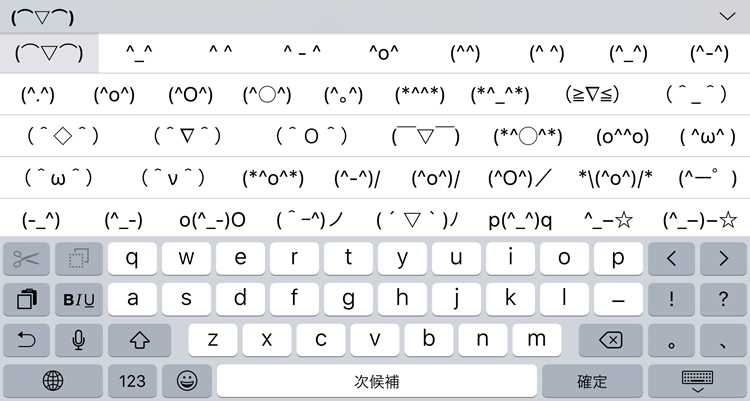
В окне выбора смайликов можно использовать поле поиска для ускоренного нахождения нужного символа. Например, ввод “улыбка” сразу покажет все смайлы с улыбкой. Также доступна сортировка по категориям: люди, животные, еда, путешествия и объекты, что помогает ориентироваться при большом количестве символов.
Для удобства вставки часто используемых смайликов их можно добавлять в раздел “Избранное”. Достаточно перетащить эмодзи в этот блок или нажать на него правой кнопкой и выбрать “Добавить в избранное”. Это особенно полезно при регулярном использовании одинаковых смайликов в переписке или документах.
Если вы работаете с текстом активно, стоит освоить использование комбинаций для вставки смайликов без мыши. После открытия окна с эмодзи клавишами стрелка вверх/вниз и Enter можно выбирать нужный смайл. Такой способ экономит время и делает работу с Mac более продуктивной при создании сообщений и заметок.
Смайлики в мессенджерах: быстрый доступ и вставка
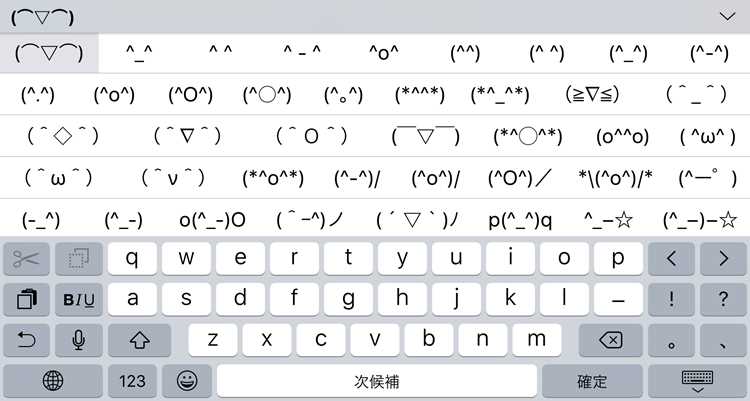
Практически все современные мессенджеры, включая WhatsApp, :contentReference[oaicite:0]{index=0} и Viber, имеют встроенные панели смайликов, доступные через отдельную кнопку на клавиатуре. Это позволяет вставлять эмодзи без необходимости копировать их из внешних источников.
Для быстрого доступа к часто используемым смайликам многие приложения автоматически создают вкладку «Избранное» или «Недавние». В Telegram, например, достаточно удерживать палец на любом эмодзи, чтобы добавить его в избранное.
- Используйте категории смайликов для ускорения выбора: лица, животные, еда, активности.
- В некоторых мессенджерах поддерживаются стикеры и анимированные эмодзи, которые вставляются через отдельную панель.
- Для текстовых сообщений на ПК сочетания типа 🙂 автоматически заменяются на графический эмодзи.
Для профессиональной переписки лучше заранее настроить список часто используемых смайликов и стикеров, чтобы не отвлекаться на поиск во время общения. Telegram и WhatsApp позволяют закреплять такие панели под конкретные чаты.
На устройствах iOS встроенная клавиатека Emoji позволяет добавлять эмодзи через кнопку глобальной клавиатуры. Поддержка поиска в Emoji-клавиатуре ускоряет вставку, особенно при использовании длинных списков символов.
На Android важно проверить настройки клавиатуры: Gboard позволяет включить быстрый доступ к эмодзи через долгий тап на клавишу «Enter» или отдельный значок смайлика, что экономит до нескольких секунд при наборе текста.
Кроме стандартной вставки, мессенджеры поддерживают «умные предложения» эмодзи, когда система сама подставляет подходящие смайлики в конце текста на основе написанных слов. Это ускоряет общение и делает его более выразительным.
Создание персональных ярлыков для любимых эмодзи
Персональные ярлыки позволяют вставлять часто используемые эмодзи в текст без поиска в меню клавиатуры. На iOS это делается через «Настройки» → «Основные» → «Клавиатура» → «Замена текста». На Android большинство оболочек поддерживает аналогичные функции через «Словарь пользователя» или «Текстовые сокращения».
Для начала выберите 5–10 эмодзи, которые используете ежедневно: смайлы, жесты, сердечки, символы погоды. Каждому эмодзи присвойте короткое текстовое сокращение из 2–4 символов. Например, 😊 → «sm1», ❤️ → «hr». Это минимизирует риск случайного срабатывания других слов.
В iOS после открытия «Замены текста» нажмите «+», в поле «Фраза» вставьте эмодзи, а в поле «Сокращение» – выбранный код. На Android: в разделе «Словарь пользователя» добавьте новую запись, указав текст и соответствующий эмодзи. После сохранения сокращение срабатывает автоматически при вводе.
Для удобства используйте логические ассоциации: смайлы с лицами – первые буквы эмоции, предметы – их названия. Например, 🌞 → «sun», 🍕 → «pz». Это ускоряет набор и снижает необходимость помнить случайные коды.
В мессенджерах с собственными клавиатурами (WhatsApp, Telegram) можно создавать быстрые реакции через встроенные функции «Избранное» или «Быстрые ответы», но системные ярлыки работают везде, включая почту и заметки.
Если часто используете комбинации эмодзи, создавайте цепочки в ярлыках. Например, «party» → 🎉🥳🍾, чтобы отправлять набор одним кодом. Это экономит время и сохраняет стиль переписки.
Регулярно проверяйте список сокращений, удаляйте редко используемые или дублирующиеся. На iOS это делается свайпом влево по записи, на Android – через длинное нажатие и удаление. Это поддерживает клавиатуру в чистоте и ускоряет набор.
Для экспериментов создавайте ярлыки с уникальными символами и редкими эмодзи, чтобы выделяться в переписке. Постепенно система сокращений превращается в личный словарь эмоций, доступный в любом приложении.
Использование виртуальной клавиатуры для смайликов
Встроенные виртуальные клавиатуры на современных смартфонах и планшетах предоставляют быстрый доступ к смайликам без необходимости устанавливать сторонние приложения. На устройствах Android достаточно нажать на иконку смайлика рядом с пробелом, после чего откроется полный каталог эмодзи, отсортированных по категориям: лица, животные, еда, транспорт и символы. На iOS смайлики активируются через глобальную клавиатуру, которую можно добавить в настройках: «Настройки → Основные → Клавиатура → Добавить клавиатуру → Эмодзи».
Для удобного поиска конкретного смайлика используйте встроенный поиск по ключевым словам. Например, при вводе «улыбка» система предложит все варианты улыбок, от легкой до широкой. Некоторые клавиатуры поддерживают быстрый ввод с помощью свайпов или предсказания текста, что сокращает количество касаний экрана и ускоряет вставку эмодзи в сообщения, заметки или почту.
На компьютерах с Windows можно вызвать виртуальную клавиатуру с эмодзи комбинацией клавиш Win + . (точка) или Win + ; (точка с запятой). В macOS для этого используется Ctrl + Cmd + Пробел. Это особенно полезно при работе с документами или социальными сетями, где физическая клавиатура не имеет отдельной кнопки для смайликов. Рекомендовано создать отдельный набор часто используемых эмодзи для ускорения работы и уменьшения отвлечений при печати.
Исправление проблем с отображением эмодзи на разных устройствах
Разные операционные системы и версии приложений поддерживают различные наборы эмодзи. Например, iOS 17 включает около 3 600 уникальных символов, тогда как Android 12 – около 3 500, что приводит к замене некоторых эмодзи на квадраты или пустые места на устройствах с неподдерживаемыми версиями. Чтобы минимизировать ошибки отображения, используйте универсальные эмодзи из набора Unicode 14.0, которые гарантированно отображаются на большинстве платформ.
На компьютерах и ноутбуках проблемы часто возникают из-за устаревших шрифтов. В Windows рекомендуют обновить шрифт Segoe UI Emoji через Центр обновления, а на macOS – убедиться, что система обновлена до последней версии, поддерживающей новые символы. В веб-приложениях можно внедрять библиотеку Twemoji от Twitter, которая заменяет недоступные эмодзи на изображения SVG и PNG, сохраняя единый внешний вид для всех пользователей.
Для мобильных устройств оптимально проверить версию клавиатуры и ОС. В Android активируйте Gboard или SwiftKey с последними обновлениями, а на iPhone убедитесь, что включена стандартная клавиатура Apple и обновлены системные пакеты. При отправке сообщений через мессенджеры, такие как WhatsApp или Telegram, стоит тестировать эмодзи в чате перед массовой рассылкой, чтобы избежать некорректного отображения на устройствах получателей.
Вопрос-ответ:
Как быстро открыть панель смайликов на смартфоне Android?
На большинстве Android-устройств панель смайликов появляется прямо на клавиатуре. Для этого достаточно нажать на иконку смайлика или глобуса рядом с пробелом. После этого откроется список доступных смайликов, разделённый по категориям, и вы сможете выбрать нужный.
Можно ли добавлять смайлики в текстовые сообщения на компьютере?
Да, на компьютере это тоже возможно. В Windows, например, достаточно нажать комбинацию клавиш Windows + точка (Win + .), и откроется окно со смайликами. На Mac используйте сочетание Control + Command + Пробел. Окно позволяет быстро выбрать и вставить смайлик в любое текстовое поле.
Как найти нужный смайлик среди большого количества вариантов?
В клавиатурах на телефоне обычно есть категории, например, лица, животные, еда, предметы. Также можно воспользоваться поиском по слову: например, введя «улыбка» или «кот», вы получите все смайлики, соответствующие запросу. Это сокращает время на поиск нужного варианта.
Можно ли создавать свои смайлики или комбинации на клавиатуре?
Некоторые клавиатуры позволяют создавать собственные наборы эмодзи или заменять текст на определённые смайлики. Например, в Gboard можно настроить быстрые фразы, которые автоматически заменяются на выбранный смайлик. Это помогает ускорить переписку и сделать её более выразительной.
Как вставить смайлик в мессенджерах, если клавиатуры нет?
Даже если на устройстве нет встроенной клавиатуры с эмодзи, многие мессенджеры имеют собственный набор смайликов. Достаточно нажать на иконку смайлика в поле ввода сообщения, и откроется встроенный список. В некоторых приложениях можно копировать смайлики из интернета и вставлять их в чат.

 Загрузка...