Содержание статьи
Защита листа в Excel с помощью пароля – важный шаг для обеспечения безопасности конфиденциальных данных. Этот процесс позволяет ограничить доступ к содержимому листа, не требуя дополнительных сложных настроек системы или стороннего программного обеспечения. Установка пароля предотвращает несанкционированное редактирование, копирование или удаление информации, которая может быть критичной для бизнеса или личного использования.
Для того чтобы защитить лист паролем, достаточно всего нескольких шагов. Excel предоставляет пользователям возможность не только заблокировать редактирование ячеек, но и установить ограничения на выполнение определённых действий, таких как вставка строк или изменение форматов ячеек. Важно помнить, что пароль должен быть достаточно сложным, чтобы предотвратить его взлом, но в то же время запоминающимся для тех, кто имеет право на доступ.
В процессе установки пароля следует учитывать, что пароль будет требоваться при каждом открытии защищённого листа или при попытке снять блокировку. Если пароль будет утерян, восстановить доступ к листу без дополнительных программных решений будет невозможно. Поэтому, прежде чем установить пароль, стоит задуматься о хранении его в надёжном месте, чтобы избежать потери доступа к данным.
Шаг 1: Открытие документа Excel и выбор листа
Для начала откройте файл Excel, в котором требуется установить защиту. Для этого дважды щелкните по документу или запустите Excel и выберите нужный файл через меню «Открыть». Если файл находится в облачном хранилище, используйте вкладку «Файл» и выберите «Открыть» для доступа к файлу через OneDrive или SharePoint. После этого файл будет доступен для редактирования.
Далее, если в документе несколько листов, выберите нужный, перейдя на вкладку с его названием внизу окна. Если листов много, можно использовать навигацию с помощью стрелок слева от названий вкладок. Убедитесь, что вы находитесь на правильном листе, прежде чем переходить к дальнейшим шагам по установке пароля.
Шаг 2: Доступ к настройкам защиты листа
Для начала откройте файл Excel, в котором требуется настроить защиту. Перейдите на вкладку «Рецензирование» на верхней панели инструментов. В группе «Изменения» найдите кнопку «Защитить лист». Нажмите на нее, и откроется окно с параметрами защиты. В этом окне можно будет указать пароль для защиты листа и настроить, какие именно действия на листе будут ограничены.
После того как вы нажмете на «Защитить лист», появится дополнительное окно с возможностью выбора разрешений для пользователей. По умолчанию разрешены такие действия, как форматирование ячеек и использование фильтров. Однако, если вы хотите ограничить доступ к этим функциям, снимите соответствующие флажки. Убедитесь, что вы четко понимаете, какие операции будут доступны другим пользователям, и выберите подходящие параметры.
| Опция | Описание |
|---|---|
| Разрешить пользователям форматировать ячейки | Позволяет изменять форматирование текста и ячеек (шрифт, цвет, выравнивание). |
| Разрешить пользователям сортировать данные | Дает возможность изменять порядок строк и столбцов в таблице. |
| Разрешить пользователям использовать фильтры | Включает возможность работы с фильтрами для быстрого поиска данных. |
Шаг 3: Установка пароля для защиты
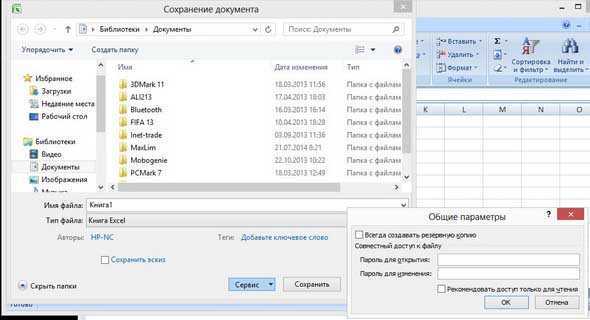
Для начала откройте вкладку «Рецензирование» и выберите «Защитить лист». В появившемся окне будет поле для ввода пароля. Введите его и нажмите «ОК». Затем, вам будет предложено ввести пароль повторно для подтверждения. Это важный этап, так как отсутствие второго ввода может привести к ошибке.
Выберите сильный пароль, который будет сложным для угадывания. Используйте комбинацию цифр, заглавных и строчных букв, а также символов. Например, пароль типа «X3v!B2k@D1» будет гораздо безопаснее, чем просто «12345».
Не забывайте, что если вы забудете пароль, восстановить доступ к защищённому листу будет невозможно без использования сторонних программ. Поэтому рекомендуется записывать пароль в безопасном месте или использовать менеджеры паролей.
Кроме того, после установки пароля вы можете ограничить действия, которые пользователи смогут выполнять на защищённом листе. Для этого в том же окне «Защитить лист» можно выбрать опции для разрешения или запрета определённых действий, таких как изменение формул, сортировка данных и т.д.
По завершению этих шагов, нажмите «ОК». Лист будет защищён, и любой пользователь, пытающийся внести изменения, должен будет ввести пароль. Это позволит вам избежать случайных или намеренных изменений данных.
Шаг 4: Выбор элементов для ограничения доступа
После того как вы установили пароль на лист Excel, необходимо определить, какие элементы или части листа должны оставаться доступными для редактирования, а какие – нет. Это критически важный момент для обеспечения безопасности данных и предотвращения случайных изменений.
Начните с выбора диапазонов ячеек, которые останутся доступными для пользователей. Например, вы можете захотеть, чтобы данные в определенных столбцах или строках оставались открытыми для редактирования, а остальные – были заблокированы. Для этого выделите нужные ячейки, затем откройте меню Формат ячеек и снимите галочку с параметра Заблокировать.
Важно помнить, что по умолчанию все ячейки на листе Excel заблокированы, но блокировка вступает в силу только после активации защиты листа. Поэтому перед установкой пароля нужно внимательно выбрать те участки, которые будут свободно редактироваться.
Если требуется ограничить доступ не ко всему листу, а только к конкретным элементам, например, к таблицам или формулам, используйте функцию Защитить диапазон. Это позволит установить различные уровни доступа для различных областей документа. Например, вы можете разрешить редактирование только одной таблицы, оставив другие области защищенными.
Выбор элементов для ограничения доступа должен учитывать, кто будет работать с файлом. Если документ редактируется несколькими пользователями, важно настроить доступ таким образом, чтобы каждый мог изменять только те данные, которые ему необходимы, и не мог влиять на другие части листа.
В некоторых случаях может потребоваться создать несколько отдельных уровней защиты для разных частей документа. Например, для защиты формул или важных данных, которые не должны быть изменены, настройте блокировку на уровне диапазонов. Для других ячеек, которые должны быть доступны для ввода, оставьте их незаблокированными.
Помимо выбора ячеек, подумайте о защите структуры листа. Вы можете ограничить возможность изменения размера столбцов, строки или перемещения ячеек, включив соответствующие опции в меню защиты. Это защитит ваши данные не только от случайных изменений, но и от нежелательных перемещений элементов листа.
На заключительном этапе убедитесь, что вы проверили все изменения и убедились, что доступ ограничен должным образом. После этого примените защиту листа с паролем, чтобы никто, кроме вас, не мог изменить выбранные элементы. Также полезно создавать резервные копии файла перед установкой пароля на лист, чтобы избежать возможных потерь данных.
Шаг 5: Сохранение и подтверждение пароля
После установки пароля на лист в Excel важно правильно его сохранить. Когда вы завершите настройку защиты, нажмите на кнопку «ОК». В появившемся окне Excel предложит ввести пароль дважды для подтверждения. Это обязательный шаг, так как ошибки в вводе могут привести к потере доступа к данным.
Запомните пароль или сохраните его в надежном месте. Excel не предоставляет функцию восстановления пароля, если вы его забудете. Поэтому важно заранее позаботиться о его надежности и доступности для вас в будущем. Используйте менеджеры паролей или другие средства для хранения паролей, чтобы избежать потери данных.
При вводе пароля обратите внимание на регистр букв. Excel чувствителен к нему, и одна ошибка в прописных или строчных буквах приведет к невозможности доступа. Советуем проверять введённые символы перед подтверждением.
Если вы устанавливаете разные пароли для разных листов, удостоверьтесь, что каждый пароль уникален. Это поможет избежать ситуации, когда один пароль открывает доступ ко всем данным в документе, а значит, повысит безопасность.
После подтверждения пароля и сохранения изменений не забудьте закрыть и заново открыть файл, чтобы удостовериться, что защита применена корректно. Попробуйте ввести неправильный пароль для проверки: Excel заблокирует доступ, если пароль введён неверно.
Шаг 6: Проверка работы защиты на листе
После того как защита листа Excel установлена, важно убедиться в правильности ее функционирования. Начните с попытки редактировать ячейки, которые вы не разрешили изменять. Например, попробуйте изменить значение в ячейке, которая должна быть заблокирована. Если защита работает, Excel покажет сообщение о невозможности редактирования.
Если защита не активирована корректно, повторите процесс, проверив все шаги. Убедитесь, что вы активировали защиту, выбрав опцию «Защитить лист» в разделе «Рецензирование». Важно, чтобы на момент защиты листа были правильно настроены заблокированные и незаблокированные ячейки.
- Попробуйте ввести данные в заблокированную ячейку.
- Измените форматирование, если это разрешено.
- Тестируйте возможность копирования, вставки или удаления данных.
Для дополнительной проверки попробуйте открыть файл на другом компьютере с другим пользователем. Это поможет удостовериться, что защита действует на всех устройствах. Если вы хотите проверить все аспекты защиты, используйте пароли, назначенные для отдельных частей листа или книги, чтобы убедиться, что ограничения работают правильно для разных ролей пользователей.
Вопрос-ответ:
Как защитить данные в Excel, установив пароль на лист?
Чтобы установить пароль на лист в Excel и защитить данные, откройте документ, перейдите во вкладку «Рецензирование» и выберите «Защитить лист». В появившемся окне введите желаемый пароль и нажмите «ОК». Важно помнить, что пароль будет необходим при попытке редактировать защищённый лист. Этот метод помогает предотвратить нежелательные изменения в данных.
Можно ли установить пароль на отдельные ячейки в Excel?
Да, можно. Для этого нужно сначала выделить ячейки, которые будут доступны для редактирования, и снять с них защиту. Затем, на вкладке «Рецензирование» выберите «Защитить лист», установите пароль и выберите, какие действия могут быть выполнены с заблокированными ячейками. Таким образом, доступ к редактированию можно ограничить только для определённых областей.
Что делать, если я забыл пароль для защиты листа в Excel?
Если вы забыли пароль для защиты листа в Excel, вернуть доступ можно только с помощью сторонних программ для восстановления паролей или специальных методов взлома, так как сама программа Excel не позволяет восстановить забытый пароль. Важно создать резервные копии данных и запомнить пароль или хранить его в надежном месте.
Какие ограничения существуют при использовании пароля для защиты листа в Excel?
Пароль для защиты листа в Excel ограничивает возможность редактирования или изменения ячеек без авторизации. Однако, стоит отметить, что защита паролем не делает документ полностью неуязвимым. В некоторых случаях опытные пользователи могут обойти защиту с помощью специализированных инструментов. Также важно помнить, что защита паролем на листах не защищает сам файл от открытия, это только ограничивает редактирование.

 Загрузка...