Содержание статьи
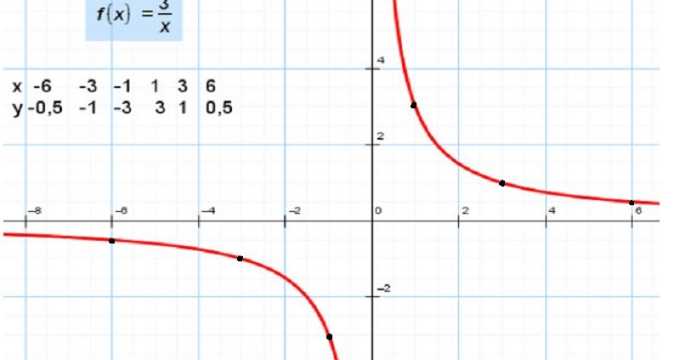
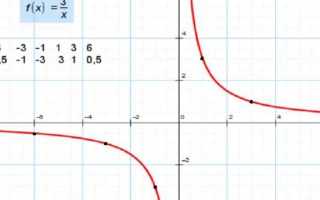
Гипербола – это одна из важнейших кривых, встречающихся в различных областях математики и науки. Построить гиперболу в Excel можно без использования сложных графических инструментов, таких как Canvas. В этой статье вы научитесь строить гиперболу шаг за шагом, используя лишь стандартные возможности программы, такие как функции и графики.
Первым шагом будет выбор уравнения гиперболы. Например, уравнение гиперболы в стандартной форме выглядит как: x²/a² — y²/b² = 1, где a и b – это параметры, определяющие размеры и расположение гиперболы. Для построения графика гиперболы в Excel достаточно вычислить значения y для различных значений x с учетом этого уравнения.
Для этого откройте Excel и создайте таблицу с двумя колонками: одна для значений x, другая – для значений y. В первой колонке укажите диапазон значений для x, начиная, например, от -10 и заканчивая 10. Во второй колонке вычислите соответствующие значения y по формуле, исходя из выбранного уравнения гиперболы. Для этого используйте функцию SQRT, чтобы извлечь квадратный корень из значений, полученных в ходе вычислений.
После того как данные будут введены, создайте график, выбрав тип «Точечная диаграмма». Это будет основа для дальнейшего построения гиперболы. Наложите на график линию, и вы получите точную визуализацию гиперболы в зависимости от введенных параметров. Убедитесь, что оси графика имеют правильные масштабы, чтобы кривые были отображены корректно.
Подготовка данных для построения гиперболы
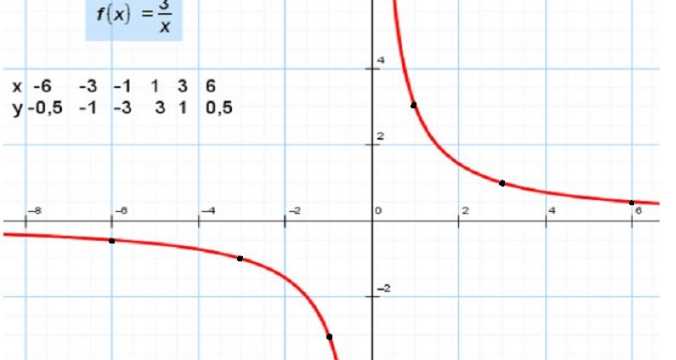
В Excel для построения гиперболы потребуются значения для оси X и соответствующие им значения на оси Y. Начните с создания столбца для значений X, которые будут представлять независимую переменную. Важно, чтобы эти значения охватывали диапазон, в котором гипербола будет иметь четкие очертания. Например, для уравнения x²/a² — y²/b² = 1, значения X могут быть от -a до a, если гипербола будет симметричной относительно оси Y.
Для определения значений Y потребуется выразить их через X из уравнения гиперболы. Например, если у вас уравнение x²/a² — y²/b² = 1, решая его относительно y, получаем y = ±b * √(x²/a² — 1). Это выражение позволяет вычислить значения Y для каждого значения X, которое вы записали в предыдущем шаге. Важно помнить, что для некоторых значений X, например, если |x| < a, значения Y будут комплексными, и их нужно исключить.
Далее, создайте два столбца в Excel: один для X, второй для Y. Начните заполнять столбец X значениями от минимального до максимального. В зависимости от диапазона значений, это может быть как целые числа, так и дробные значения. Столбец Y будет автоматически рассчитываться с использованием формулы, привязанной к соответствующему значению X.
Для большей точности данных и более гладкой кривой гиперболы увеличьте количество точек данных на оси X. Например, если X изменяется от -a до a, можно задать шаг между значениями X равным 0,1 или 0,05. Это создаст достаточно большое количество точек для точного отображения гиперболы на графике.
После того как столбцы для X и Y заполнили, важно проверить, что данные корректны и соответствуют ожиданиям. Проверьте, что значения Y остаются действительными (не появляются ошибки или отрицательные значения под квадратным корнем). Если в процессе вычислений возникнут ошибки, убедитесь, что диапазон значений X не выходит за пределы, где гипербола имеет реальные значения Y.
Когда данные подготовлены, можно приступить к созданию графика. Для этого выделите два столбца с данными и используйте функцию построения графика в Excel. Для гиперболы лучше всего подойдет график «Точечная диаграмма» (Scatter), который отобразит полученные данные в виде точек. Выберите подходящий тип диаграммы для вашего уравнения и отобразите результаты.
Не забывайте про оформление графика. Оси X и Y должны быть подписаны, чтобы было понятно, какие значения за ними стоят. Также важно указать на графике параметры a и b, чтобы зритель мог понять, как они влияют на форму гиперболы. Правильная подготовка данных и точный выбор параметров обеспечат правильный и четкий график гиперболы.
Создание таблицы с функцией гиперболы
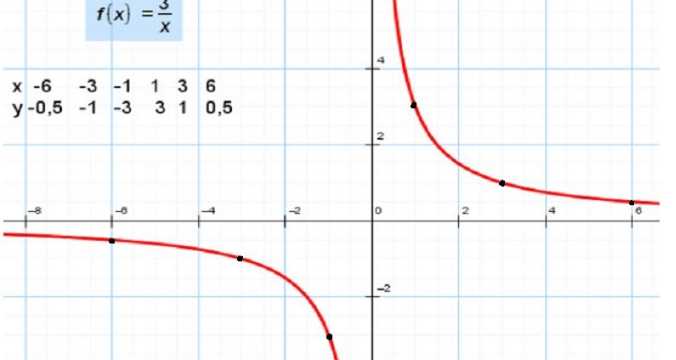
Для построения гиперболы в Excel необходимо сначала создать таблицу значений, которые будут описывать её форму. Рассмотрим гиперболу вида y = 1/x, где x – переменная. Начнем с того, что определим диапазон значений для x. Например, выберем значения от -10 до 10 с шагом 1.
Первым шагом будет создание столбца с x. В первой ячейке столбца A укажите начальное значение -10. Затем, используя функцию автозаполнения, создайте серию чисел от -10 до 10 с шагом 1. Это можно сделать, просто выделив первую пару ячеек (например, A1 и A2), затем протянув маркер вниз до нужной строки.
В столбце B разместите формулу для вычисления значений гиперболы. Для этого в ячейке B1 введите формулу: =1/A1. Затем протяните её вниз для всех значений в столбце A. Эта операция рассчитает соответствующие значения y для каждого x. Убедитесь, что Excel автоматически обновляет ячейки, и все значения корректно вычисляются.
Для улучшения визуализации данных создайте график. Для этого выделите обе колонки с данными (x и y) и перейдите на вкладку «Вставка». Выберите тип графика «Точечная диаграмма», который наилучшим образом подходит для отображения гиперболы. После этого Excel автоматически построит график, который будет отображать вашу гиперболу.
Не забывайте проверять диапазон значений x. Для точности графика значения x должны быть разнообразными, включая отрицательные, положительные и близкие к нулю. Это поможет корректно отобразить асимптоты гиперболы, которые Excel учтет при построении графика.
Настройка диапазона значений для оси X
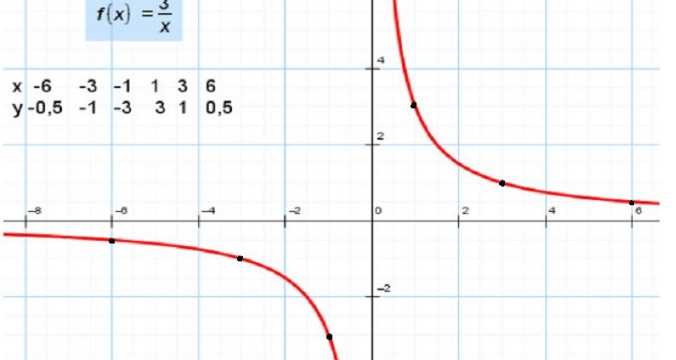
После того как выбран диапазон, следует создать список значений для оси X. Для этого в Excel можно воспользоваться функцией автозаполнения. Введите начальное значение (например, -10), затем в соседнюю ячейку – -9. Выделите эти две ячейки и перетащите маркер заполнения до нужного значения (например, 10). Такой метод позволяет быстро создать последовательность чисел, соответствующую выбранному диапазону.
Следующим этапом будет установка диапазона значений оси X. Для этого кликаем правой кнопкой мыши по оси X на графике и выбираем «Формат оси». В появившемся меню нужно указать минимальное и максимальное значения для оси. Если вы хотите изменить шаг, в том же меню можно задать интервал между метками. Например, для гиперболы шаг между метками может быть равен 1, что позволит достичь нужной точности.
| Минимальное значение | Максимальное значение | Шаг |
|---|---|---|
| -10 | 10 | 1 |
| -20 | 20 | 5 |
Таким образом, при правильной настройке диапазона значений для оси X можно добиться точности в построении графика гиперболы и корректной визуализации данных. Главное – выбирать правильные границы и шаг для оси, соответствующие вашей задаче. Это позволяет избежать искажения формы графика и сделать его более информативным.
Ввод формулы гиперболы в Excel
Введите в столбец A значения x, начиная с 1. Для гиперболы с асимптотой в нуле, значения x должны быть как положительными, так и отрицательными, например: -10, -9, …, -1, 1, 2, 3, …, 10. Это важно для корректного отображения всей формы гиперболы.
Теперь перейдите в столбец B. В ячейке B1 введите формулу: =A1/$A$1, где A1 – это значение из столбца A. После ввода формулы, протяните её вниз до конца набора данных в столбце A, чтобы для каждого значения x рассчитать соответствующее значение y.
Excel автоматически вычислит значения y для каждого значения x, следуя уравнению гиперболы. Если необходимо, можно использовать более сложные уравнения гиперболы, например, y = a/(x + b), где b – сдвиг по оси x. В этом случае формула в Excel будет выглядеть как =A1/($A$1 + $B$1).
После того как данные будут готовы, выделите весь диапазон значений в столбцах A и B и создайте график. Для этого выберите «Вставка» → «Точечная диаграмма» и выберите подходящий тип. График покажет форму гиперболы, основанную на введённых вами данных.
Построение графика с гиперболой
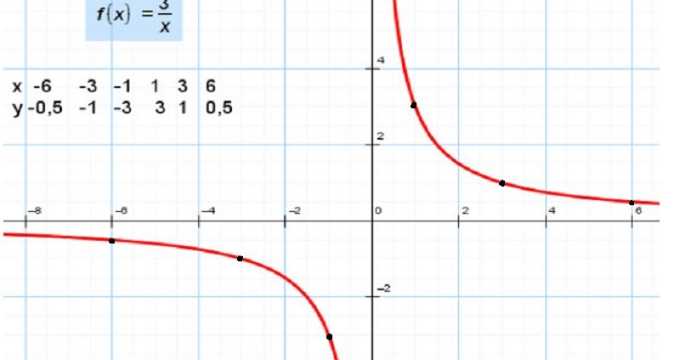
Первый шаг – подготовить данные. В одном столбце Excel создайте значения для x (например, от -10 до 10 с шагом 1). Для каждого x вычисляйте значение y по формуле гиперболы. Например, если у вас a = 2, то для каждого x y = a² / x. Сохраните эти значения в соседнем столбце.
После того как данные подготовлены, выберите весь диапазон, включающий значения x и y. Перейдите на вкладку «Вставка» и выберите тип графика «Точечная диаграмма». Важный момент: убедитесь, что точечная диаграмма отображает каждую пару значений (x, y) как отдельную точку, а не соединяет их линией.
На этом этапе график может выглядеть не совсем корректно. Чтобы улучшить отображение гиперболы, важно правильно настроить оси. Переходите в настройки оси и задайте необходимые масштабы. Обычно для гиперболы важно, чтобы оси пересекались в центре (h, k), что может потребовать корректировки значений осей X и Y.
При настройке осей стоит учитывать, что для гиперболы часто бывает необходимо изменить диапазоны. Например, если ваша гипербола слишком сжата или растянута, настройте параметры масштабирования, чтобы график стал более читаемым. Иногда будет полезно установить одинаковые масштабы для обеих осей, чтобы график оставался симметричным.
Если вы хотите улучшить графическое отображение гиперболы, можно настроить линии сетки, чтобы точнее видеть, как точки расположены относительно осей. Это помогает лучше интерпретировать форму гиперболы, особенно при анализе больших данных или сложных уравнений.
Наконец, добавьте подписи осей и заголовок графика. Укажите, что на графике изображена гипербола, и укажите параметры a, h, k, чтобы сделать график более информативным. Правильно оформленный график гиперболы может быть полезен для анализа данных или объяснения математических концепций.
Корректировка внешнего вида графика
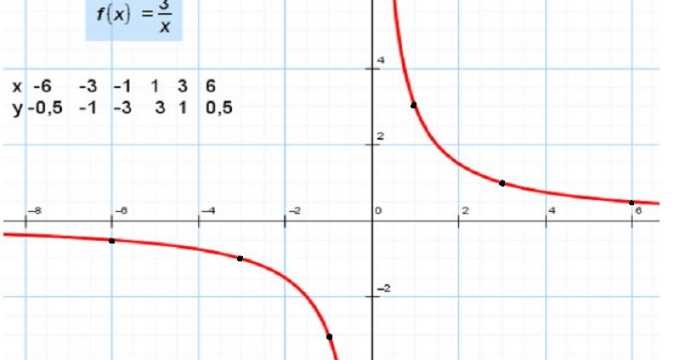
После построения гиперболы в Excel важно уделить внимание корректировке внешнего вида графика для улучшения восприятия данных. Первым шагом будет настройка осей. Чтобы сделать оси графика более читаемыми, необходимо задать их минимальные и максимальные значения. Для этого кликните правой кнопкой на оси и выберите «Формат оси». Здесь вы можете установить вручную диапазон значений, чтобы график выглядел пропорционально и правильно отображал данные.
Для улучшения визуального восприятия полезно изменить масштаб оси Y. В случае гиперболы, которая может иметь большие значения на определенных участках, настройка масштаба поможет избежать искажений. В «Формат оси Y» установите логарифмическую шкалу, если ваши данные растут экспоненциально. Это значительно улучшит отображение графика при больших значениях.
После настройки осей стоит обратить внимание на стиль линии гиперболы. Для этого выберите линию на графике и в контекстном меню выберите «Формат серии данных». Измените цвет и толщину линии, чтобы она выделялась на фоне других элементов графика. Если на графике несколько линий, убедитесь, что каждая линия имеет свой уникальный цвет для лучшей читаемости.
Добавление маркеров на линии также помогает в анализе. Для гиперболы полезно поставить маркеры на ключевых точках графика, например, на максимумах или минимумов функции. В разделе «Формат серии данных» выберите тип маркера и настройте его размер. Можно использовать круги, квадраты или другие геометрические формы, чтобы выделить важные значения на графике.
Также стоит обратить внимание на сетку графика. Легкие линии сетки помогут лучше ориентироваться на графике, не перегружая его. Вы можете отключить или изменить интенсивность линий сетки в разделе «Формат области диаграммы». Для гиперболы рекомендуется использовать только основные линии сетки, чтобы не отвлекать внимание от самого графика.
Не забывайте про легенду графика, которая должна быть информативной. Если на графике отображаются несколько кривых, следует точно указать, что каждая линия представляет. Измените шрифт легенды и ее расположение, чтобы она не перекрывала важные части графика. Для гиперболы рекомендуется разместить легенду справа или снизу, чтобы она не мешала анализу данных.
Наконец, стоит обратить внимание на фон графика. Лучше использовать нейтральный светлый фон, чтобы данные оставались основным фокусом. Если фон слишком темный или яркий, это может отвлекать внимание от графика. В разделе «Формат области диаграммы» выберите опцию фона и установите его в соответствии с вашим предпочтением, избегая ярких оттенков и текстур.
Анализ и интерпретация результатов
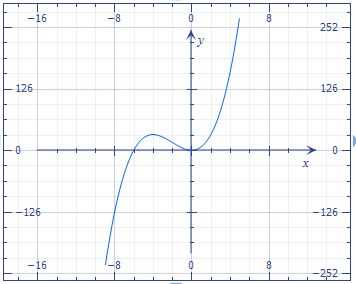
После построения гиперболы в Excel важно правильно интерпретировать полученные данные. В первую очередь, необходимо оценить точность моделирования, сравнив полученные точки с теоретическими значениями, если они известны. Это можно сделать, проверив отклонения точек на графике от идеальной гиперболы. Для этого в Excel можно воспользоваться функцией «Тренд» или линейной регрессией для выявления возможных погрешностей.
Результаты построения гиперболы следует анализировать через критические точки: асимптоты, которые гипербола приближается, но не пересекает. Важно понимать, что для гиперболы существуют два типа асимптот – вертикальная и горизонтальная. Если у вас есть данные, которые могут указывать на эти асимптоты, то можно провести анализ, используя метод прямых для приближения значений. Подсчитать углы наклона асимптот в Excel можно с помощью добавления соответствующих линий тренда на график.
Еще одним важным шагом является оценка поведения функции при различных значениях переменной. Для этого полезно исследовать, как гипербола ведет себя на больших и малых значениях переменной. В Excel это можно сделать, построив несколько графиков для разных диапазонов значений и выделив участки, где функция быстро растет или стремится к нулю. Это поможет выявить особенности, которые могут быть не очевидны на первом взгляде, такие как области резкого изменения значений.
Вопрос-ответ:
Как построить гиперболу в Excel шаг за шагом?
Для того чтобы построить гиперболу в Excel, начните с того, что создайте таблицу с двумя колонками. В первой колонке запишите значения для x (например, от -10 до 10 с шагом 1). Во второй колонке вычислите соответствующие значения для y по формуле гиперболы, например, y = 1/x или y = 1/(x^2). Затем выделите полученные данные, выберите «Вставка» и используйте тип диаграммы «Точечная». Excel построит график гиперболы на основе ваших данных.
Почему гипербола не строится корректно в Excel, даже если я использую правильную формулу?
Проблема может заключаться в значениях x. Гипербола имеет асимптоты, что значит, что при x близком к нулю значение y стремится к бесконечности. В Excel это может привести к ошибке или некорректному отображению данных. Чтобы избежать этой проблемы, используйте более широкий диапазон для значений x (например, избегайте значений, близких к 0) или примените методы работы с большими значениями, такие как логарифмическая шкала для оси y.
Как можно улучшить внешний вид графика гиперболы в Excel?
Для улучшения графика гиперболы в Excel можно настроить цвет линии, добавить подписи осей, изменить масштабирование графика и добавить сетку. Для этого выберите сам график, а затем перейдите в раздел «Конструктор» на ленте. Выберите стили и оформление, чтобы график стал более читабельным и привлекательным. Также можно настроить диапазоны на осях, чтобы отобразить только интересующие вас значения.
Как ограничить ось Y на графике гиперболы, чтобы избежать отображения бесконечных значений?
Чтобы ограничить ось Y и избежать отображения слишком больших значений, можно вручную настроить минимальные и максимальные значения оси Y. Для этого нажмите правой кнопкой мыши на ось Y, выберите «Формат оси», затем укажите пределы оси вручную. Установите максимальное значение, которое подходит для вашего графика, чтобы график оставался читабельным.
Как правильно выбрать шаг для значений X при построении гиперболы в Excel?
Шаг для значений X зависит от того, насколько точный график вам нужен. Чем меньше шаг, тем точнее будет линия гиперболы. Однако слишком мелкие значения могут привести к перегрузке данных. Для большинства графиков шаг 0,5 или 1 подходит для общего представления. Если вам нужно больше деталей, используйте шаг 0,1 или меньше. Экспериментируйте с шагом, чтобы найти оптимальный для вашего графика.

 Загрузка...