Содержание статьи

Jar файл объединяет все классы, ресурсы и библиотеки проекта в один исполняемый архив, который можно запускать на любой системе с установленной Java. Правильная структура проекта и корректный манифест позволяют запускать jar файл без дополнительных настроек.
Для сборки jar требуется скомпилированный код. Все java-файлы сначала компилируются в class-файлы с помощью команды javac. Рекомендуется хранить исходники в отдельной папке и поддерживать одинаковую структуру пакетов для упрощения сборки и последующего использования jar файла.
Манифест jar файла задает точку входа программы через параметр Main-Class. Без него jar не сможет запускаться как самостоятельное приложение. Если проект использует внешние библиотеки, их можно указать через параметр Class-Path в манифесте, что позволяет собирать полностью рабочий jar.
Сборка jar через команду jar позволяет добавить class-файлы и ресурсы одновременно. После создания архива проверяется содержимое с помощью jar tf и выполняется тестовый запуск через java -jar, чтобы убедиться, что все классы и библиотеки подключены правильно.
Подготовка структуры проекта и папки с исходниками
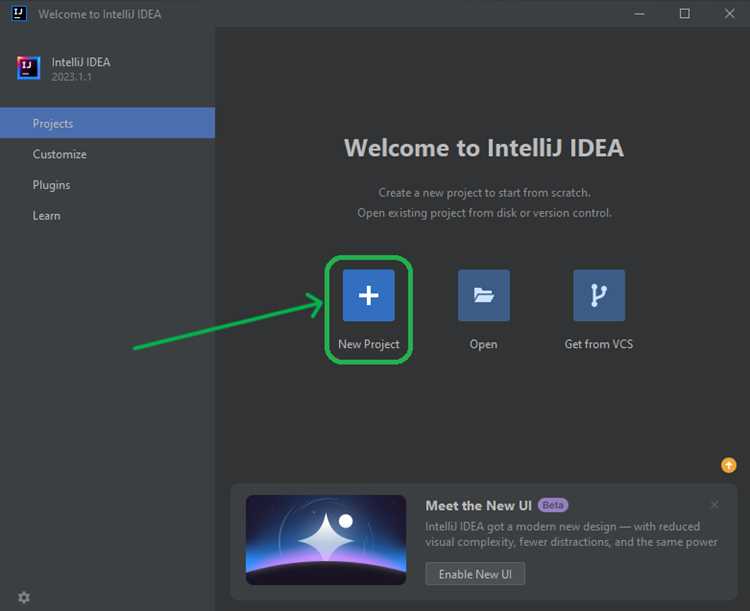
Для сборки jar файла важно организовать проект в строгую структуру. Все исходные файлы java должны находиться в отдельной папке, обычно называемой src. Пакеты внутри исходников создаются через соответствующие подпапки, совпадающие с именами пакетов в коде. Это позволяет избежать конфликтов при компиляции и упрощает сборку.
Ресурсы проекта, такие как файлы конфигурации, изображения или свойства, следует хранить в отдельной папке, например resources. Они будут включены в jar и доступны приложению через путь внутри архива.
Рекомендуемая структура проекта:
| Папка | Содержание |
|---|---|
| src | Все java-файлы с разделением по пакетам |
| resources | Файлы конфигурации, изображения, тексты |
| lib | Внешние библиотеки (.jar), которые будут подключены |
| bin | Скомпилированные class-файлы |
| manifest.mf | Файл манифеста для сборки jar |
Перед компиляцией убедитесь, что имена пакетов в java-файлах совпадают с папками внутри src. Любые несоответствия приведут к ошибкам при создании jar. Рекомендуется использовать относительные пути для ресурсов, чтобы jar оставался переносимым между системами.
Создание манифеста для jar файла
Для создания собственного манифеста создайте текстовый файл, например manifest.txt. Минимальный рабочий вариант для запуска JAR выглядит так:
Manifest-Version: 1.0
Main-Class: com.example.Main
Обязателен перенос строки в конце файла. Если необходимо указать дополнительные библиотеки, используйте атрибут Class-Path:
Class-Path: lib/library1.jar lib/library2.jar
Созданный манифест можно добавить при сборке JAR через команду:
jar cfm myapp.jar manifest.txt -C out/ .
Здесь c создаёт архив, f задаёт имя файла JAR, m указывает на использование собственного манифеста. Путь -C out/ . добавляет все скомпилированные классы из папки out.
Если манифест не указывать, JAR будет создан с автоматически сгенерированным базовым манифестом без точки входа, что не позволит запускать приложение командой java -jar.
Для проверки содержимого манифеста используйте команду:
jar tf myapp.jar | grep META-INF/MANIFEST.MF
Изменение манифеста после сборки возможно через опцию u:
jar ufm myapp.jar manifest.txt
Таким образом, правильная настройка манифеста обеспечивает корректный запуск JAR и управление зависимостями. Все пути и имена классов должны точно соответствовать структуре проекта.
Компиляция java файлов в класс-файлы
Компиляция Java исходников в байт-код осуществляется с помощью компилятора javac. Класс-файлы (.class) необходимы для сборки JAR и запуска приложения на JVM.
Пример компиляции одного файла:
javac src/com/example/Main.java -d out/
Здесь:
src/com/example/Main.java– путь к исходному файлу;-d out/– папка для скомпилированных класс-файлов, структура пакетов сохраняется.
Для компиляции всех файлов проекта можно использовать маску:
javac src/com/example/**/*.java -d out/
Рекомендуется предварительно создать директорию out, чтобы избежать ошибок компилятора.
Если проект использует сторонние библиотеки, их нужно указать через -classpath:
javac -classpath "lib/*" src/com/example/Main.java -d out/
Для крупных проектов удобнее применять пакетную компиляцию:
- Собрать список исходников через
find src -name "*.java"или вручную. - Передать список компилятору:
javac -d out/ @sources.txt.
После компиляции проверьте наличие всех необходимых .class файлов в папке out и соответствие структуры пакетов. Это гарантирует корректную сборку JAR и правильную работу манифеста.
Сборка jar файла через команду jar
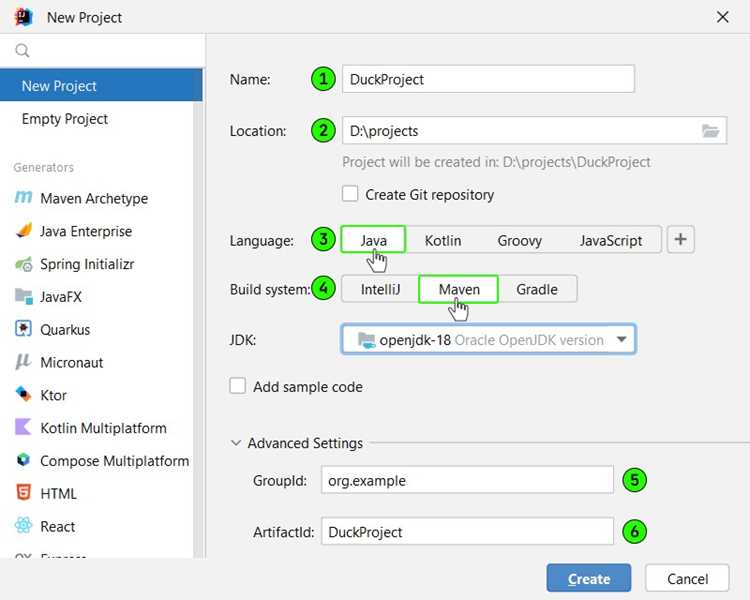
Сборка JAR осуществляется командой jar, входящей в комплект JDK. Основные параметры:
c– создать новый архив;f– указать имя JAR-файла;m– использовать собственный манифест;u– обновить существующий JAR;t– просмотреть содержимое JAR.
Пример создания JAR с манифестом:
jar cfm myapp.jar manifest.txt -C out/ .
Здесь:
myapp.jar– имя создаваемого файла;manifest.txt– манифест с указаниемMain-Classи зависимостей;-C out/ .– добавление всех скомпилированных классов из папкиoutс сохранением структуры пакетов.
Для добавления внешних библиотек в JAR через манифест используйте атрибут Class-Path. Пример обновления JAR после создания:
jar ufm myapp.jar manifest.txt
Проверка содержимого JAR выполняется командой:
jar tf myapp.jar
Собранный JAR можно запускать командой:
java -jar myapp.jar
Важно: все пути к классам и библиотекам должны точно соответствовать структуре проекта, иначе приложение не запустится.
Проверка содержимого и работы jar файла
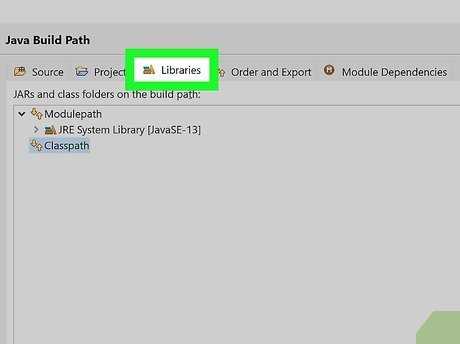
Для проверки содержимого JAR используется команда:
jar tf myapp.jar
Для проверки правильности точки входа выполните:
java -cp myapp.jar com.example.Main
или если манифест содержит Main-Class:
java -jar myapp.jar
Ошибки при запуске обычно связаны с отсутствием классов, неправильной структурой пакетов или некорректным манифестом.
Для проверки зависимостей используйте атрибут Class-Path манифеста и убедитесь, что все указанные JAR-файлы доступны в соответствующих папках.
Дополнительно можно извлечь содержимое JAR для анализа структуры:
jar xf myapp.jar
После извлечения проверьте соответствие каталогов пакетов, наличие всех ресурсов и правильность имен классов. Это гарантирует корректную работу приложения при распространении JAR-файла.
Добавление внешних библиотек в jar с помощью Class-Path
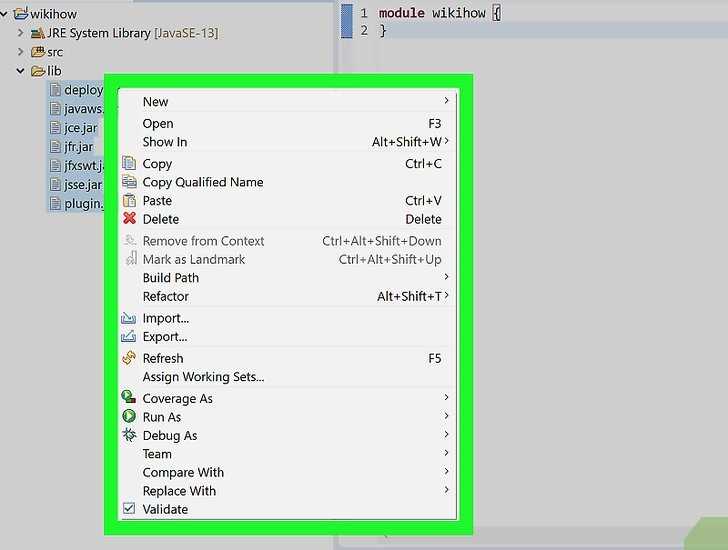
Для указания внешних библиотек в JAR используется атрибут Class-Path в манифесте. Он задаёт список JAR-файлов, которые будут доступны при запуске приложения.
Пример содержимого манифеста:
Manifest-Version: 1.0
Main-Class: com.example.Main
Class-Path: lib/library1.jar lib/library2.jar
Все пути указываются относительно расположения запускаемого JAR. Для разделения используется пробел. Поддерживаются вложенные папки, например:
Class-Path: libs/logging/logger.jar libs/db/driver.jar
Создание JAR с таким манифестом выполняется командой:
jar cfm myapp.jar manifest.txt -C out/ .
Если необходимо обновить существующий JAR для добавления Class-Path, используйте:
jar ufm myapp.jar manifest.txt
После сборки проверьте работу JAR командой:
java -jar myapp.jar
Ошибки типа NoClassDefFoundError указывают на неверно указанные пути или отсутствие внешних JAR. Важно сохранять точную структуру каталогов и имена файлов, соответствующие указанным в Class-Path.
Вопрос-ответ:
Что такое манифест в JAR-файле и зачем он нужен?
Манифест — это текстовый файл внутри JAR, который содержит служебную информацию о содержимом архива. Он указывает точку входа приложения через атрибут Main-Class и может перечислять внешние библиотеки через Class-Path. Без манифеста JAR будет создан с базовым содержимым, но запуск через java -jar невозможен.
Как скомпилировать все Java-файлы проекта в класс-файлы?
Для компиляции используйте команду javac. Например, javac src/com/example/**/.java -d out/ создаст класс-файлы в папке out, сохранив структуру пакетов. Если проект использует сторонние библиотеки, их подключают через -classpath "lib/". Для больших проектов удобно собрать список исходников и передать его через @sources.txt.
Как правильно собрать JAR с собственным манифестом?
Создайте текстовый файл манифеста с Main-Class и, при необходимости, Class-Path. Затем выполните команду: jar cfm myapp.jar manifest.txt -C out/ . Это создаст JAR с указанным манифестом и добавит все класс-файлы из папки out. Проверку можно провести через jar tf myapp.jar.
Как добавить внешние библиотеки в JAR?
В манифесте укажите атрибут Class-Path с путями к библиотекам относительно JAR. Например: Class-Path: lib/library1.jar lib/library2.jar. После этого создайте JAR с манифестом командой jar cfm myapp.jar manifest.txt -C out/ .. Ошибки запуска типа NoClassDefFoundError обычно связаны с неверными путями или отсутствием файлов.
Как проверить работу и содержимое JAR-файла?
Содержимое проверяют командой jar tf myapp.jar, чтобы убедиться, что все класс-файлы, ресурсы и манифест на месте. Для проверки запуска используют java -jar myapp.jar или java -cp myapp.jar com.example.Main. Если приложение не стартует, проверьте структуру пакетов и корректность Main-Class в манифесте.

 Загрузка...