Содержание статьи
Иногда новая версия Google Chrome вызывает несовместимость с расширениями или внутренними сервисами, что делает работу браузера нестабильной. В таких случаях откат к предыдущей версии позволяет вернуть привычный функционал без потери настроек.
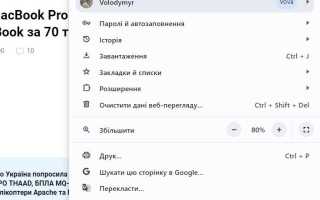
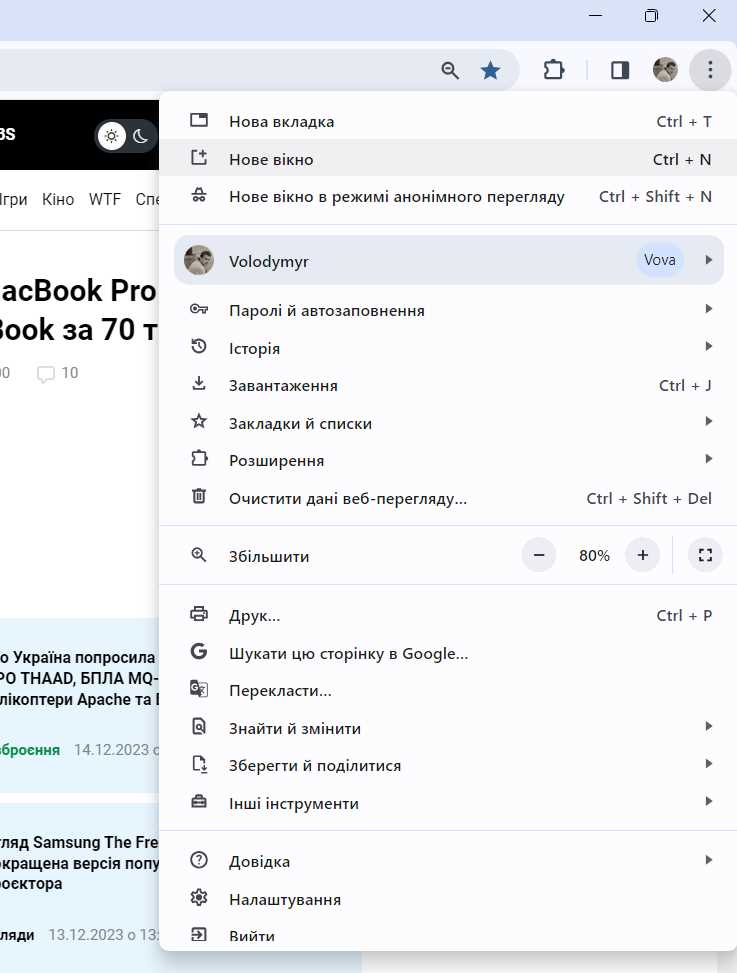
Перед началом процедуры важно зафиксировать текущую версию Chrome, чтобы понимать, на какой версии возникли проблемы. Для этого откройте меню браузера, выберите «Справка» → «О Google Chrome» и запишите номер версии, например, 120.0.6060.75.
Следующий шаг – загрузка предыдущей версии браузера. Рекомендуется использовать официальные зеркала Google или проверенные репозитории, где доступны версии для Windows, macOS и Linux. Для каждого обновления Chrome сохраняется уникальный инсталлятор, что позволяет точно откатиться на нужную сборку.
После скачивания необходимо корректно удалить текущую версию, оставив профиль пользователя и сохранённые данные. Это предотвращает потерю закладок, паролей и расширений. Установка старой версии проводится стандартным инсталлятором, после чего важно проверить стабильность работы браузера и блокировать автоматическое обновление, чтобы откат не был отменён системой.
Проверка текущей версии Chrome перед откатом
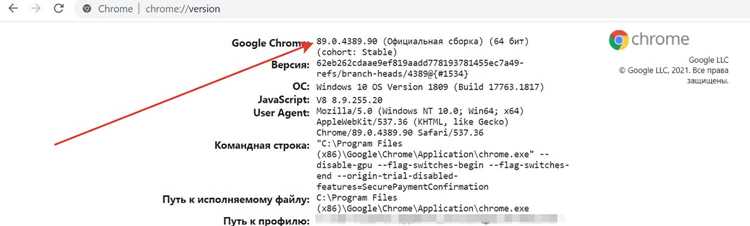
Чтобы точно определить, какая версия Chrome установлена, откройте меню браузера в правом верхнем углу и выберите Справка → О Google Chrome. На открывшейся странице будет указан полный номер версии в формате XX.XX.XXXX.XX. Например, 120.0.6060.75.
Для упрощения анализа совместимости можно оформить информацию в таблицу:
| Платформа | Текущая версия | Дата установки/обновления | Совместимость с расширениями |
|---|---|---|---|
| Windows 10 | 120.0.6060.75 | 18.11.2025 | Проверена |
| macOS 13.2 | 120.0.6060.75 | 17.11.2025 | Требуется проверка |
Рекомендуется зафиксировать данные таблицы, чтобы знать точную версию перед скачиванием предыдущего инсталлятора. Это позволяет выбрать правильный файл и избежать проблем с совместимостью расширений и профиля пользователя.
Скачивание нужной версии браузера с официальных источников
Для отката версии Chrome используйте только проверенные источники, чтобы избежать вредоносных сборок. На официальном сайте Google архив старых версий представлен на странице Chrome Enterprise Release Notes или через официальный репозиторий Google Chrome for Business.
Выберите нужную платформу: Windows, macOS или Linux. Убедитесь, что скачиваемая версия совпадает с номером, зафиксированным при проверке текущего браузера. Например, для отката с версии 120.0.6060.75 скачивайте инсталлятор версии 119.0.6060.75.
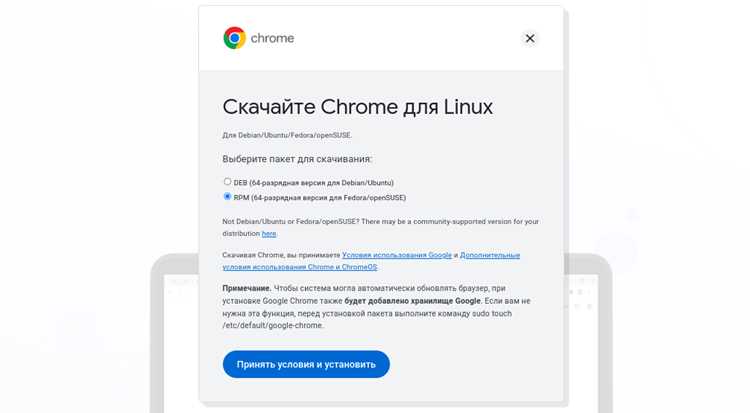
При загрузке обратите внимание на тип файла: для Windows доступен .exe или .msi, для macOS – .dmg, для Linux – .deb или .rpm. Использование корректного формата предотвращает ошибки установки и конфликт с текущей системой.
Рекомендуется сохранять инсталлятор в отдельной папке и сделать резервную копию перед удалением текущей версии Chrome. Это позволяет при необходимости повторно выполнить установку без повторного скачивания.
Удаление текущей версии Chrome с сохранением данных
Перед установкой предыдущей версии необходимо удалить текущую сборку Chrome, сохранив пользовательский профиль. Это гарантирует сохранение закладок, паролей и расширений.
На Windows откройте «Программы и компоненты», найдите Google Chrome, нажмите Удалить, и в окне удаления снимите галочку с опции «Удалить пользовательские данные». На macOS перенесите приложение Chrome в корзину, не трогая папку ~/Library/Application Support/Google/Chrome.
Для Linux используйте пакетный менеджер, например, на Debian/Ubuntu: sudo apt remove google-chrome-stable без параметра —purge. Это позволит оставить каталог ~/.config/google-chrome с профилями.
После удаления проверьте, что папка с данными пользователя осталась на месте. Это обеспечит корректный перенос всех настроек при установке предыдущей версии браузера.
Установка предыдущей версии браузера на компьютер
После удаления текущей версии Chrome переходите к установке выбранного инсталлятора предыдущей версии. Рекомендуется следовать пошаговой инструкции:
- Откройте папку, куда был скачан инсталлятор.
- Запустите файл установки двойным кликом.
- Следуйте указаниям мастера установки, выбирая стандартные параметры, чтобы браузер корректно интегрировался в систему.
- Проверьте, что выбранный каталог для пользовательских данных совпадает с существующим профилем, чтобы сохранить закладки, пароли и настройки расширений.
- После завершения установки откройте Chrome и убедитесь, что версия совпадает с выбранной для отката.
Для проверки версии откройте меню браузера → Справка → О Google Chrome. При совпадении номеров инсталляция завершена корректно.
- На Windows можно создать ярлык для быстрого доступа к откатной версии.
- На macOS убедитесь, что приложение находится в папке /Applications.
- На Linux после установки проверьте корректность прав доступа к каталогу ~/.config/google-chrome.
Блокировка автоматического обновления Chrome
После установки предыдущей версии важно предотвратить автоматическое обновление браузера, чтобы откат не был отменён системой. Способы блокировки зависят от операционной системы.
Windows

- Откройте Службы через поиск Windows.
- Найдите службу Google Update (gupdate) и Google Update (gupdatem).
- Остановите службы и измените тип запуска на Отключено.
- Проверьте наличие файлов update.exe в папке C:\Program Files (x86)\Google\Update и при необходимости переименуйте их.
macOS
- Откройте терминал.
- Введите команду sudo defaults write com.google.Keystone.Agent checkInterval 0 для отключения автоматических проверок обновлений.
- Проверьте, что процессы GoogleSoftwareUpdate не запущены через Activity Monitor.
Linux

- Откройте терминал.
- Для Debian/Ubuntu удалите пакет google-chrome-stable из списка автоматических обновлений, добавив его в /etc/apt/preferences.d/.
- Проверьте, что команда apt update не обновляет Chrome автоматически.
После выполнения этих шагов браузер сохранит выбранную версию и не будет получать автоматические обновления, что позволяет поддерживать стабильную работу без вмешательства системы.
Проверка стабильной работы откатной версии после установки
После установки предыдущей версии Chrome необходимо убедиться, что браузер функционирует корректно и все данные пользователя сохранены.
Проверьте номер версии через меню: Справка → О Google Chrome. Он должен совпадать с выбранным для отката, например, 119.0.6060.75.
Следует протестировать работу ключевых расширений и сохранённых паролей:
- Откройте несколько часто используемых сайтов, чтобы проверить рендеринг страниц.
- Убедитесь, что расширения активны и выполняют привычные функции.
- Проверьте синхронизацию закладок и истории, если используется Google-аккаунт.
Для дополнительной проверки стабильности рекомендуется открыть инструмент разработчика (F12) на нескольких сайтах и убедиться в отсутствии критических ошибок в консоли.
Если возникают сбои, проверьте совместимость профиля пользователя и повторите установку, убедившись, что данные профиля не повреждены и каталог для них выбран корректно.
Вопрос-ответ:
Как узнать текущую версию Google Chrome перед откатом?
Чтобы определить установленную версию, откройте меню Chrome в правом верхнем углу, выберите Справка → О Google Chrome. На открывшейся странице будет указан полный номер версии, например, 120.0.6060.75. Рекомендуется зафиксировать его для точного выбора предыдущего инсталлятора.
Где безопасно скачать старую версию Chrome?
Для скачивания используйте официальные источники Google, например страницу Chrome Enterprise Release Notes или репозиторий Google Chrome for Business. Выбирайте инсталлятор строго для вашей операционной системы — Windows, macOS или Linux. Это предотвращает установку вредоносной сборки.
Можно ли удалить текущую версию Chrome без потери закладок и паролей?
Да. На Windows при удалении снимите галочку с опции «Удалить пользовательские данные». На macOS не трогайте папку ~/Library/Application Support/Google/Chrome, а на Linux не используйте параметр —purge при удалении пакета. Это сохранит профиль пользователя.
Как установить предыдущую версию Chrome и сохранить данные пользователя?
После удаления текущей версии запустите скачанный инсталлятор. Следуйте стандартным шагам установки и убедитесь, что каталог профиля совпадает с существующим. После завершения установки откройте Chrome и проверьте, что закладки, пароли и расширения работают корректно.
Как заблокировать автоматическое обновление Chrome после отката?
На Windows остановите службы gupdate и gupdatem через «Службы» и установите тип запуска на «Отключено». На macOS используйте команду sudo defaults write com.google.Keystone.Agent checkInterval 0. На Linux удалите пакет Chrome из списка автоматических обновлений, добавив его в /etc/apt/preferences.d/. Это предотвратит нежелательные обновления.
Что делать, если после отката Chrome некоторые расширения не работают?
После установки предыдущей версии расширения могут быть несовместимы с этой сборкой. Проверьте их версии в меню Расширения. Если расширение устарело, обновите его вручную или удалите и установите заново из официального магазина Chrome. Также убедитесь, что профиль пользователя подключен корректно, чтобы настройки расширений сохранились.
Как проверить, что откатная версия Chrome работает стабильно?
Откройте несколько сайтов, используемых ежедневно, и убедитесь, что страницы отображаются правильно. Проверьте работу закладок и синхронизацию с Google-аккаунтом. Откройте инструменты разработчика (F12) на нескольких сайтах и убедитесь, что в консоли нет критических ошибок. Если ошибки присутствуют, проверьте папку профиля и корректность установки.

 Загрузка...