Содержание статьи

Добавление якорных ссылок в Tilda – это быстрый способ сделать навигацию по сайту удобнее и эффективнее. Якорные ссылки позволяют пользователю мгновенно переходить к нужному разделу страницы, что особенно полезно для длинных лейдингов или одностраничных сайтов.
Для создания якорной ссылки в Tilda, сначала нужно выделить элемент, к которому будет осуществляться переход. В редакторе Tilda каждый блок имеет свой уникальный идентификатор, который можно использовать как якорь. Чтобы установить якорь, достаточно зайти в настройки блока и задать его ID (например, id=»section1″). Это ID будет служить якорем для ссылок, которые будут на него указывать.
Для добавления самой ссылки необходимо указать адрес с решеткой перед ID блока, например: #section1. Такой формат автоматически будет ассоциировать ссылку с соответствующим блоком на странице. Важно, чтобы ID блока не содержал пробелов и специальных символов, чтобы избежать ошибок в работе ссылки.
Якорные ссылки идеально подходят для создания меню, которое перенаправляет пользователя на различные разделы страницы. Например, в Tilda можно легко создать навигационное меню с якорными ссылками для быстрого перехода между блоками с услугами, отзывами или контактной информацией.
HTML
Создание блока с якорем на странице Tilda
Для того чтобы добавить якорную ссылку на странице Tilda, необходимо правильно настроить блок с якорем. Это делается через блоки Tilda, которые поддерживают работу с якорями. Важно помнить, что якорь представляет собой идентификатор, на который можно ссылаться из других частей страницы, создавая удобный навигационный опыт для пользователей.
Для начала, выберите нужный блок в редакторе Tilda и перейдите в настройки этого блока. В разделе «Настройки блока» найдите поле для ввода якоря. Обычно это поле называется «ID блока» или «Якорь». Введите уникальное имя для якоря, которое будет использоваться в ссылках на странице. Например, если вы создаете блок с информацией о компании, имя якоря может быть «company-info».
Теперь, когда якорь установлен, можно создать ссылку на него. Для этого в любом другом блоке используйте ссылку с таким же идентификатором. В поле ссылки введите «#» и имя якоря. Например, ссылка будет выглядеть как #company-info. Такая ссылка будет вести к блоку с соответствующим идентификатором, если пользователь кликнет на нее.
| Шаг | Описание |
|---|---|
| 1 | Выберите блок, который хотите сделать якорем. |
| 2 | Установите уникальное имя в поле «ID блока» или «Якорь». |
| 3 | В другом блоке создайте ссылку с символом «#» и именем якоря. |
Такой подход позволяет не только улучшить навигацию по странице, но и сделать переходы более интуитивно понятными для пользователей. Не забывайте, что якорь должен быть уникальным, иначе несколько одинаковых якорей на одной странице могут вызвать ошибки при переходах. Проверяйте работоспособность ссылок перед публикацией страницы.
HTML
Присваивание уникального идентификатора блоку
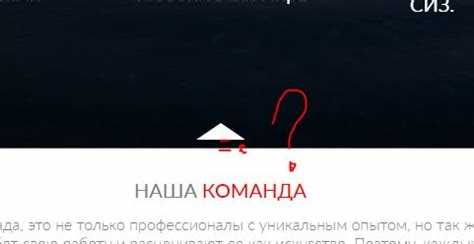
Для добавления якорной ссылки в Tilda важно правильно присвоить уникальный идентификатор (ID) каждому блоку, к которому нужно будет привязать ссылку. Это можно сделать через настройки блока. В панели настроек блока найдите поле «Уникальный ID» и введите в него подходящее название. Убедитесь, что это название уникально на странице, чтобы избежать конфликтов с другими блоками. Например, для блока с текстом о компании используйте ID типа «about-company», что позволит точно идентифицировать нужный элемент.
Следует помнить, что уникальный идентификатор не должен содержать пробелы и спецсимволы, кроме дефиса и нижнего подчеркивания. Используйте только латинские буквы и цифры для максимальной совместимости с браузерами и поисковыми системами. Рекомендуется придерживаться единообразной схемы именования, чтобы облегчить поиск и редактирование блоков в будущем. Например, для раздела «Контакты» ID может быть «contacts», для «Услуг» – «services».
После присвоения ID блоку, переход по якорной ссылке станет возможен, если в текстах или кнопках на странице укажете ссылку с хэшем. Пример: #about-company для блока с ID «about-company». Это обеспечит быстрый переход к нужному разделу без необходимости прокручивать страницу вручную. Такой подход идеально подходит для длинных страниц, где требуется быстрая навигация по разделам без лишних кликов.
HTML
Добавление ссылки на якорь в меню или кнопке
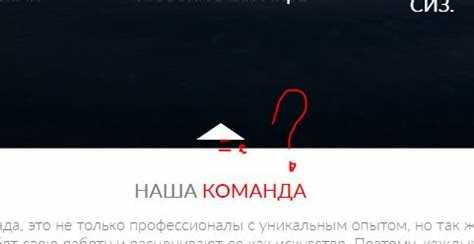
Для создания эффективной навигации на сайте Tilda можно использовать ссылки на якоря. Чтобы добавить такую ссылку в меню или на кнопку, необходимо указать правильный идентификатор в качестве цели для перехода. Это обеспечит мгновенный переход пользователя к нужному разделу страницы, улучшив удобство и скорость навигации.
Шаг 1: Для начала создайте якорь. Для этого добавьте блок на нужное место страницы, затем откройте его настройки. В поле «Идентификатор якоря» введите уникальное имя, например, #about или #services. Это имя станет частью ссылки для перехода к этому разделу.
Шаг 2: Перейдите к меню или кнопке, на которой будет располагаться ссылка. В настройках кнопки или пункта меню укажите ссылку в формате #название-якоря, например, #about. После этого при клике на кнопку или элемент меню, пользователь будет перенаправлен непосредственно к заданному разделу страницы.
Использование ссылок с якорем в настройках блока
Для быстрого перехода на нужные разделы страницы в Tilda можно использовать ссылки с якорем. Это позволяет пользователям моментально попасть в нужную часть контента, что особенно важно для длинных страниц или лендингов с большим количеством информации.
Каждый блок на Tilda имеет уникальный идентификатор (ID), который можно использовать в качестве якоря. В настройках блока необходимо указать это значение, чтобы затем создать ссылку, ведущую непосредственно к этому элементу. Для начала в настройках блока зайдите в раздел «Дополнительно» и в поле «ID» укажите уникальное имя для якоря, например, section1.
После того как вы задали ID для блока, создайте ссылку на этот блок. В редакторе Tilda достаточно указать в поле URL следующее: #section1. Эта ссылка будет вести к блоку, где задан якорь с идентификатором section1.
Важно помнить, что ссылка с якорем должна быть написана без пробелов и с учетом регистра символов. Точно так же важно соблюдать правильную структуру: сначала знак #, затем ID блока, который вы настроили.
После добавления якоря можно тестировать работу ссылки прямо в режиме предпросмотра. При клике на ссылку браузер автоматически прокрутит страницу до нужного блока, создавая эффект плавного перехода, если эта опция включена в настройках Tilda.
Для улучшения пользовательского опыта стоит использовать якорные ссылки внутри меню или кнопок на сайте. Например, если у вас есть блок с вопросами и ответами, ссылки на отдельные вопросы можно разместить в шапке страницы или в боковой панели. Это обеспечит быстрый доступ к важной информации.
Также можно комбинировать якоря с прокруткой страницы. В этом случае стоит настроить плавный скроллинг через дополнительные настройки в Tilda. Это добавит изящества в поведение страницы и улучшит восприятие контента.
Использование якорных ссылок помогает не только ускорить навигацию, но и повысить удобство восприятия сайта. Создавайте эффективные и логичные переходы между блоками, чтобы сделать взаимодействие с пользователем более интуитивно понятным и приятным.
HTML
Проверка работы якорных ссылок на мобильных устройствах
Мобильные устройства имеют особенности отображения и взаимодействия с веб-страницами, что важно учитывать при проверке якорных ссылок. На смартфонах и планшетах часто встречаются проблемы с прокруткой, которые могут мешать корректному переходу к якорю. Чтобы избежать этих проблем, стоит учитывать несколько аспектов тестирования и настройки.
Первое, на что следует обратить внимание – это корректность работы переходов при разных ориентациях экрана. На мобильных устройствах частой проблемой становится некорректная прокрутка якорных ссылок, особенно если пользователи меняют ориентацию с портретной на альбомную. Поэтому стоит проверять, что якорь не теряется при изменении ориентации. Для этого нужно протестировать сайт в обоих режимах.
Второй важный момент – поведение якорных ссылок при прокрутке страницы с использованием тач-жеста. На мобильных устройствах пользователи часто прокручивают страницы с помощью свайпов, и важно, чтобы якорь не «перескакивал» и не останавливался на полпути. Чтобы избежать этого, необходимо проверить, как работают якорные ссылки с мобильными браузерами, такими как Chrome или Safari, с включенной прокруткой с помощью тача.
Кроме того, стоит учесть, что многие мобильные браузеры могут скрывать верхнюю панель с адресом при прокрутке. Это может повлиять на видимость якорных ссылок. Чтобы избежать проблем с доступностью якорей, следует протестировать их работу с активированными режимами скрытия панели и с реальными пользователями, чтобы убедиться, что якорь остаётся видимым при переходе.
- Используйте эмуляторы мобильных устройств, такие как Chrome DevTools, для предварительной проверки всех якорных ссылок в разных браузерах.
- Обратите внимание на корректность работы якорей в Safari и Chrome, так как они могут отображаться по-разному.
- Проверяйте работу якорей в условиях реальной сети с низким качеством связи, так как это может повлиять на скорость загрузки и поведение прокрутки.
HTML
Настройка плавного прокручивания страницы при переходе по якорю

Плавная прокрутка страницы при переходе по якорям позволяет улучшить пользовательский опыт, сделав навигацию более комфортной. Это особенно важно для длинных страниц, где пользователи могут быстро переходить к нужному разделу, не теряя времени на поиск.
Для настройки плавной прокрутки на сайте, созданном на Tilda, можно использовать встроенный JavaScript. Важно помнить, что на старых браузерах поддержка плавной прокрутки может быть ограничена, поэтому стоит проверять совместимость.
Первым шагом является добавление якорных ссылок. На Tilda для этого достаточно указать идентификатор блока, к которому должен быть выполнен переход. В качестве примера можно использовать следующий HTML-код:
<a href=»#section1″>Перейти к разделу 1</a>
После этого, необходимо добавить JavaScript для реализации эффекта плавной прокрутки. В Tilda это можно сделать через настройки сайта, добавив код в раздел «Дополнительный HTML» в настройках страницы.
Вот пример необходимого скрипта для плавной прокрутки:
<script> document.querySelectorAll(‘a[href^=»#»]’).forEach(anchor => { anchor.addEventListener(‘click’, function (e) { e.preventDefault(); document.querySelector(this.getAttribute(‘href’)).scrollIntoView({ behavior: ‘smooth’ }); }); }); </script>
Этот код позволяет странице плавно прокручивать к элементу, на который ведет якорь, при клике на ссылку. Важно, чтобы ссылки на якоря начинались с символа #, который указывает на соответствующий идентификатор.
Для тестирования добавленного функционала, рекомендуется проверить работу на разных устройствах и браузерах. Если плавная прокрутка не работает, можно использовать полифилы, которые обеспечат поддержку в старых браузерах.
Таким образом, настройка плавной прокрутки в Tilda через якоря значительно улучшает восприятие сайта, повышая его удобство для пользователей и улучшая взаимодействие с контентом.
HTML
Устранение типичных ошибок при использовании якорных ссылок в Tilda
Якорные ссылки в Tilda – мощный инструмент для создания удобной навигации по странице, но они могут вызывать трудности при неправильной настройке. Чтобы избежать распространенных проблем, важно понимать, как правильно использовать якоря в этой платформе.
Одной из самых частых ошибок является неправильная настройка ID для блока. В Tilda каждый блок имеет уникальный идентификатор, который используется для создания якорных ссылок. Если ID задан неверно или два блока имеют одинаковые значения, переходы будут работать некорректно.
Для устранения этой проблемы нужно убедиться, что каждый блок имеет уникальное значение ID. Например, если для блока с контактами используется ID «contacts», то следующий блок не должен иметь тот же ID. Это обеспечит правильный переход при клике на ссылку.
Еще одной распространенной ошибкой является отсутствие ссылок на якоря. При добавлении якорной ссылки необходимо указать путь к соответствующему элементу страницы. В Tilda это делается через символ «#» перед ID блока. Если ссылка прописана неверно (например, с пробелами или лишними символами), она не будет работать.
- Проверьте синтаксис ссылки: она должна начинаться с «#», а затем идти ID блока без пробелов и специальных символов.
- Не используйте пробелы в ID. В случае необходимости используйте дефисы или нижнее подчеркивание.
При использовании якорных ссылок важно помнить, что они могут не сработать, если на странице присутствует динамический контент, который подгружается после первоначальной загрузки. Например, если вы используете анимации или Lazy Load для изображений, якорь может не правильно отобразить нужный блок, пока контент не будет загружен.
Для решения этой проблемы можно добавить небольшой JavaScript, который будет задерживать переход по якорной ссылке до полной загрузки страницы или контента. Это поможет избежать ситуации, когда якорь пытается перейти к блоку, который еще не появился на экране.
Еще одной ошибкой является использование якорных ссылок с некорректно настроенным высотой блоков. Если блоки на странице имеют разные высоты, якорь может привести к неправильному отображению, например, часть контента окажется скрытой или выдвинется за пределы экрана.
Чтобы избежать этой ошибки, рекомендуется использовать фиксированные высоты для блоков, либо адаптивные настройки, учитывающие различные разрешения экранов. Это гарантирует, что блок с якорем всегда будет отображаться корректно.
Вопрос-ответ:
Как создать якорную ссылку в Tilda?
Чтобы добавить якорную ссылку в Tilda, вам нужно выполнить несколько простых шагов. Сначала выберите элемент, на который будет вести ссылка (например, блок текста или кнопку). Для этого откройте настройки блока и задайте ему уникальный идентификатор (ID). Затем создайте ссылку в другом месте на странице, указав адрес в виде «#ID» (где ID — это тот самый уникальный идентификатор). После сохранения, при нажатии на ссылку, страница автоматически прокрутится до выбранного блока.
Нужно ли использовать специальные блоки для создания якорных ссылок в Tilda?
Нет, для создания якорных ссылок не обязательно использовать какие-либо специальные блоки. Можно работать с любым элементом на странице, который поддерживает настройку уникального ID. Например, вы можете настроить якорную ссылку на текстовый блок или на кнопку, присвоив этому элементу уникальное имя и создав ссылку с использованием этого имени в другом месте на странице.
Какие ошибки могут возникнуть при добавлении якорной ссылки в Tilda?
Одна из самых распространенных ошибок — это неправильный или отсутствующий ID у элемента, к которому должна вести ссылка. Также важно правильно указывать путь в ссылке. Если ID элемента не совпадает с тем, что указано в ссылке, переход не произойдёт. Ещё одна ошибка — если вы создаете ссылку на якорь, а сам элемент находится в другом разделе или на другой странице, это может вызвать сбой. Всегда проверяйте, что адрес ссылки соответствует ID элемента и элемент доступен для перехода.
Можно ли создать якорную ссылку, которая будет работать между страницами в Tilda?
Да, якорные ссылки могут работать между страницами в Tilda, но для этого необходимо указывать полный URL страницы в ссылке, а не только ID элемента. Например, ссылка будет выглядеть так: «https://вашсайт.tilda.ws/страница/#ID». В таком случае, при переходе по ссылке, Tilda откроет нужную страницу и автоматически прокрутит её до указанного блока.

 Загрузка...