Содержание статьи
Настройки AMD Software хранятся в нескольких местах системы, что позволяет управлять производительностью и визуальными параметрами видеокарты. Основной путь к конфигурационным файлам на Windows: C:\Users\[Имя_пользователя]\AppData\Local\AMD. Здесь находятся файлы с расширением .ini и .xml, отвечающие за индивидуальные профили пользователя и параметры интерфейса.
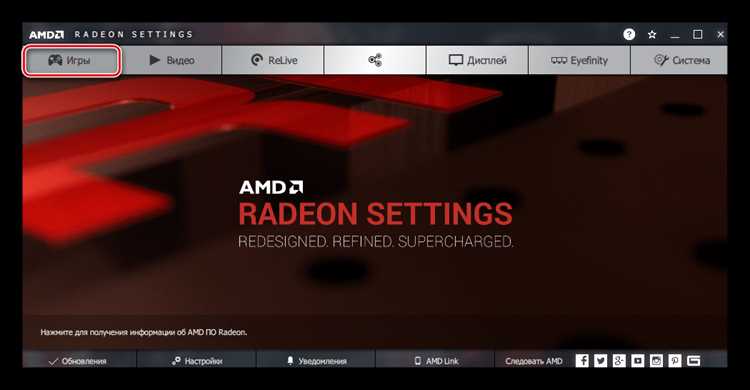
Для доступа к настройкам через интерфейс программы можно использовать панель Radeon, вызываемую правой кнопкой мыши на рабочем столе или через меню «Пуск». Внутри панели находятся разделы для управления производительностью, цветопередачей и профилями игр. Изменения сохраняются автоматически в локальных файлах конфигурации и реестре.
Часть параметров, особенно связанные с драйвером и оптимизацией работы приложений, хранится в реестре Windows по пути HKEY_LOCAL_MACHINE\SYSTEM\CurrentControlSet\Services\amdkmdag\Parameters. Экспорт и импорт профилей позволяет быстро переносить настройки между компьютерами или восстанавливать их после переустановки драйвера.
Понимание точного расположения этих файлов помогает при решении проблем с производительностью и совместимостью игр, а также упрощает резервное копирование персонализированных настроек AMD Software.
Путь к конфигурационным файлам AMD Software на Windows
Конфигурационные файлы AMD Software на Windows хранятся в папке C:\Users\[Имя_пользователя]\AppData\Local\AMD. В этой директории находятся файлы с расширениями .ini и .xml, которые содержат настройки интерфейса, профили игр и пользовательские параметры производительности.
Для системных профилей и драйверных параметров используется папка C:\ProgramData\AMD. Здесь сохраняются общие настройки, которые применяются ко всем пользователям компьютера и не удаляются при смене профиля.
При изменении конфигураций через панель Radeon файлы в этих директориях обновляются автоматически. Рекомендуется создавать резервные копии файлов .ini и .xml перед ручной правкой, чтобы избежать сбоев в работе драйвера.
Для быстрого доступа к скрытым папкам AppData и ProgramData можно включить отображение скрытых элементов в проводнике Windows через вкладку «Вид» и установить галочку «Скрытые элементы».
Как открыть настройки через панель управления Radeon
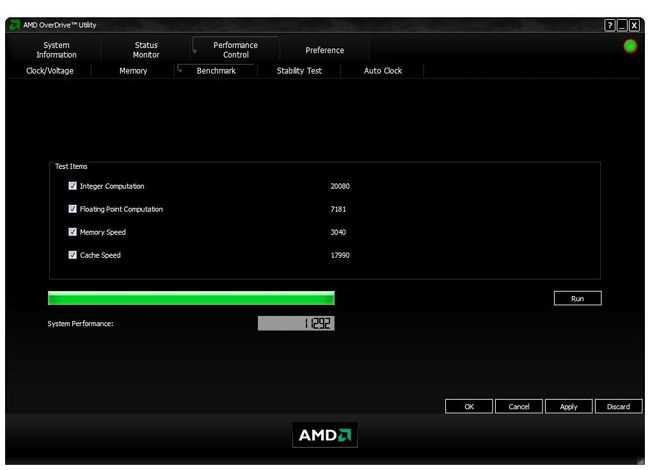
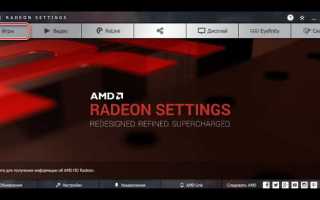
Для запуска панели управления Radeon щёлкните правой кнопкой мыши по рабочему столу и выберите AMD Radeon Software. Альтернативный способ – открыть меню «Пуск» и найти программу по названию. После запуска откроется интерфейс с вкладками Игры, Производительность и Настройки.
Вкладка Настройки содержит разделы управления дисплеем, цветопередачей и профилями приложений. Изменения применяются сразу и сохраняются в конфигурационных файлах, расположенных в C:\Users\[Имя_пользователя]\AppData\Local\AMD.
Для быстрого доступа к конкретным профилям игр используйте вкладку Игры, где можно назначать индивидуальные параметры для каждой установленной игры. Изменённые настройки автоматически синхронизируются с локальными файлами и, при наличии, с облачными профилями AMD.
Если панель не открывается, проверьте наличие последней версии драйвера и убедитесь, что служба AMD Radeon Software запущена через Диспетчер задач.
Поиск сохранённых профилей графических настроек
Сохранённые профили графических настроек AMD Software позволяют быстро применять оптимальные параметры для игр и приложений. Они располагаются в следующих местах:
- Папка пользователя: C:\Users\[Имя_пользователя]\AppData\Local\AMD – файлы с расширениями .ini и .xml содержат персональные профили и параметры интерфейса.
- Системная папка: C:\ProgramData\AMD – хранит глобальные профили и настройки драйвера, применяемые ко всем пользователям.
Чтобы найти нужный профиль:
- Включите отображение скрытых папок в проводнике Windows через вкладку «Вид» → «Скрытые элементы».
- Перейдите в папку AppData или ProgramData и отсортируйте файлы по дате изменения для быстрого поиска последних профилей.
- Для восстановления профиля откройте файл .ini или .xml в текстовом редакторе и проверьте настройки, соответствующие нужному приложению или игре.
Экспорт и импорт профилей через панель Radeon упрощает перенос настроек между компьютерами без необходимости ручного копирования файлов.
Расположение настроек драйвера для игр и приложений
Настройки драйвера AMD для игр и приложений хранятся как в локальных конфигурационных файлах, так и в реестре Windows. Основное место хранения файлов: C:\Users\[Имя_пользователя]\AppData\Local\AMD\CN, где CN соответствует версии программного обеспечения.
В папке находятся профили с расширениями .xml, включающие индивидуальные параметры графики для каждой игры, такие как частота кадров, сглаживание и цветовые профили. Эти файлы обновляются автоматически при изменении настроек через панель Radeon.
Системные параметры драйвера сохраняются в реестре Windows по пути HKEY_LOCAL_MACHINE\SYSTEM\CurrentControlSet\Services\amdkmdag\Parameters. Здесь хранятся значения, влияющие на производительность и совместимость приложений. Ручное редактирование реестра требует создания резервной копии ключей.
Для быстрого применения индивидуальных профилей используйте экспорт и импорт через панель Radeon, что позволяет переносить настройки между компьютерами без риска потери данных.
Настройки, хранящиеся в реестре Windows
Часть параметров AMD Software сохраняется в реестре Windows для обеспечения стабильной работы драйвера и совместимости с приложениями. Основной путь к этим настройкам: HKEY_LOCAL_MACHINE\SYSTEM\CurrentControlSet\Services\amdkmdag\Parameters.
В этом разделе реестра находятся ключи, отвечающие за управление частотой кадров, приоритет графического процессора и режимы энергопотребления. Значения могут быть числовыми или логическими, напрямую влияющими на производительность видеокарты.
Для изменения параметров через реестр используйте редактор regedit. Перед внесением изменений рекомендуется создавать резервную копию выбранного раздела, чтобы при ошибке можно было восстановить исходные настройки.
Некоторые профили игр и приложений также создают свои ключи в реестре для сохранения индивидуальных настроек графики. Их удаление или редактирование может повлиять на поведение программ и вызывать сбои в отображении.
Как экспортировать и импортировать конфигурации AMD Software
Экспорт и импорт конфигураций AMD Software позволяет сохранять индивидуальные настройки графики и переносить их между компьютерами. Для этого откройте панель Radeon и перейдите во вкладку Настройки → Профили.
Для экспорта профиля выберите нужный профиль и нажмите Экспорт. Система создаст файл с расширением .json или .xml, который можно сохранить в любую папку. Рекомендуется использовать отдельную директорию для резервных копий, чтобы не потерять актуальные настройки.
Для импорта профиля выберите Импорт и укажите путь к ранее сохранённому файлу. После загрузки все параметры автоматически применяются к текущему профилю видеокарты и обновляют соответствующие конфигурационные файлы в C:\Users\[Имя_пользователя]\AppData\Local\AMD.
Экспорт и импорт упрощает восстановление настроек после переустановки драйвера или при смене компьютера, исключая необходимость ручного редактирования .ini и .xml файлов.
Вопрос-ответ:
Где хранятся основные конфигурационные файлы AMD Software на Windows?
Основные конфигурационные файлы AMD Software находятся в папке C:\Users\[Имя_пользователя]\AppData\Local\AMD. Здесь сохраняются файлы с расширениями .ini и .xml, которые содержат пользовательские настройки интерфейса и профили для игр. Для доступа к этой папке нужно включить отображение скрытых элементов в проводнике Windows.
Как найти настройки драйвера для конкретной игры?
Настройки драйвера для отдельных игр находятся в конфигурационных файлах в директории C:\Users\[Имя_пользователя]\AppData\Local\AMD\CN, где CN соответствует версии программы. Файлы формата .xml содержат параметры графики, такие как сглаживание, частота кадров и цветовые профили. Их можно открыть в текстовом редакторе для проверки или изменения значений.
Можно ли сохранить свои настройки и перенести их на другой компьютер?
Да, панель Radeon позволяет экспортировать и импортировать профили. Для этого откройте вкладку Настройки → Профили, выберите нужный профиль и нажмите Экспорт. Файл профиля можно перенести на другой компьютер и загрузить через Импорт, что автоматически применяет все сохранённые параметры без ручного редактирования файлов.
Какие настройки AMD Software сохраняются в реестре Windows?
В реестре Windows сохраняются системные параметры драйвера, которые влияют на производительность и совместимость приложений. Они находятся в разделе HKEY_LOCAL_MACHINE\SYSTEM\CurrentControlSet\Services\amdkmdag\Parameters. Здесь хранятся значения частоты кадров, режимы энергопотребления и приоритет использования графического процессора. Изменение этих ключей требует создания резервной копии, чтобы избежать сбоев.

 Загрузка...