Содержание статьи
Линейка в Word позволяет точно задавать отступы, устанавливать поля и контролировать выравнивание текста. Она отображается в верхней части документа и, при необходимости, сбоку для вертикальных измерений. Использование линейки облегчает работу с макетами страниц и ускоряет настройку форматирования.
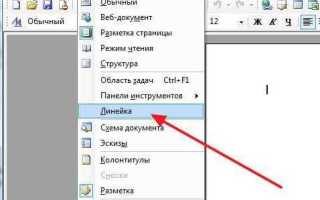
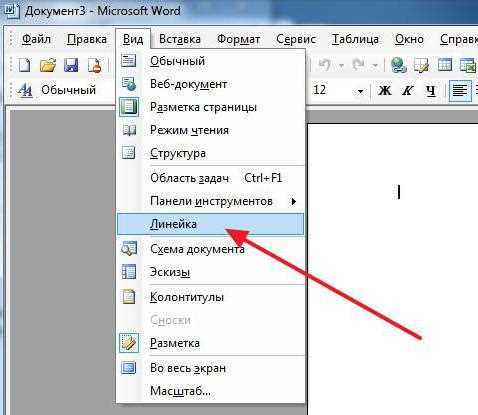
Чтобы включить линейку, достаточно перейти на вкладку Вид и поставить отметку напротив опции Линейка. При этом горизонтальная линейка появится над текстом, а вертикальная – сбоку документа в режиме разметки страницы. Включение линейки доступно во всех последних версиях Word для Windows и Mac.
После активации линейки можно сразу проверять отступы абзацев, перемещать табуляцию и корректировать поля. Это особенно полезно при подготовке отчетов, таблиц и документов, требующих точного позиционирования элементов на странице. В следующих разделах разберем каждый шаг включения и настройки линейки с примерами.
Включение линейки через меню «Вид»

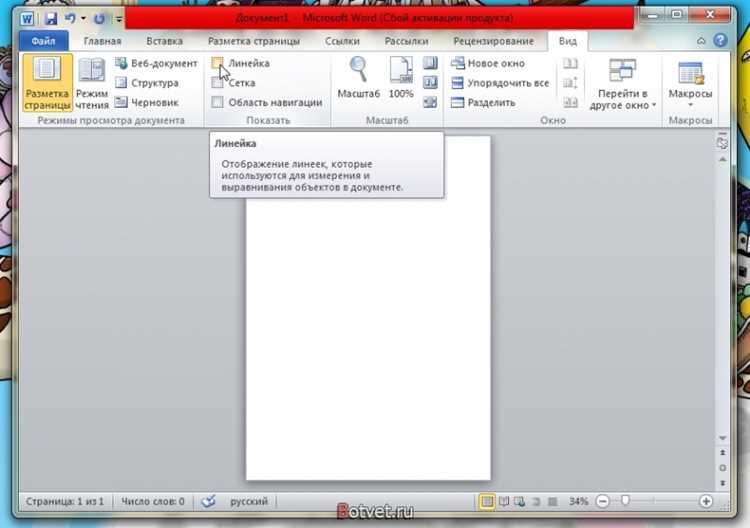
Для активации линейки откройте вкладку Вид на верхней панели инструментов Word. В группе Показать установите галочку рядом с опцией Линейка. Горизонтальная линейка сразу появится над текстом, а вертикальная – слева, если выбран режим Разметка страницы.
В версиях Word 2016, 2019 и 365 этот метод работает одинаково: переключение галочки включит или скроет линейку без перезапуска документа. При этом все текущие настройки абзацев и отступов сохраняются.
Для быстрого доступа можно использовать сочетание клавиш Alt + W, затем R – это активирует вид линейки без перемещения курсора мышью. Такой подход особенно удобен при работе с длинными документами.
Активация горизонтальной и вертикальной линейки одновременно
Чтобы включить обе линейки, откройте вкладку Вид и установите галочку напротив Линейка. Горизонтальная линейка появится над текстом, вертикальная – слева, если активирован режим Разметка страницы.
Если вертикальная линейка не отображается, перейдите в Файл → Параметры → Дополнительно и в разделе Показ включите опцию Показывать вертикальную линейку в режиме разметки страницы. После этого обе линейки будут видны одновременно и позволят точно контролировать отступы и размеры элементов.
Для точного позиционирования текста и объектов используйте маркеры на горизонтальной линейке для установки табуляции и отступов, а на вертикальной – для регулировки верхних и нижних полей страницы.
Настройка единиц измерения для линейки
Для изменения единиц измерения линейки откройте Файл → Параметры → Дополнительно. В разделе Отображение найдите пункт Показывать размеры в единицах и выберите сантиметры, дюймы, пункты или миллиметры. Изменение применяется сразу ко всем открытым документам.
Если требуется часто переключаться между единицами, можно создать пользовательский шаблон документа с нужными настройками. Это ускоряет подготовку документов с разными стандартами разметки, например, для печати и публикации в интернете.
После настройки единиц измерения маркеры линейки будут отображать значения в выбранной системе, что упрощает точное выставление отступов, полей и табуляции для всех элементов документа.
Использование линейки для изменения отступов и полей
Для настройки отступов абзацев переместите верхний или нижний треугольник на горизонтальной линейке. Верхний маркер управляет первой строкой, нижний – всеми остальными строками абзаца. Левый и правый маркеры задают общий отступ слева и справа.
Чтобы изменить поля страницы, используйте вертикальную линейку: перетащите верхний или нижний маркер для корректировки верхнего и нижнего поля документа. Левый и правый маркеры вертикальной линейки регулируют боковые поля.
Изменения применяются в реальном времени, что позволяет визуально контролировать расположение текста. Для точной настройки рекомендуется включить сетку или отображение измерений на линейке, чтобы значения полей и отступов соответствовали необходимым стандартам документа.
Скрытие или отображение линейки в разных режимах просмотра
Линейка в Word может отображаться или скрываться в зависимости от выбранного режима просмотра. В режиме Разметка страницы доступны горизонтальная и вертикальная линейки, а в режиме Черновик горизонтальная линейка видна только над текстом, вертикальная – отсутствует.
Для переключения отображения линейки откройте вкладку Вид и в группе Показать отметьте или снимите галочку с опции Линейка. Изменение применяется сразу и сохраняется для текущего документа.
Если требуется временно скрыть линейку, можно снять галочку без закрытия документа. Для проверки совместимости с другими режимами просмотра, переключитесь между Разметкой страницы, Черновиком и Веб-документом, чтобы убедиться, что отображение линейки соответствует задачам редактирования.
Проверка работы линейки при печати документа
После настройки линейки важно убедиться, что отступы и поля отображаются корректно при печати. Для этого выполните следующие действия:
- Откройте вкладку Файл и выберите Печать.
- В предварительном просмотре проверьте расположение текста относительно границ страницы.
- Сравните значения полей и отступов с маркерами линейки в документе.
Если обнаружены несоответствия:
- Вернитесь в Вид → Линейка и уточните позиции маркеров.
- Проверьте единицы измерения, чтобы они совпадали с требованиями печати.
- Для точного совмещения используйте сетку или включите отображение направляющих.
После корректировки снова откройте предварительный просмотр печати, чтобы убедиться, что текст и поля соответствуют заданным значениям на линейке и документ готов к печати без смещений.
Вопрос-ответ:
Где в Word находится функция включения линейки?
Линейку можно включить на вкладке Вид в группе Показать. Нужно установить галочку рядом с пунктом Линейка. Горизонтальная линейка появится над текстом, вертикальная — слева, если выбран режим Разметка страницы.
Как одновременно включить горизонтальную и вертикальную линейку?
Для отображения обеих линейок откройте Вид → Линейка. Если вертикальная линейка не отображается, зайдите в Файл → Параметры → Дополнительно и включите опцию Показывать вертикальную линейку в режиме разметки страницы. После этого обе линейки будут видны и позволяют точно регулировать поля и отступы.
Можно ли изменить единицы измерения на линейке?
Да, открыть Файл → Параметры → Дополнительно, в разделе Отображение выбрать нужные единицы измерения: сантиметры, дюймы, пункты или миллиметры. После этого маркеры линейки будут показывать выбранные значения, что облегчает настройку отступов и полей.
Как использовать линейку для настройки абзацев и полей?
На горизонтальной линейке перемещают верхний и нижний треугольники для изменения первой строки и остальных строк абзаца. Левый и правый маркеры регулируют общий отступ. Вертикальная линейка позволяет корректировать верхние и нижние поля страницы, перетаскивая соответствующие маркеры.
Почему линейка не отображается в режиме Черновик?
В режиме Черновик вертикальная линейка всегда скрыта, а горизонтальная видна только над текстом. Чтобы увидеть обе линейки, нужно переключиться в режим Разметка страницы и включить отображение линейки через вкладку Вид. Это позволяет работать с полями и отступами более точно.
Как включить линейку в Word, если она не отображается при открытии документа?
Откройте вкладку Вид на верхней панели и установите галочку напротив Линейка. Если вертикальная линейка не появляется, перейдите в Файл → Параметры → Дополнительно и активируйте опцию Показывать вертикальную линейку в режиме разметки страницы. После этого обе линейки будут видны и их можно использовать для настройки полей и отступов.
Можно ли изменить единицы измерения на линейке и как это сделать?
Да, откройте Файл → Параметры → Дополнительно, в разделе Отображение выберите пункт Показывать размеры в единицах и установите сантиметры, дюймы, пункты или миллиметры. Новые единицы сразу отобразятся на линейке, что позволяет точно регулировать отступы абзацев, поля и табуляцию для документа.

 Загрузка...