Содержание статьи
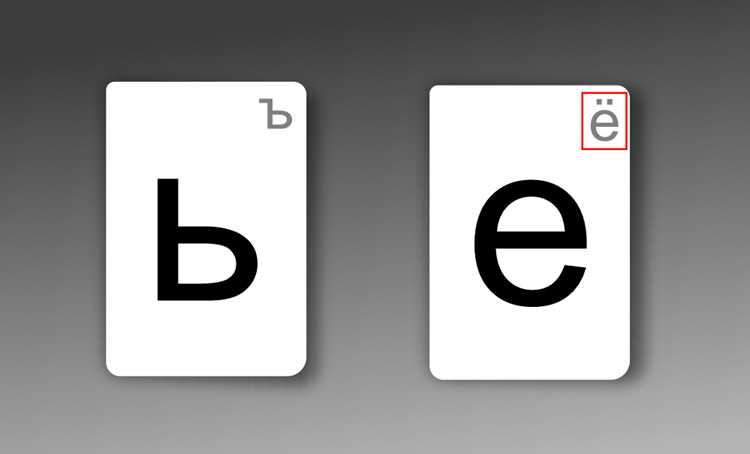
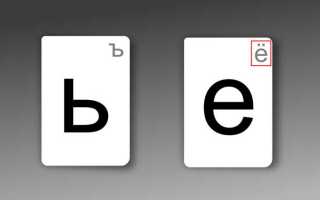
Буква ё используется в русском языке для точного обозначения звука [йо] и отличается от е наличием двух точек сверху. На стандартной русской клавиатуре она расположена рядом с буквой э, но при использовании английской раскладки требуется дополнительная комбинация клавиш.
В Windows для ввода ё можно использовать Alt-коды. Удерживая клавишу Alt, вводите с цифровой клавиатуры 0245 для строчной буквы и 0205 для заглавной. В macOS буква набирается комбинацией Option+U, затем е или Е для нужного регистра.
На мобильных устройствах с русской раскладкой ё обычно скрыта под кнопкой е. Долгое удержание этой клавиши открывает контекстное меню с вариантами букв, включая ё. В текстовых редакторах также можно использовать вставку символа через меню «Вставка → Символ» для точного отображения.
Знание точного метода ввода ё важно при наборе официальных документов, электронных писем и текстов, где различие между е и ё влияет на смысл. Использование Alt-кодов, специальных комбинаций и мобильных удержаний обеспечивает корректный и быстрый ввод без ошибок.
Как набрать букву ё с точками на клавиатуре
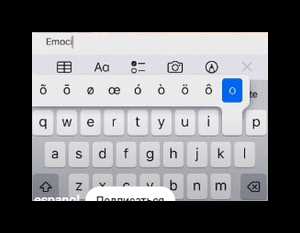
На стандартной русской клавиатуре Windows буква ё находится справа от клавиши «Э» и вводится просто нажатием этой клавиши. Для заглавной версии нужно удерживать Shift при нажатии.
В macOS русская раскладка также предусматривает букву ё. Она вводится сочетанием Option + E для диакритики, затем E, либо напрямую через русскую раскладку клавиатуры, где она располагается на той же позиции, что и в Windows.
Если используется английская раскладка, ввод буквы ё возможен через Unicode-коды: для строчной – Alt + 0247, для заглавной – Alt + 0207, при этом цифровая клавиатура должна быть включена.
В текстовых редакторах типа Microsoft Word или LibreOffice можно использовать вставку символа. В Word это комбинация Ctrl + ` (тильда) + ё, а в LibreOffice – меню Вставка → Символ и выбор Unicode U+0451 для ё и U+0401 для Ё.
Для ноутбуков без цифровой клавиатуры пригодятся виртуальные клавиатуры Windows или macOS. В Windows она активируется через Пуск → Экранная клавиатура, а на Mac – через Системные настройки → Клавиатура → Показать клавиатурное отображение.
На смартфонах Android буква ё обычно скрыта под клавишей «е». Нажатие и удержание этой клавиши открывает всплывающее меню с ё. На iOS метод аналогичен: удерживаем «е» и выбираем нужную букву в появившемся списке.
Для программирования и веб-разработки букву ё можно вставлять через HTML-коды: ё для ё и Ё для Ё. Это гарантирует корректное отображение на любых устройствах и в любых браузерах.
Использование русской раскладки для печати буквы ё
В русской раскладке стандартной клавиатуры буква ё расположена на клавише, где обычно находится символ «ё» рядом с цифрой 1 в верхнем ряду. При включенной русской раскладке достаточно просто нажать эту клавишу один раз, чтобы получить строчную ё, или с зажатым Shift – заглавную Ё.
На некоторых ноутбуках и компактных клавиатурах клавиша «ё» может быть совмещена с клавишей «Э». В таком случае необходимо использовать комбинацию AltGr + клавиша с Э или задать пользовательский раскладочный профиль через настройки ОС, чтобы печатать ё напрямую без переключения раскладки.
В Windows проверенным методом является использование русской раскладки ЙЦУКЕН. Клавиша «ё» располагается в верхнем левом углу, сразу после цифры 1 и перед клавишей Tab. При необходимости часто вводимой заглавной буквы можно настроить автозамену, чтобы ввод е с Ctrl + ё автоматически превращался в Ё.
На macOS в русской раскладке буква ё вводится стандартно с клавиши после цифры 1, а для заглавной Ё используется комбинация Shift + ё. В случае если клавиатура физически не имеет этой клавиши, система позволяет назначить виртуальную клавишу через меню «Системные настройки → Клавиатура → Источники ввода».
Для быстрого переключения между раскладками рекомендуется закрепить на панели задач индикатор языка. Это позволяет сразу убедиться, что включена русская раскладка и буква ё вводится корректно. В профессиональном наборе текста это исключает ошибки и ускоряет печать до 10–15 символов в минуту при правильной фиксации руки на клавишах.
Комбинации клавиш Alt для Windows
Для ввода буквы ë на Windows удобно использовать цифровую клавиатуру с комбинацией Alt. Нажмите Alt и, удерживая её, введите 0235 на цифровой панели справа от клавиатуры, после чего отпустите Alt – символ появится в месте курсора.
Если цифровой блок отсутствует, можно активировать виртуальную клавиатуру Windows: Win + Ctrl + O. В ней доступна отдельная цифровая панель, позволяющая использовать те же Alt-коды без внешней клавиатуры.
Для быстрого повторного ввода буквы ë в документах Word или Excel можно создать автозамену. В разделе «Файл → Параметры → Правописание» добавьте правило, чтобы при вводе, например, ee автоматически подставлялся ë. Это снижает зависимость от постоянного набора Alt-кода.
Важно помнить, что Alt-коды работают только с цифровой клавиатурой. Попытка использовать цифры сверху основной клавиатуры не даст результата. Для ноутбуков без отдельного блока часто требуется включить функцию Num Lock и использовать альтернативные клавиши, обозначенные цифрами на клавишах букв.
Существуют и другие Alt-коды для схожих символов: Alt+0203 – Ë, Alt+0239 – ï, что позволяет поддерживать единообразие написания текста на нескольких языках без переключения раскладки.
Горячие клавиши на Mac для ввода ё

На MacOS стандартная русская раскладка не выделяет отдельной клавиши для буквы «ё». Чтобы быстро вводить её, используют сочетание Option + U, а затем Е для получения «ё» или Е» для «Ё» в верхнем регистре. Это работает во всех текстовых редакторах, поддерживающих Unicode.
Другой способ – настроить пользовательские горячие клавиши через «Системные настройки → Клавиатура → Текст». Можно задать автозамену, например, «yo» на «ё», что ускоряет набор текста и сокращает количество ошибок.
Для пользователей, активно работающих с клавиатурой, удобно использовать виртуальные макросы через приложения вроде BetterTouchTool или Karabiner-Elements. В них можно назначить одно нажатие клавиши для вставки «ё» без комбинаций.
Ниже приведена таблица горячих клавиш для MacOS с русской раскладкой:
| Сочетание клавиш | Результат | Примечание |
|---|---|---|
| Option + U → e | ё | нижний регистр |
| Option + U → E | Ё | верхний регистр |
| Автозамена «yo» | ё | через настройки клавиатуры |
Для редких случаев можно использовать просмотр символов: Control + Command + Space, где в поиске вводите «ё» и вставляете нужный символ. Этот метод подходит при работе с приложениями, где стандартные сочетания не срабатывают.
Ввод ё на мобильных устройствах Android
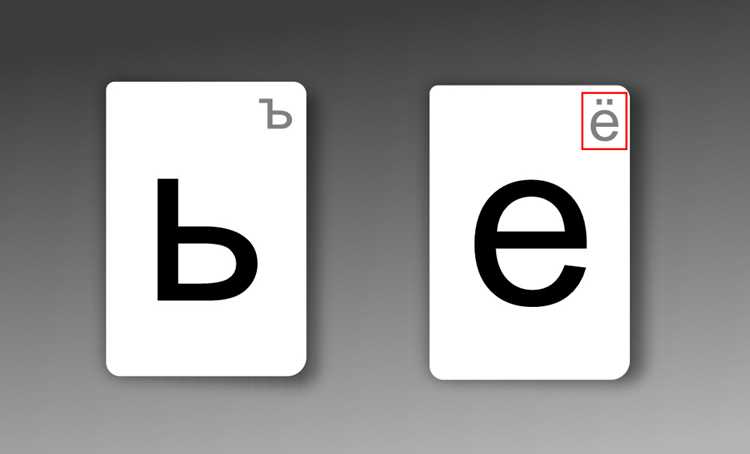
На Android для ввода буквы «ё» удерживайте клавишу «е» на экранной клавиатуре. После задержки появится всплывающее меню с вариантами букв: «е», «ё», «Е», «Ё». Проведите палец до нужного символа и отпустите, чтобы вставить его. Этот метод работает в стандартной клавиатуре Google Gboard и в большинстве альтернатив, таких как SwiftKey и Samsung Keyboard. У некоторых сторонних клавиатур функция долгого нажатия может быть отключена в настройках «Символы» или «Дополнительные варианты букв».
Если буква «ё» используется часто, можно добавить её в персональную панель быстрых символов или настроить пользовательскую клавиатуру. В Gboard для этого откройте «Настройки → Словарь → Личный словарь», выберите язык «Русский» и добавьте слово «ё». После этого клавиатура предложит букву автоматически при вводе «е» в контексте, ускоряя печать без необходимости всплывающих меню. Аналогично в SwiftKey можно создать текстовую замену, присвоив сочетание, например, «e+», для быстрого ввода «ё» в любом приложении.
Ввод ё на iPhone и iPad

На устройствах iPhone и iPad буква ё вводится с использованием стандартной русской клавиатуры. Чтобы набрать ё, нажмите и удерживайте клавишу е, пока не появится всплывающее меню с вариантами букв. Затем проведите пальцем до ё и отпустите.
Если вы часто используете букву ё, можно включить функцию «Предиктивный ввод». Она автоматически подсказывает ё при наборе слов, где она требуется, например, «ёлка» или «сёстры».
Для быстрого переключения между раскладками удерживайте значок глобуса 🌐. Это позволяет перейти на русскую клавиатуру из любой другой раскладки без необходимости заходить в настройки.
- Откройте «Настройки» → «Основные» → «Клавиатура» → «Клавиатуры».
- Убедитесь, что русская клавиатура добавлена.
- Для ускорения набора можно включить «Сжатие клавиш» и «Предиктивный ввод».
На iPad с экранной клавиатурой удобно использовать режим Split Keyboard. Это позволяет расположить клавиши ближе к большим пальцам и ускоряет ввод редких символов, включая ё.
Если вы подключаете внешнюю клавиатуру через Bluetooth, буква ё обычно вводится комбинацией Alt + e или Option + e в зависимости от модели. Для разных приложений проверяйте, поддерживает ли программа эти сочетания.
Вопрос-ответ:
Как набрать букву «ё» на обычной клавиатуре Windows?
На клавиатуре Windows букву «ё» можно ввести с помощью сочетания клавиш. Если у вас русская раскладка, просто нажмите клавишу, на которой написана буква «ё» (обычно она находится справа от буквы «ё» на верхнем ряду). Также можно использовать комбинацию Alt + 0235 на цифровой клавиатуре, удерживая клавишу Alt и вводя цифры.
Можно ли набрать «ё» на Mac без переключения раскладки?
Да, на Mac при английской раскладке можно использовать сочетание клавиш Option + u, а затем нажать клавишу e. Это создаст букву «ё». Если у вас русская раскладка, буква «ё» обычно доступна сразу на клавише рядом с «э».
Есть ли способ вводить «ё» на смартфоне?
На смартфонах с сенсорной клавиатурой буква «ё» обычно спрятана под буквой «е». Нужно нажать и удерживать букву «е», после чего появится всплывающее меню с вариантами символов, среди которых будет «ё». Выберите её, и она появится в тексте.
Почему иногда вместо «ё» набирается «е» и как это исправить?
Иногда текстовые программы автоматически заменяют «ё» на «е» для упрощения, особенно в старых документах или при работе с определёнными шрифтами. Чтобы этого избежать, можно отключить автозамену в настройках программы или использовать прямой ввод через клавишу «ё» или комбинацию Alt-кодов.

 Загрузка...