Содержание статьи
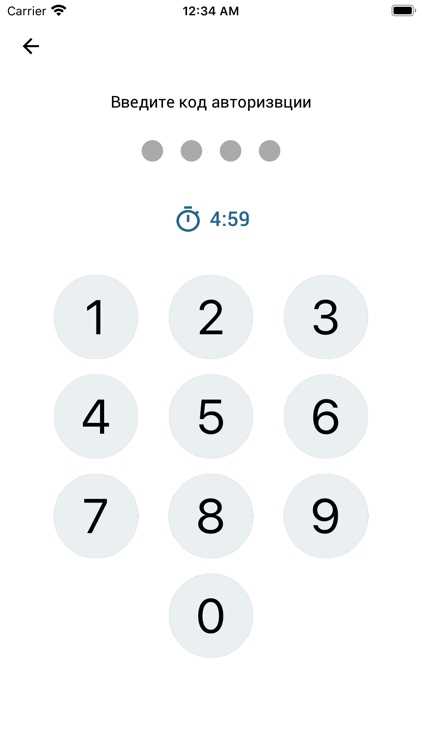
Защита данных на мобильных устройствах стала актуальной задачей для каждого пользователя. Одним из эффективных способов предотвращения несанкционированного доступа к личной информации является установка пароля на отдельные приложения. Это добавляет дополнительный уровень безопасности, особенно если вы храните в приложениях важные данные, такие как банковская информация или личные заметки.
Первым шагом к защите данных является выбор правильного метода аутентификации. В большинстве современных приложений доступны несколько вариантов: PIN-код, графический ключ, отпечаток пальца или распознавание лица. Важно, чтобы выбранный метод был не только удобным, но и достаточно сложным для того, чтобы его было трудно взломать.
Для того, чтобы установить пароль на приложение, откройте его настройки безопасности. В большинстве случаев этот параметр можно найти в разделе «Конфиденциальность» или «Защита данных». Например, в популярных операционных системах Android и iOS настройка пароля на приложение требует от пользователя наличия основной блокировки экрана (PIN-кода или пароля). После активации этой опции можно будет добавить защиту для отдельных приложений через встроенные инструменты или сторонние приложения.
Второй важный момент – использование сторонних программ для установки пароля на приложения. На платформе Android одним из самых популярных решений является приложение AppLock, которое позволяет установить пароль для каждого приложения отдельно. На iOS такие возможности ограничены, но можно использовать функцию «Экранное время» для ограничения доступа к определённым приложениям, требующим пароля.
Помимо использования паролей, также рекомендуется включать дополнительные механизмы защиты, такие как двухфакторная аутентификация (2FA), если она доступна. Это значительно повысит уровень безопасности ваших данных в случае, если кто-то попытается обойти основной пароль.
Выбор типа пароля для приложения
Выбор правильного типа пароля для приложения напрямую влияет на безопасность пользовательских данных. Разные типы паролей могут обеспечивать различный уровень защиты, в зависимости от сложности и механизма их создания. Рассмотрим основные типы паролей и рекомендации по их применению.
Одним из самых распространенных типов является текстовый пароль. Он состоит из комбинации символов: букв, цифр и специальных знаков. Наиболее эффективными будут пароли длиной не менее 12 символов. Это значительно увеличивает трудность подбора. Чтобы повысить уровень защиты, рекомендуется использовать пароли, состоящие из случайных символов, а не простых фраз.
Вторым типом являются PIN-коды – это числовые пароли. Хотя они удобны для быстрого доступа, их безопасность значительно ниже. Оптимальный длины PIN-код – 6 цифр. Это снижает вероятность его взлома по сравнению с четырехзначными кодами, которые более уязвимы.
Еще одним вариантом являются биометрические данные, такие как отпечатки пальцев или сканирование лица. Такие пароли могут быть гораздо удобнее, но не всегда подходят для всех приложений. Важно помнить, что биометрические данные могут быть подвержены подделке, хотя их сложнее украсть, чем текстовые пароли.
- Преимущества: Высокая удобность, отсутствие необходимости запоминать пароль.
- Недостатки: Возможность подделки, не всегда доступность устройства для сканирования.
Пароли, сгенерированные автоматически с помощью менеджеров паролей, представляют собой случайные строки символов. Это один из самых надежных вариантов, так как сложность таких паролей сильно превышает любые возможности человека запомнить их. Менеджеры паролей также позволяют хранить множество паролей в одном месте, обеспечивая удобный доступ.
Одной из новых тенденций является использование двухфакторной аутентификации (2FA). Это добавление второго уровня защиты помимо основного пароля. В большинстве случаев, вторым фактором может быть код, отправленный на телефон, либо одноразовый код из приложения. Это значительно снижает вероятность взлома даже при наличии компрометированного пароля.
- Использование 2FA улучшает защиту от атак с использованием украденных паролей.
- Для максимальной безопасности рекомендуется комбинировать текстовый пароль с 2FA.
Для приложений с высоким уровнем безопасности, например, банковских, лучше всего использовать комплексные пароли, включающие несколько типов. Это может быть сочетание текстового пароля и биометрической аутентификации или PIN-кода с двухфакторной аутентификацией. Такой подход обеспечивает максимальную защиту данных.
Шаги для установки пароля на Android
1. Откройте меню «Настройки» на вашем устройстве Android, проведя пальцем вниз по экрану и выбрав значок шестерёнки. Это основной путь для доступа к параметрам устройства.
2. Прокрутите вниз и выберите раздел «Безопасность». В зависимости от модели телефона этот раздел может называться «Экран блокировки» или «Пароль». Здесь вы найдете все параметры для настройки безопасности вашего устройства.
3. В разделе «Экран блокировки» выберите тип защиты. Android предлагает несколько вариантов, таких как PIN-код, графический ключ, пароль или биометрия. Для установки пароля выберите опцию «Пароль».
4. Введите новый пароль, состоящий из комбинации цифр и букв. Рекомендуется использовать не менее 6 символов, чтобы повысить безопасность. После ввода пароля подтвердите его повторно, чтобы исключить ошибку.
5. После установки пароля, система предложит вам настроить дополнительные параметры, такие как блокировка экрана при бездействии. Также можно активировать опцию «Долгий сон» или настроить биометрическую аутентификацию, чтобы упростить доступ к устройству в будущем.
Шаги для установки пароля на iOS
Для начала откройте настройки устройства и перейдите в раздел Face ID и код-пароль или Touch ID и код-пароль в зависимости от модели устройства. Если код-пароль еще не установлен, система предложит создать новый. Придумайте уникальный и сложный код, состоящий из 6 цифр, хотя вы можете выбрать и более длинный пароль для дополнительной безопасности.
После этого выберите опцию для активации пароля и установите его. Важно помнить, что Apple рекомендует использовать алфавитно-цифровые пароли, что значительно повысит безопасность устройства. При создании пароля система предложит подтверждение, чтобы убедиться, что вы правильно ввели код.
Если вам нужно добавить пароль для отдельного приложения, откройте соответствующую программу, зайдите в настройки и выберите опцию защиты с использованием Face ID или пароля. Так вы ограничите доступ к данным только авторизованным пользователям, что предотвратит несанкционированный доступ к личной информации на вашем устройстве.
Использование двухфакторной аутентификации для повышения безопасности
Для внедрения двухфакторной аутентификации можно использовать SMS-коды, приложения-генераторы кодов (например, Google Authenticator) или аппаратные ключи (например, YubiKey). Важно выбрать способ, который не только надежен, но и удобен для пользователя. Например, приложение-генератор кодов не зависит от мобильной сети, в отличие от SMS, которые могут быть перехвачены через уязвимости связи. Аппаратные ключи обеспечивают высокий уровень защиты, так как для их использования требуется физическое присутствие устройства.
Рекомендуется также активировать опцию уведомлений о подозрительных входах, чтобы своевременно получать информацию о попытках несанкционированного доступа. Необходимо регулярно обновлять и проверять свои данные безопасности, включая резервные коды для восстановления доступа, если потеряно устройство с 2FA. Установка двухфакторной аутентификации – это один из самых эффективных способов защиты данных от взлома, учитывая современные угрозы безопасности.
Как восстановить доступ, если вы забыли пароль
Следующим шагом будет получение инструкции для восстановления пароля. На ваш email или телефон придет специальный код или ссылка. Важно отметить, что код действует ограниченное время, поэтому действовать нужно оперативно. После ввода кода или перехода по ссылке вам предложат установить новый пароль. Он должен быть уникальным и соответствовать требованиям безопасности приложения, чтобы избежать несанкционированного доступа.
Если по какой-то причине не удается восстановить доступ через стандартные методы, попробуйте обратиться в службу поддержки приложения. На странице восстановления обычно есть раздел «Не получили письмо?» или «Есть проблемы с восстановлением?». Также стоит проверить спам-папку и убедиться, что вы вводите правильный email или номер телефона. В случае дальнейших сложностей, специалисты службы поддержки смогут помочь вам с восстановлением учетной записи после проверки личности.
Как выбрать надежный пароль для приложения
Для защиты данных важно, чтобы пароль был сложным и трудным для подбора. Он должен содержать не только буквы, но и цифры, а также специальные символы. Чтобы повысить безопасность, рекомендуется использовать комбинацию из заглавных и строчных букв, цифр и различных символов, таких как @, #, $, %. Это значительно усложнит задачу для хакера, использующего метод подбора пароля.
Минимальная длина пароля должна составлять не менее 12 символов. Чем длиннее пароль, тем сложнее его взломать. Например, пароль из 8 символов можно разгадать за несколько минут, а вот пароль длиной 16 символов может потребовать несколько лет для подбора, даже с использованием мощных вычислительных систем.
Не стоит использовать легко угадываемые комбинации, такие как даты рождения, имена, общие фразы или последовательности символов (например, «123456» или «qwerty»). Эти пароли являются первой целью для программ, осуществляющих атаку методом подбора. Лучше использовать случайные последовательности, которые сложно запомнить, но при этом можно сохранить с помощью надежного менеджера паролей.
Очень полезно использовать двухфакторную аутентификацию (2FA) для повышения уровня защиты. Это не исключает необходимости создания надежного пароля, но добавляет дополнительный слой безопасности. Даже если кто-то узнает ваш пароль, без второго фактора (например, кода из SMS или приложения) доступ в систему будет невозможен.
| Тип символа | Рекомендация |
|---|---|
| Буквы | Минимум 2 заглавные и 2 строчные буквы |
| Цифры | Не менее 2 цифр, перемешанных с буквами |
| Специальные символы | Использовать хотя бы один специальный символ (например, @, #, $, %, &) |
| Длина пароля | Не менее 12 символов |
Как защитить данные при использовании приложений на нескольких устройствах
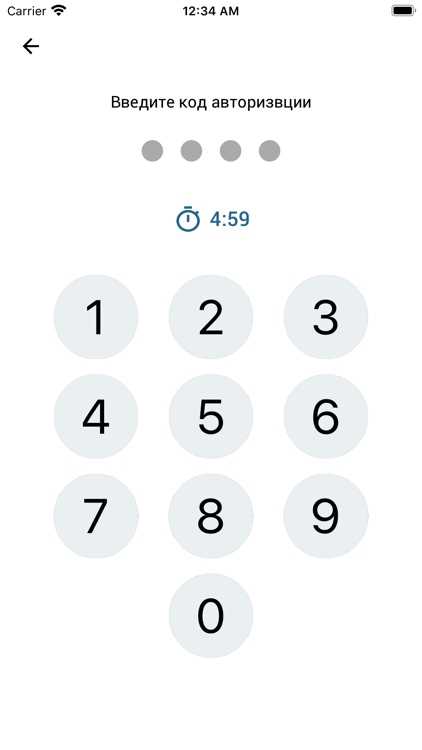
При использовании приложений на нескольких устройствах важно обеспечить синхронизацию данных без компромиссов в безопасности. Один из самых эффективных способов защиты – использование двухфакторной аутентификации (2FA). Она значительно усложняет доступ к вашему аккаунту, требуя не только пароля, но и дополнительного подтверждения через мобильное приложение или SMS. Включив 2FA на всех устройствах, вы минимизируете риск несанкционированного доступа, даже если ваш пароль будет скомпрометирован.
Кроме того, следует использовать возможность шифрования данных в облачных сервисах. Многие приложения предлагают опцию шифрования информации перед её отправкой на сервер. Включение этой функции защитит ваши данные от перехвата в процессе синхронизации. Необходимо также проверить настройки конфиденциальности в приложениях, чтобы убедиться, что только выбранные устройства имеют доступ к вашим данным.
Не забывайте об обновлениях безопасности. Регулярно обновляйте приложения на всех устройствах, чтобы устранять уязвимости, которые могут быть использованы злоумышленниками. В некоторых случаях обновления могут включать исправления для новых уязвимостей, связанных с многоплатформенным доступом. Программное обеспечение, не обновляющееся вовремя, может стать уязвимой точкой в вашей системе безопасности.
Вопрос-ответ:
Как установить пароль на приложение для защиты данных?
Для установки пароля на приложение, обычно нужно зайти в настройки самого приложения, найти раздел безопасности или конфиденциальности и включить опцию для создания пароля. Это может быть пин-код, графический ключ или даже биометрическая аутентификация, в зависимости от возможностей вашего устройства и приложения. После этого нужно будет ввести новый пароль или выбрать метод разблокировки.
Что делать, если забыл пароль от приложения?
Если вы забыли пароль, большинство приложений предлагают возможность сбросить его через email или SMS. Зайдите в настройки безопасности приложения и выберите опцию восстановления пароля. Для этого вам может потребоваться пройти процедуру подтверждения личности, например, с помощью кода, отправленного на ваш телефон или почту.
Могу ли я использовать биометрические данные вместо пароля?
Да, многие современные приложения позволяют использовать биометрическую аутентификацию, такую как отпечаток пальца или распознавание лица, вместо традиционного пароля. Для этого нужно будет настроить биометрические данные в настройках телефона, а затем активировать соответствующую опцию в приложении. Это может быть удобным и безопасным способом защиты.
Нужно ли менять пароль в приложении регулярно?
Рекомендуется периодически менять пароль для повышения безопасности, особенно если вы используете приложение для хранения конфиденциальных данных. Однако если приложение предлагает двухфакторную аутентификацию или биометрическую защиту, необходимость частой смены пароля может быть не столь актуальной, так как эти методы добавляют дополнительный уровень безопасности.
Можно ли установить разные пароли для разных приложений на одном устройстве?
Да, каждый установленный на вашем устройстве приложение может иметь свой уникальный пароль, если это поддерживается в настройках. Это позволяет разделить защиту для разных сервисов, особенно если они содержат разную степень конфиденциальности данных. Например, для финансовых приложений и мессенджеров можно использовать разные способы защиты.
Можно ли поставить пароль на любое приложение для защиты личных данных?
Не все программы поддерживают встроенную защиту паролем. Многие приложения для заметок, фотографий или документов позволяют добавить PIN-код или графический ключ, но стандартные системные приложения могут не иметь такой функции. В таких случаях можно использовать сторонние утилиты, которые создают дополнительный уровень защиты, ограничивая доступ к выбранным программам.
Что делать, если забыл пароль к приложению, которое защищает мои файлы?
Если пароль забыт, первое, что стоит сделать — проверить, есть ли возможность восстановления через электронную почту или контрольный вопрос, если приложение предлагает такую функцию. В некоторых программах предусмотрено резервное восстановление через аккаунт или мастер-пароль. Если этих опций нет, доступ к данным может быть ограничен, поэтому рекомендуется заранее создавать резервные копии важных файлов, чтобы не потерять информацию.

 Загрузка...