Содержание статьи
В Excel формулы могут отображаться на языке интерфейса программы, что иногда вызывает неудобства при работе с англоязычными учебными материалами или совместной работой с международными коллегами. По умолчанию в русской версии Excel функции записываются на русском языке, например, СУММ вместо SUM. Это может приводить к ошибкам при открытии файлов, созданных на английской версии.
Для включения английских формул можно изменить язык интерфейса Excel или настроить региональные параметры Windows. В некоторых случаях достаточно установить пакет языковой поддержки или переключить язык отображения формул через настройки Office. Это позволяет использовать стандартные английские названия функций без полной переустановки программы.
При переходе на английские формулы важно учитывать совместимость с уже существующими таблицами. Формулы, написанные на русском языке, автоматически не преобразуются, поэтому рекомендуется проверять результаты расчетов и при необходимости вручную заменять функции на английские аналоги. Также стоит обратить внимание на разделители аргументов: в английской версии используется запятая, в русской – точка с запятой.
Проверка текущего языка формул в Excel

Чтобы определить, на каком языке Excel отображает функции, необходимо выполнить несколько проверок в самой программе:
- Откройте любой существующий файл с формулами или создайте новую таблицу.
- Введите простую формулу, например =SUM(A1:A5) или =СУММ(A1:A5). Если Excel распознает формулу и возвращает результат, язык функции соответствует текущей настройке.
- Если формула не вычисляется и появляется ошибка #NAME? или #ИМЯ?, это указывает на несоответствие языка формул версии Excel.
Дополнительно можно проверить язык через панель функций:
- Выберите ячейку с формулой и откройте вкладку Формулы.
- Наведите курсор на функцию в библиотеке функций. Если название функции отображается на русском, используется русская версия, если на английском – английская.
- Проверка через диалоговое окно Вставка функции (Shift + F3) также показывает текущий язык формул.
Регулярная проверка языка формул полезна при работе с файлами, полученными от других пользователей или из интернета, чтобы избежать ошибок при вычислениях и сохранить корректность ссылок на функции.
Изменение языка интерфейса для английских формул
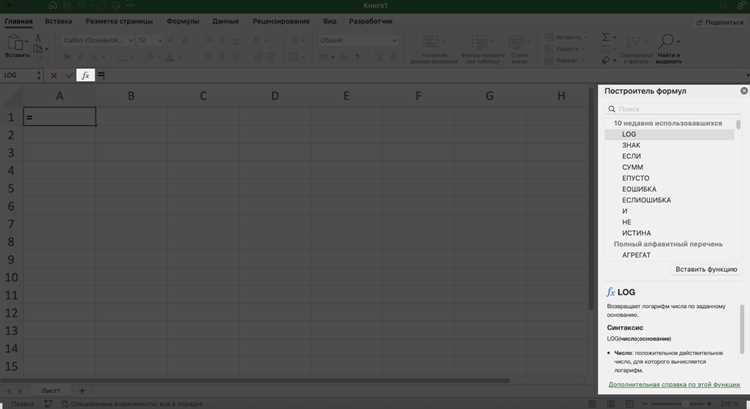
Для использования английских формул в Excel необходимо переключить язык интерфейса на английский. Это напрямую влияет на названия функций и формат ввода аргументов.
Алгоритм действий в Excel 2016 и новее:
- Откройте Excel и перейдите в Файл → Параметры → Язык.
- В разделе Язык отображения Office выберите English (United States) или другой вариант английского.
- В разделе Язык редактирования также добавьте английский язык и установите его как основной.
- Нажмите ОК и перезапустите Excel для применения изменений.
После перезапуска интерфейс Excel и названия функций будут отображаться на английском. Например, СУММ автоматически заменится на SUM, а ЕСЛИ на IF. Это позволяет создавать новые таблицы и корректно работать с файлами, подготовленными в английской версии Excel.
При необходимости можно временно переключать язык только для конкретного файла, изменив язык редактирования через Файл → Параметры → Язык, не затрагивая всю программу.
Настройка региональных параметров Windows для Excel

Региональные параметры Windows влияют на формат разделителей аргументов в формулах и отображение чисел. Для корректной работы английских формул необходимо установить английские настройки системы.
Алгоритм настройки в Windows 10 и 11:
- Откройте Параметры → Время и язык → Регион.
- В разделе Региональные форматы выберите English (United States).
- Нажмите Дополнительные настройки даты, времени и чисел для проверки разделителей.
В таблице указаны ключевые параметры, влияющие на Excel:
| Параметр | Русский формат | Английский формат |
|---|---|---|
| Десятичный разделитель | , (запятая) | . (точка) |
| Разделитель списков | ; (точка с запятой) | , (запятая) |
| Формат даты | дд.мм.гггг | мм/дд/гггг |
После применения изменений перезапустите Excel. Новые формулы будут распознаваться в английской форме, а аргументы функций будут разделяться запятой, что обеспечивает совместимость с англоязычными файлами.
Использование англоязычного Excel без переустановки
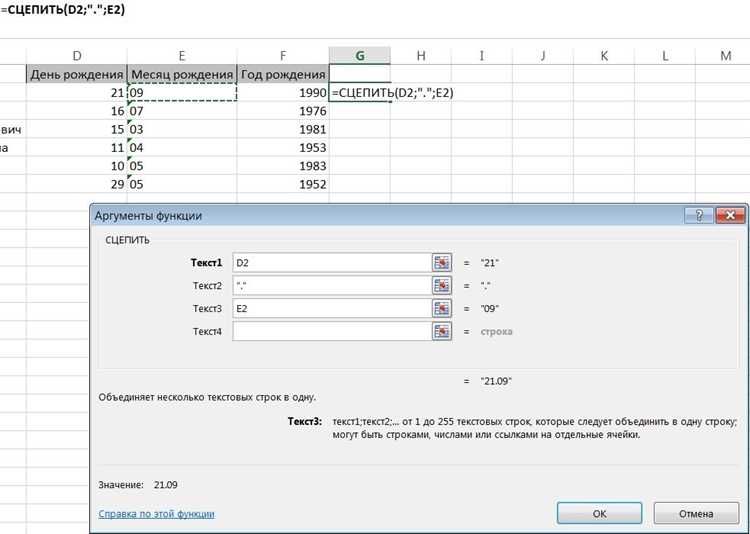
Для работы с английскими формулами не обязательно полностью переустанавливать Excel. В современных версиях Office можно добавить пакет языковой поддержки и переключить язык интерфейса.
Пошаговые действия:
- Откройте Файл → Параметры → Язык.
- В разделе Язык отображения Office нажмите Добавить язык и выберите English (United States).
- После установки пакета установите английский язык как основной для отображения и редактирования.
- Перезапустите Excel, чтобы изменения вступили в силу.
Дополнительно можно использовать отдельные языковые настройки для конкретного документа:
- Выберите Рецензирование → Язык → Установить язык проверки и укажите английский.
- Формулы будут использовать английские названия функций, а текст и проверка орфографии останутся на выбранном языке интерфейса.
Этот способ позволяет работать с международными файлами, не нарушая текущие настройки основной версии Excel.
Преобразование существующих формул в английский формат
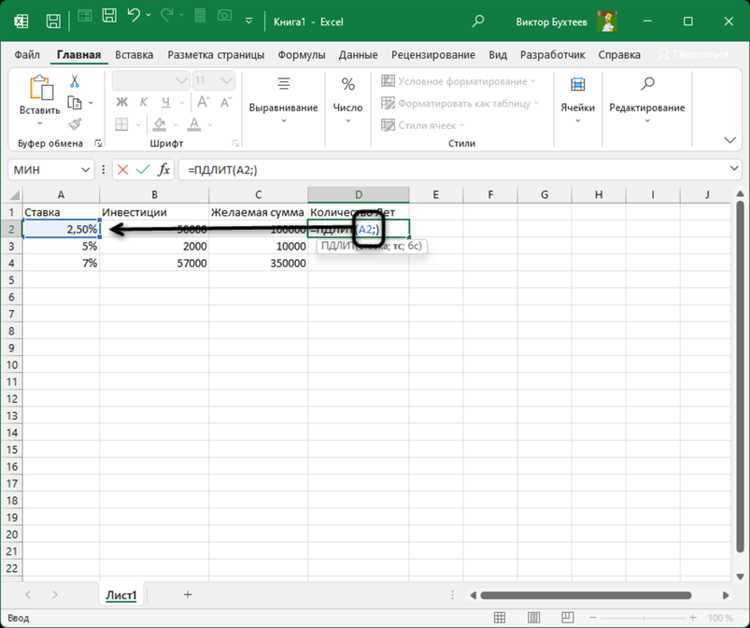
Существующие формулы на русском языке автоматически не преобразуются после смены языка интерфейса. Для корректной работы с английскими версиями необходимо выполнить ручную или автоматическую замену функций.
Рекомендации по преобразованию:
- Используйте встроенный редактор формул. Откройте формулу в строке формул и замените русские названия функций на английские, например, СУММ → SUM, ЕСЛИ → IF.
- При массовой конвертации можно применять специальные макросы VBA, которые автоматически заменяют все русские функции на английские.
- Проверяйте разделители аргументов: в английской версии используется запятая ,, в русской – точка с запятой ;.
После преобразования формул рекомендуется протестировать расчеты на нескольких примерах, чтобы убедиться, что все ссылки и функции работают корректно. Это позволит избежать ошибок при совместной работе с англоязычными файлами.
Использование английских функций в локальной версии Excel
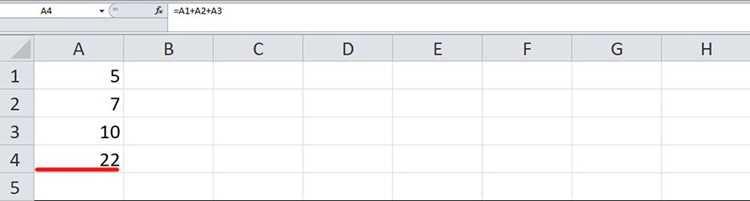
Даже в русской версии Excel возможно использование английских функций, если корректно настроен язык интерфейса и региональные параметры. Это позволяет создавать формулы, совместимые с международными файлами, без полной смены версии программы.
Практические рекомендации:
- В строке формул используйте английские названия функций, такие как SUM, IF, VLOOKUP.
- Проверяйте корректность разделителей аргументов: английская версия использует запятую ,, русская – точку с запятой ;. При необходимости измените разделитель в Панель управления → Часы и регион → Регион → Дополнительные параметры.
- Используйте вкладку Формулы → Вставка функции для поиска английских функций, если не уверены в правильном названии.
- При работе с файлами, созданными на английском Excel, сохранение исходного языка функций предотвращает ошибки #NAME? и обеспечивает корректное отображение формул при обмене документами.
Проверка совместимости английских формул при обмене файлами
При обмене файлами между различными языковыми версиями Excel возможны ошибки в формулах. Проверка совместимости помогает избежать некорректных вычислений и сообщений об ошибках.
Рекомендации по проверке:
- Откройте файл на английской версии Excel и проверьте, корректно ли вычисляются формулы.
- Если файл из русской версии, убедитесь, что все функции преобразованы в английский вариант.
- Проверьте разделители аргументов: английская версия использует запятую, русская – точку с запятой. Неправильный разделитель вызывает ошибки #NAME?.
Дополнительные меры для совместимости:
- Сохраняйте файлы в формате .xlsx или .xlsm, чтобы избежать потери функций.
- При массовой проверке используйте макросы, которые сканируют и преобразуют функции в английский формат.
- Тестируйте сложные формулы с условными операциями, ссылками на диапазоны и функциями поиска, так как они чаще всего дают ошибки при смене языка.
Регулярная проверка совместимости позволяет работать с англоязычными файлами без сбоев и обеспечивает корректное отображение всех расчетов при совместной работе.
Частые ошибки при работе с английскими формулами и их исправление
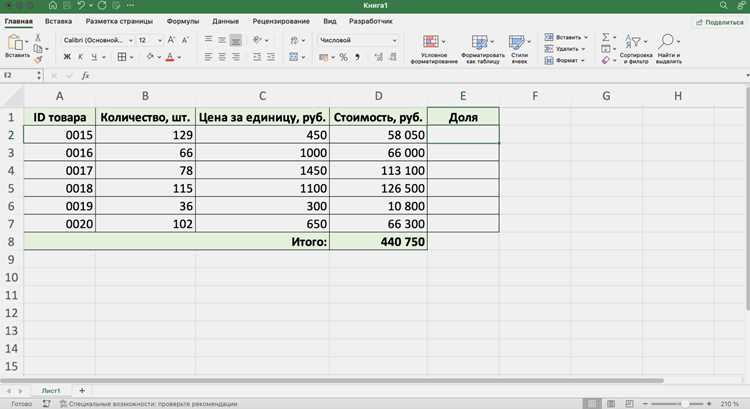
При использовании английских формул в русской версии Excel часто возникают ошибки, связанные с несовпадением функций и разделителей аргументов.
Наиболее распространенные ошибки и способы их исправления:
- #NAME? – появляется, если Excel не распознает функцию. Решение: заменить русские функции на английские, например, СУММ → SUM, ЕСЛИ → IF.
- Ошибка разделителя аргументов – возникает при использовании точки с запятой вместо запятой. Решение: проверить региональные параметры Windows и использовать правильный разделитель.
- Некорректные ссылки на диапазоны – формулы, вставленные из разных версий Excel, могут использовать неверный формат ссылок. Решение: открыть формулу и убедиться, что ссылки корректны для английской версии.
- Ошибки с локализованными функциями поиска и даты – функции типа ВПР или СЕГОДНЯ могут не распознаваться. Решение: заменить на английские аналоги VLOOKUP, TODAY и проверить формат аргументов.
Регулярная проверка формул после их преобразования и тестирование расчетов позволяют минимизировать ошибки и обеспечить корректную работу таблиц в англоязычной версии Excel.
Вопрос-ответ:
Как проверить, на каком языке сейчас работают формулы в Excel?
Для проверки языка формул в Excel создайте простую формулу, например =SUM(A1:A5) или =СУММ(A1:A5). Если Excel корректно вычисляет результат, язык функции соответствует версии программы. Ошибка #NAME? или #ИМЯ? указывает на несоответствие языка формул.
Можно ли включить английские формулы без переустановки Excel?
Да, в современных версиях Office достаточно добавить английский язык через Файл → Параметры → Язык. После установки пакета языковой поддержки и перезапуска Excel интерфейс и функции будут отображаться на английском.
Как изменить русские функции в существующей таблице на английские?
Русские функции нужно заменить вручную или с помощью макроса VBA. Например, СУММ меняем на SUM, ЕСЛИ на IF. Также важно проверить разделители аргументов: в английской версии используется запятая, а в русской — точка с запятой.
Как избежать ошибок при обмене файлами с английскими формулами?
Перед отправкой файла откройте его на английской версии Excel и проверьте все формулы. Используйте формат .xlsx или .xlsm, убедитесь, что все функции и ссылки на диапазоны корректны, а разделители аргументов соответствуют английскому стандарту.
Почему формулы на английском могут не работать в русской версии Excel?
Причины обычно связаны с несоответствием языка интерфейса или региональных параметров Windows. Английские функции не распознаются, если язык интерфейса установлен на русский, а разделитель аргументов неверный. Решение — переключить язык интерфейса и проверить региональные настройки.
Как включить английские формулы в Excel и использовать их в русской версии программы?
Для работы с английскими формулами в русской версии Excel необходимо сначала переключить язык интерфейса на английский через Файл → Параметры → Язык. После установки английского пакета и перезапуска Excel названия функций, такие как СУММ или ЕСЛИ, автоматически преобразуются в английские аналоги SUM и IF. Для существующих формул на русском языке потребуется ручная замена или использование макроса, который заменяет функции и корректирует разделители аргументов (в английской версии используется запятая, в русской — точка с запятой). Также следует проверить региональные параметры Windows, чтобы числа и даты отображались в формате, совместимом с английскими формулами. Это позволит работать с международными файлами без ошибок вычислений и некорректных ссылок.

 Загрузка...