Содержание статьи

В Excel часто требуется изменить знак числа, поставив минус перед значением. Это можно сделать не только через формулы, но и с помощью стандартных инструментов и функционала программы. Один из самых простых способов – использование операций с форматами ячеек и прямое редактирование значений. Давайте рассмотрим несколько вариантов, которые позволят вам быстро и эффективно поставить минус в Excel, избегая необходимости использования сложных формул.
Метод 1: Прямое редактирование ячеек
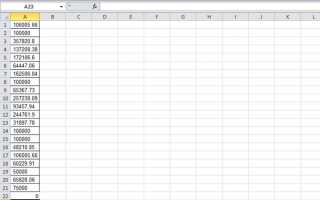
Самый очевидный способ – вручную ввести минус перед числом. Для этого достаточно выбрать ячейку с нужным числом и просто добавить знак минус в начало. Это подходит для небольших объемов данных, когда не нужно выполнять массовые изменения. Однако такой подход не является автоматизированным, и при изменении значения потребуется повторное редактирование.
Метод 2: Использование формата числа с отрицательным знаком
Если вам нужно автоматически отображать минус для определённых значений, можно воспользоваться функцией форматирования. Для этого нужно выбрать ячейки, затем зайти в Формат ячеек и выбрать категорию Число. В разделе Отрицательные числа можно выбрать стиль отображения с минусом. Это будет удобно, если вам нужно, чтобы все отрицательные значения отображались автоматически без изменения самих чисел.
Метод 3: Копирование и умножение на -1
Для массовых изменений знака чисел можно использовать операцию умножения на -1. Вы можете скопировать нужный диапазон данных, вставить его в новое место и умножить на -1, что автоматически поменяет знак чисел. Это поможет, если вам нужно быстро изменить несколько значений без использования сложных формул.
Эти методы позволяют гибко подходить к вопросу изменения знаков чисел в Excel без необходимости использовать сложные формулы, что ускоряет работу и делает процесс более интуитивно понятным.
Использование знака минус для ввода отрицательных чисел
В Excel знак минус используется не только для вычислений, но и для ввода отрицательных чисел. Это позволяет работать с финансовыми отчетами, балансами и другими видами данных, где важны отрицательные значения, например, долг или убытки.
Чтобы ввести отрицательное число, достаточно перед значением поставить знак минус. Excel автоматически распознает это как отрицательное число. Например, для ввода -100, достаточно в ячейке ввести «-100» и нажать Enter.
Важно помнить, что Excel корректно воспринимает минус перед числом и не требует дополнительных символов или действий. Однако если вводить минус в текстовом формате, например, в виде «минус 100», Excel не распознает это как число и оставит значение в текстовом формате.
При работе с числами, содержащими десятичные знаки, можно также использовать минус. Например, ввод -123.45 будет правильно интерпретирован как отрицательное число с плавающей запятой.
Если требуется отобразить отрицательные числа с определенным форматированием, можно использовать параметры числовых форматов. Например, с помощью формата «0.00;[Красный]-0.00» можно отображать отрицательные числа красным цветом.
Для ввода отрицательных чисел в ячейках, связанных с расчетами, часто используется функция ввода минуса через формулы. Например, при вычислениях с использованием отрицательных значений можно сделать формулу вида: =A1 — 100, что создаст вычитание из значения ячейки A1.
| Число | Результат в Excel |
|---|---|
| -50 | Отображается как -50 |
| -0.75 | Отображается как -0.75 |
| -1000 | Отображается как -1000 |
Группировка чисел с отрицательным значением через форматирование
Для эффективной группировки чисел с отрицательным значением в Excel можно использовать настройку пользовательских форматов. Это позволит визуально выделить отрицательные числа без необходимости создания дополнительных столбцов или применения формул. Например, для отображения отрицательных значений в красном цвете можно применить следующий формат: «#,##0;[Красный]-#,##0». Такой подход помогает быстрее анализировать данные, особенно когда важно выделить отклонения от нормы. Чтобы применить этот формат, выберите ячейки, откройте меню «Формат ячеек» и в разделе «Число» выберите «Пользовательский», затем введите нужный формат в поле.
Для более сложной группировки, например, разделения чисел по категориям (положительные, отрицательные и нулевые), можно использовать форматы с разными стилями для каждой категории. Например, формат «0;[Красный]0;[Зеленый]0» позволит выделить отрицательные значения красным, положительные – зеленым, а нули оставить без изменений. Такой подход особенно полезен при работе с большими массивами данных, когда важно не только отображение числа, но и четкое разделение по категориям для дальнейшего анализа.
Изменение знака числа с помощью функции «Найти и заменить»
Для быстрого изменения знака чисел в Excel, не прибегая к использованию формул, можно использовать инструмент «Найти и заменить». Этот метод подходит, если нужно изменить положительные числа на отрицательные или наоборот в большом наборе данных. Например, если в столбце содержатся только положительные значения, и вы хотите преобразовать их в отрицательные, можно выполнить следующие шаги: выделите диапазон данных, откройте окно «Найти и заменить» (Ctrl + H), в поле «Найти» введите знак плюса (+), а в поле «Заменить» – минус (-). После этого нажмите «Заменить все». Excel заменит все вхождения плюса на минус, не изменяя самих чисел.
Важно помнить, что этот метод работает только с видимыми знаками числа, а не с формулами или результатами вычислений. Если в ячейках уже присутствуют отрицательные значения (например, «-100»), то для их изменения нужно в поле «Найти» указать «минус» («-«) и заменить на пустое поле или на плюс, в зависимости от задачи. Этот способ очень удобен, когда требуется быстро изменить знак всех чисел в диапазоне, не задействуя сложные формулы или макросы.
Автоматическое добавление минуса через настройку пользовательского формата
В Excel можно настроить отображение отрицательных значений с использованием пользовательского формата ячеек. Это позволяет автоматически добавлять минус перед числами, без необходимости вводить символ вручную или использовать формулы. Чтобы применить такой формат, нужно воспользоваться встроенными настройками.
Первый шаг – выбрать ячейки, в которых необходимо отобразить отрицательные числа с минусом. Для этого выделите диапазон ячеек, затем нажмите правую кнопку мыши и выберите «Формат ячеек» в контекстном меню.
В открывшемся окне перейдите на вкладку «Число» и выберите пункт «Пользовательский». В поле для ввода формата можно задать правила отображения чисел. Например, для того чтобы числа с отрицательными значениями отображались с минусом, нужно ввести формат: #;[Красный]-#.
В этом примере, числа с отрицательными значениями будут показываться с минусом и красным цветом, а положительные – без изменений. Такой подход помогает улучшить восприятие данных, особенно при работе с большими таблицами и отчетами.
Если же необходимо, чтобы отрицательные числа отображались в скобках вместо обычного минуса, следует использовать следующий формат: #;(###). Это особенно полезно для бухгалтерских отчетов, где такой стиль оформления является стандартом.
Кроме того, можно настроить различные правила для разных типов данных. Например, в одном столбце отображать отрицательные числа с минусом, а в другом – в скобках. Для этого создаются разные пользовательские форматы, которые назначаются соответствующим ячейкам или диапазонам.
Не забывайте, что изменение формата ячеек не влияет на сами данные, а только на то, как они отображаются. Таким образом, при использовании такого подхода можно сохранить точность расчетов, а внешний вид документа сделать более удобочитаемым и понятным.
Перевод положительных значений в отрицательные с помощью копирования и изменения знака
В Excel можно легко изменить знак числа без использования формул. Для этого подойдет метод копирования значения и его умножения на -1. Это позволяет быстро переводить все положительные числа в отрицательные и наоборот.
Для начала нужно выделить ячейку с положительным числом. Затем скопировать ее содержимое (Ctrl + C) и вставить в другое место, где будет находиться нужное отрицательное значение. Чтобы выполнить это действие, достаточно встать на целевую ячейку и использовать команду вставки, но с предварительным изменением знака.
Чтобы изменить знак числа, нужно использовать операцию умножения. Для этого откройте пустую ячейку, куда хотите вставить результат, и введите формулу: =A1*-1, где A1 – это ссылка на исходное значение. Результат в ячейке будет отрицательным, даже если исходное число было положительным.
Для ускорения процесса с несколькими значениями можно применить метод массового изменения. Выделите диапазон чисел, которые нужно перевести в отрицательные, и введите формулу =A1*-1 в первой ячейке столбца. После этого перетащите маркер заполнения внизу ячейки, чтобы скопировать формулу на остальные строки.
При массовом копировании чисел можно использовать метод копирования значений как значений. Для этого после того, как вы применили формулу к диапазону, скопируйте результат, затем выполните команду «Вставить только значения» в контекстном меню. Это сохранит только результат вычислений и удалит саму формулу.
Этот метод особенно полезен, когда необходимо быстро изменить большие объемы данных и нет желания вручную вводить отрицательные числа. Также он позволяет избежать ошибок при изменении знаков вручную.
Для большего удобства можно настроить Excel на автоматическое изменение знаков с помощью макросов или кнопок быстрого доступа, что ускорит рабочий процесс при постоянной необходимости выполнять такие операции.
Работа с числами в таблицах без использования арифметических операций
В Excel для работы с числами можно использовать не только арифметические операции, но и различные встроенные инструменты, которые позволяют изменять значения ячеек без их прямого вычисления. Например, можно воспользоваться функцией «СЕГОДНЯ», которая возвращает текущую дату, и использовать её для преобразования чисел. В этом случае можно манипулировать числовыми значениями с учётом времени, что даст новые возможности для анализа данных. Это особенно полезно при необходимости анализа временных интервалов, без сложных математических операций.
Другим подходом является использование функции «ТЕКСТ». Она позволяет преобразовывать числа в текстовые строки с различными форматами. Например, если нужно вывести отрицательное число в виде строки с минусом, достаточно применить функцию с нужным шаблоном формата. В таком случае минус будет добавлен к числу без использования арифметических операций. Это особенно эффективно для обработки данных, где важно сохранить визуальную целостность, но при этом избежать вычислений.
Кроме того, стоит отметить функциональность условного форматирования. Можно настроить правила для отображения чисел с минусом или плюсом, не вмешиваясь в их реальные значения. Условное форматирование позволяет визуально выделить значения без их изменения, что полезно при анализе больших объёмов данных, когда нужно наглядно выделить негативные или положительные значения. Этот способ также упрощает работу с таблицами, исключая необходимость вручную менять числовые данные.
Вопрос-ответ:
Как поставить минус в Excel, если не использовать формулы?
Для того чтобы поставить минус перед числом в Excel, можно воспользоваться специальным форматом ячеек. Для этого нужно выделить нужную ячейку или диапазон ячеек, затем щелкнуть правой кнопкой мыши и выбрать «Формат ячеек». В открывшемся окне перейдите на вкладку «Число» и выберите «Числовой» или «Пользовательский». В поле «Тип» добавьте нужный формат, например: «-0» для отображения отрицательных чисел с минусом. После этого Excel будет отображать числа с минусом без использования формул.
Можно ли поставить минус в Excel, не используя специальные функции или формулы?
Да, для того чтобы поставить минус перед числом в Excel, не прибегая к формулам, можно изменить знак числа вручную. Для этого нужно просто ввести знак минус перед числом в ячейке. Однако это будет работать только в том случае, если вы хотите изменить число вручную. Если необходимо автоматически отображать отрицательные значения в определённых условиях, тогда лучше воспользоваться формулами или условиями форматирования.
Как сделать так, чтобы все числа в Excel отображались как отрицательные без формул?
Для того чтобы все числа в Excel отображались как отрицательные без применения формул, можно использовать форматирование ячеек. Для этого нужно выделить диапазон ячеек, затем зайти в «Формат ячеек», выбрать «Пользовательский» и ввести формат «-0». Это заставит Excel отображать все числа с минусом перед ними, но важно понимать, что это будет только визуальный эффект — сами данные не изменятся, они останутся положительными в исходной ячейке.
Как поставить минус перед числом в Excel, чтобы это не зависело от формул?
Можно использовать метод форматирования чисел, который не зависит от формул. Для этого необходимо выделить ячейки, в которых должны быть отображены отрицательные числа, и перейти в «Формат ячеек». В открывшемся меню на вкладке «Число» выбираем «Пользовательский», затем вводим формат «-0» или «-#,##0», в зависимости от того, как вы хотите отобразить числа. Такой подход обеспечит отображение всех чисел с минусом без применения формул и изменений значений данных в ячейках.

 Загрузка...