Содержание статьи
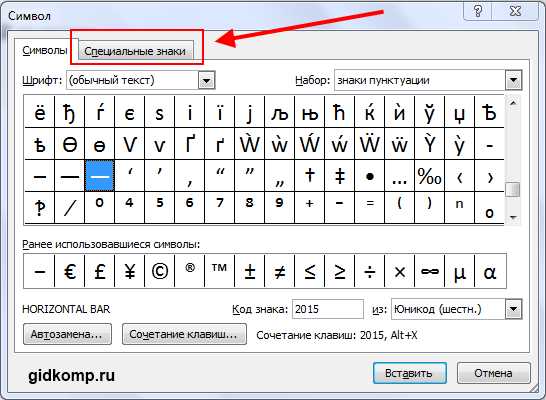
Тире в текстах Word выполняет несколько функций: выделяет вставные конструкции, соединяет части предложения и обозначает диапазоны чисел или дат. Неправильное использование приводит к искажениям смысла и нарушению визуального оформления документа.
В Word есть три вида тире: короткое (-), среднее (–) и длинное (–). Короткое часто используют по ошибке вместо диапазона, среднее применяется для числовых интервалов, длинное – для вставных предложений и пауз в тексте. Различие между ними важно как для грамматики, так и для автоматической проверки орфографии.
Автозамена Word может самостоятельно заменять дефис на нужное тире, если настроить параметры. Также существуют сочетания клавиш: Ctrl + Alt + минус для длинного тире и Alt + 0150 для среднего. Использование этих инструментов ускоряет оформление текста и исключает ручные ошибки.
При оформлении диапазонов, например «2021–2026» или «стр. 10–15», важно не оставлять пробелы вокруг тире. Для вставных конструкций и авторских комментариев тире ставится с пробелами по правилам, чтобы визуально отделить смысловые части предложения. Правильная настройка стиля абзаца обеспечивает единообразие во всём документе.
Эта статья пошагово покажет, как вставлять тире разных типов, исправлять ошибки в готовом тексте и настраивать Word для автоматического контроля. После её изучения вы сможете оформлять документы без типографских неточностей и грамматических ошибок, экономя время на ручную корректуру.
Как вставить длинное и короткое тире через клавиатуру
В Word различают три основные формы тире: дефис (-), среднее (–) и длинное (–). Для вставки короткого тире используется обычная клавиша —, но часто для диапазонов это некорректно. Среднее и длинное тире требуют специальных сочетаний клавиш, которые ускоряют работу с текстом и обеспечивают правильное оформление.
Для вставки длинного тире используйте комбинацию:
- Ctrl + Alt + минус на цифровой клавиатуре;
- на ноутбуках без отдельной цифровой клавиатуры можно использовать Alt + 0151, удерживая Alt и вводя цифры на основной клавиатуре.
Среднее тире для обозначения диапазонов чисел и дат вводится сочетанием:
- Alt + 0150 на цифровой клавиатуре;
- через автозамену: ввод «2021-2026» и замена дефиса на среднее тире автоматически.
После вставки тире важно проверить расстояния до соседних слов. Длинное тире обычно отделяется пробелами, а среднее тире в диапазонах – нет. Настройка автозамены и использование сочетаний клавиш позволяют исключить ручные исправления и поддерживать единый стиль документа.
Использование автозамены для тире в Word
Автозамена в Word позволяет автоматически заменять дефисы на среднее или длинное тире без ручного ввода. Для настройки перейдите в Файл → Параметры → Правописание → Параметры автозамены и добавьте правила замены. Например, дефис между числами можно автоматически преобразовать в среднее тире для диапазонов.
Основные сочетания автозамены для тире можно оформить в виде таблицы:
| Ввод | Результат | Назначение |
|---|---|---|
| — | – | Диапазоны чисел и дат |
| — | – | Вставные конструкции и паузы в предложении |
| — | – | Выделение частей предложения с пробелами |
После настройки автозамены важно проверять текст на нестандартные сочетания, например, при вводе чисел с дефисом внутри слов или сокращений. При необходимости можно добавить исключения или временно отключить автозамену для отдельных фрагментов текста, чтобы сохранить корректное оформление.
Правильное тире при оформлении диапазонов чисел и дат
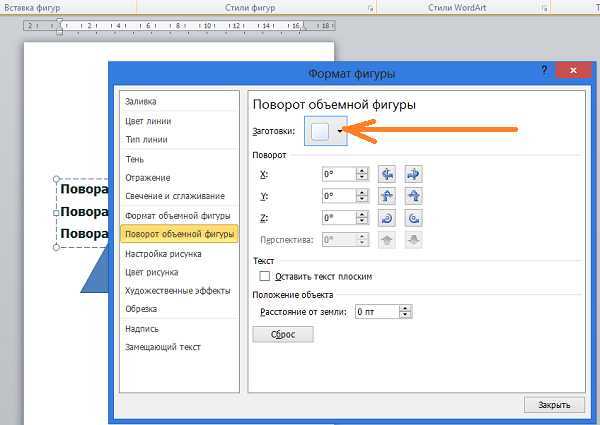
Для диапазонов чисел и дат в Word используется среднее тире (–). Оно отличается от дефиса визуально и семантически: дефис соединяет части слова, а среднее тире обозначает интервал. Например, правильно писать «2021–2026» или «стр. 10–15», без пробелов вокруг тире.
Вставлять среднее тире можно с помощью сочетания Alt + 0150 на цифровой клавиатуре или через автозамену. Автозамена автоматически преобразует дефис между числами в среднее тире, если включена соответствующая опция.
Важно не использовать длинное тире (–) для диапазонов, так как это нарушает стандарты оформления и может привести к ошибкам при автоматической проверке текста. Пробелы до и после тире при обозначении интервала не ставятся, в отличие от вставных конструкций, где длинное тире отделяется пробелами.
Для документов с большим количеством диапазонов рекомендуется настроить правила автозамены и использовать стили абзацев, чтобы все интервалы чисел и дат отображались одинаково. Это исключает ручные исправления и повышает читаемость текста.
Разделение частей предложения тире без лишних пробелов
В Word тире используется для выделения вставных конструкций и пауз внутри предложения. Ключевое правило – длинное тире отделяется пробелами, а среднее тире в диапазонах чисел пробелов не требует. Неправильное размещение пробелов нарушает структуру предложения и затрудняет чтение.
Для корректного оформления вставных конструкций:
- Используйте длинное тире (–) с пробелами по обе стороны.
- Проверяйте, чтобы тире не сливалось со словами и не превращалось в дефис.
- Автозамена может автоматически вставлять пробелы, но для отдельных случаев настройте исключения.
Примеры правильного оформления:
- Он пришёл домой – и сразу сел за стол.
- Решение – сложное, но выполнимое.
Не отделяйте пробелами среднее тире, используемое для диапазонов:
- Правильно: 10–15 стр.
- Неправильно: 10 – 15 стр.
Для вставки тире через клавиатуру используйте сочетания: Ctrl + Alt + минус для длинного тире и Alt + 0150 для среднего тире. Это исключает ручные ошибки и сохраняет единый стиль документа.
Настройка стиля абзаца помогает автоматически корректно отображать тире: можно задать стандартные отступы и интервал вокруг вставных конструкций. Это особенно важно для длинных документов с большим количеством тире.
Регулярная проверка текста с помощью встроенной проверки Word позволяет выявлять лишние пробелы или дефисы, заменённые вместо тире. Сочетание автозамены, правильных сочетаний клавиш и стилей обеспечивает точное оформление предложений и диапазонов без лишних пробелов.
Замена дефиса на тире в готовом тексте
В готовом документе Word часто встречаются дефисы, используемые вместо тире. Для массовой замены можно использовать функцию Найти и заменить. В поле «Найти» вводите дефис, а в поле «Заменить на» – нужный тип тире: среднее (–) для диапазонов или длинное (–) для вставных конструкций.
Для диапазонов чисел и дат важно выбирать среднее тире без пробелов. Например, «10-15» заменяется на «10–15». Использование длинного тире в этих случаях нарушает правила оформления и стандарты документов.
Для вставных конструкций длинное тире вставляется с пробелами: «Он пришёл домой — и сразу сел» заменяется на «Он пришёл домой – и сразу сел». Автозамена и функции поиска помогают быстро исправить весь текст без ручного редактирования.
Word позволяет задавать точные параметры поиска: можно учитывать только дефисы между цифрами или словами, исключая дефисы в сокращениях. Это снижает вероятность случайной замены и сохраняет смысл текста.
Если документ большой, полезно применять функцию «Дополнительно → Использовать подстановочные знаки», чтобы находить дефисы только в определённых контекстах, например, между цифрами или перед и после пробелов. Это ускоряет процесс и делает его точным.
После замены всех дефисов рекомендуется пройтись проверкой орфографии и визуально оценить текст. Неправильно вставленные тире могут изменить смысл предложения или нарушить единообразие стиля документа.
Настройка стиля абзаца для корректного отображения тире
Стиль абзаца в Word влияет на расположение тире относительно текста, интервалы и пробелы. Для длинного тире в вставных конструкциях важно настроить отступы и межстрочный интервал, чтобы тире не «сливалось» с соседними словами.
Основные параметры, которые следует проверить при настройке стиля:
- Отступ первой строки и общий отступ абзаца;
- Интервал до и после абзаца;
- Межстрочный интервал (одинарный, полуторный или двойной).
Для диапазонов чисел и дат среднее тире не должно смещаться. Настройка выравнивания текста по левому краю и отключение автоматических пробелов перед и после тире обеспечивает единообразие оформления.
Можно создать отдельный стиль абзаца для документов с большим количеством тире. Например, стиль «Тире-интервалы» с заданными отступами, интервалами и настройками автозамены, чтобы все вставные конструкции и диапазоны отображались одинаково.
После настройки стиля рекомендуется использовать функцию Применить стиль ко всем абзацам с тире. Это исключает ручные исправления и сохраняет визуальную и семантическую целостность документа.
Проверка текста на ошибки с тире с помощью инструментов Word
В Word встроенные инструменты проверки правописания и грамматики позволяют выявлять неправильное использование тире. Функция «Проверка орфографии и грамматики» отмечает дефисы, используемые вместо тире, и отсутствие пробелов вокруг длинного тире в вставных конструкциях. Для диапазонов чисел Word может подсвечивать дефисы, где требуется среднее тире.
Дополнительно рекомендуется использовать поиск с подстановочными знаками, чтобы находить все дефисы между словами или числами. После этого можно применять массовую замену на среднее или длинное тире, сохраняя пробелы и оформление в соответствии с правилами. Комбинация автоматической проверки и поиска исключает ручные ошибки и обеспечивает единообразие всего документа.
Вопрос-ответ:
Как отличить короткое тире от среднего и длинного при наборе текста в Word?
Короткое тире — это обычный дефис на клавиатуре (-). Среднее тире (–) применяется для диапазонов чисел и дат, а длинное тире (—) — для вставных конструкций внутри предложения. В Word среднее и длинное тире вставляются через специальные сочетания клавиш или автозамену: Alt+0150 для среднего и Ctrl+Alt+минус или Alt+0151 для длинного тире.
Можно ли заменить все дефисы на тире сразу в готовом документе?
Да, с помощью функции «Найти и заменить» в Word. В поле «Найти» вводите дефис, а в поле «Заменить на» выбираете среднее или длинное тире в зависимости от контекста. Для точной замены используйте подстановочные знаки, чтобы изменить только дефисы между числами или между словами, не затрагивая дефисы в сокращениях.
Стоит ли ставить пробелы вокруг тире при обозначении диапазонов чисел?
Нет, при диапазонах чисел и дат пробелы не ставятся. Например, правильно: «2021–2026», «стр. 10–15». Пробелы добавляются только для длинного тире в вставных конструкциях: «Он пришёл домой — и сразу сел». Следует проверять документ на случайные пробелы вокруг тире в диапазонах.
Как настроить автозамену для автоматической вставки тире в Word?
Перейдите в «Файл → Параметры → Правописание → Параметры автозамены». Добавьте правило, например, чтобы дефис между числами автоматически заменялся на среднее тире. Для вставных конструкций можно настроить замену двойного дефиса (—) на длинное тире с пробелами. Эти настройки ускоряют работу и уменьшают ошибки при наборе текста.
Какие инструменты Word помогают проверить правильность использования тире в тексте?
Сначала используйте стандартную проверку орфографии и грамматики: она подсвечивает дефисы вместо тире и неправильное расстояние вокруг длинного тире. Для массовой проверки диапазонов чисел удобно применять поиск с подстановочными знаками, чтобы выделять все дефисы между цифрами. После этого можно использовать замену на среднее или длинное тире и проверить документ визуально на соответствие стилю.

 Загрузка...