Содержание статьи
В Microsoft Word добавление черточки (тильды) или другой символики над буквой может понадобиться в различных случаях: от написания иностранных слов до создания математических или научных символов. Этот процесс не такой сложный, как может показаться на первый взгляд. В Word есть несколько методов для добавления черточки, и в зависимости от ситуации можно выбрать наиболее подходящий.
Для того чтобы поставить черточку над буквой, можно воспользоваться инструментами, встроенными в сам редактор. Одним из самых простых способов является использование комбинации клавиш, которая позволяет быстро вставить диакритический знак. В других случаях, если нужно создать специальные символы, можно использовать более сложные способы, такие как вставка через меню «Вставка» или настройка стиля текста.
Важно: В Word существует несколько вариантов черточек, таких как макрон, акут, гравис и другие. Каждый из них имеет свою специфику применения в зависимости от языка или области работы. Для точного выполнения задачи важно знать, какой символ нужен в конкретном контексте.
Далее рассмотрим основные способы вставки черточки над буквой в Word. Вы узнаете, как использовать встроенные инструменты, а также какие комбинации клавиш могут значительно упростить этот процесс. Следуя этим рекомендациям, вы сможете создавать текст с нужными знаками за считанные секунды.
Добавление черточки с помощью сочетания клавиш

В Microsoft Word можно быстро добавить черточку (или макрон) над буквой с помощью сочетания клавиш. Это удобный способ, который исключает необходимость в использовании меню или панелей инструментов.
Чтобы поставить макрон над буквой, необходимо нажать комбинацию клавиш: Ctrl + Shift + ~, затем выбрать нужную букву. Например, для латинской буквы «a» получится «ā». Это сочетание работает как для латиницы, так и для некоторых символов кириллицы.
Для кириллических букв можно использовать другой подход. Нажав Ctrl + Shift + ^, а затем введя нужную букву, также можно получить черточку, хотя для кириллицы такая функция встречается реже.
Данный способ работает в большинстве современных версий Word, начиная с 2007 года. Однако стоит помнить, что сочетания клавиш могут немного отличаться в зависимости от настроек языковой раскладки и системы.
Использование таких горячих клавиш значительно ускоряет процесс набора текста и позволяет избежать лишних действий, таких как открытие дополнительных панелей или меню.
Использование панели «Вставка» для символов с черточкой

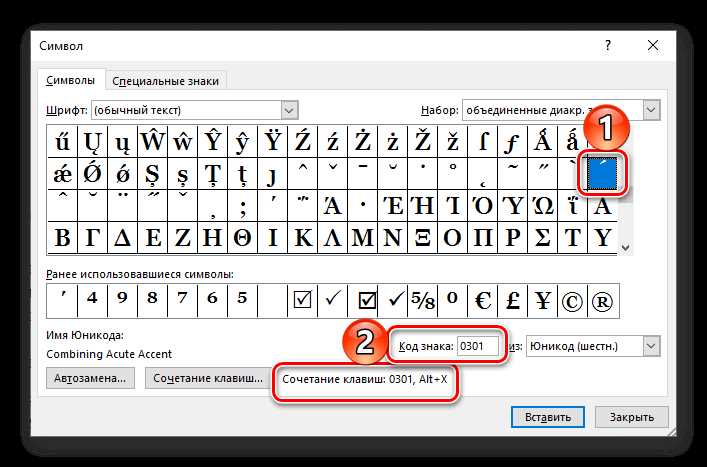
Для вставки символов с черточкой в Word можно использовать инструмент «Вставка». Это особенно полезно при необходимости добавить диакритические знаки, такие как акценты или макроны. Чтобы вставить символ, откройте вкладку «Вставка» на ленте и выберите раздел «Символ». Здесь доступен список стандартных символов, включая различные варианты с черточками, например, символы с макроном над гласными.
Если вам нужно вставить символ с черточкой, выполните следующие шаги: в разделе «Символ» выберите «Другие символы». В открывшемся окне найдите нужный символ, прокрутив список или выбрав нужный шрифт. Для этого можно использовать таблицу символов, в которой представлены символы с макроном, апострофом или другими диакритическими знаками. Нажмите на нужный символ, и он будет вставлен в текст.
Кроме того, можно настроить автоматическую вставку символов с черточкой через диалоговое окно «Автозамена». Для этого в разделе «Файл» выберите «Параметры», затем перейдите в раздел «Правописание» и откройте «Автозамену». Здесь можно настроить комбинации клавиш, которые будут автоматически заменять определённые последовательности символов на нужные символы с черточками. Это позволит ускорить процесс ввода и повысить удобство работы с документами.
Как применить надстрочную черточку через форматирование текста
Чтобы добавить надстрочную черточку над буквой в Word, существует несколько способов. Один из них – использование функции надстрочного текста. Этот метод позволяет преобразовать текст в верхний регистр с черточкой над символом, что может быть полезно для обозначения различных научных и математических выражений.
Первый способ: выберите символ, к которому хотите применить черточку. Перейдите на вкладку «Вставка» и выберите «Символ» в правом углу. В открывшемся окне выберите нужный символ, например, латинскую или греческую букву, и щелкните «Вставить». После этого выберите этот символ и примените к нему форматирование как для надстрочного текста через вкладку «Главная».
Для второго способа выделите текст, который хотите преобразовать, и нажмите сочетание клавиш Ctrl + Shift + + (плюс). Это преобразует выбранный текст в надстрочную форму. Черточка будет находиться непосредственно над выбранным символом, если этот символ поддерживает такой вид форматирования.
Также можно использовать функцию «Надстрочный текст» в контекстном меню. Для этого выделите букву или символ, затем щелкните правой кнопкой мыши. В меню выберите «Шрифт», а затем поставьте галочку напротив опции «Надстрочный». Это отобразит черточку над буквой, но только в случае, если шрифт и символ поддерживают этот стиль.
- Убедитесь, что выбранный шрифт поддерживает надстрочную форму.
- Для математических или химических выражений используйте специализированные символы из панели «Вставка».
- Надстрочные символы часто используются в формуле с индексами, например, в химии или физике.
Важно помнить, что надстрочная черточка будет зависеть от того, какой шрифт используется. Некоторые шрифты, такие как Times New Roman или Arial, лучше поддерживают надстрочные символы, чем другие. Экспериментируя с различными шрифтами, вы можете найти оптимальный для вашего документа.
В случае работы с более сложными документами, где требуется большое количество надстрочных знаков, полезно использовать вкладку «Символ» в меню «Вставка». Там можно найти специальные математические и физические символы, включая те, которые могут иметь черточку над буквой, уже в исходной форме.
Если же вам нужно добавить черточку к специфическому символу, который не поддерживает такой формат, вы можете использовать функцию «Рисунок». В этом случае создайте векторный объект и поместите его над нужной буквой, но этот способ требует больше времени и усилий.
Не забывайте, что создание сложных текстов с надстрочными символами требует внимания к деталям. Иногда использование символов с надстрочными черточками может сделать документ легче для восприятия, особенно если речь идет о технических или научных работах.
Добавление черточки через автозамены в Word

Автозамены в Microsoft Word позволяют ускорить процесс набора текста, включая добавление различных символов, таких как черточка, над буквами. Для использования автозамены для черточки над буквами необходимо настроить соответствующую замену в параметрах программы. Это позволит автоматически преобразовывать заранее определенные сочетания символов в нужную черточку при наборе текста.
Чтобы настроить автозамену в Word, откройте вкладку «Файл», затем перейдите в раздел «Параметры». В открывшемся окне выберите «Правописание» и нажмите кнопку «Автозамена». Здесь вы можете добавить сочетания, которые будут автоматически заменяться на черточки. Например, для ввода тире вы можете установить автозамену с символом «–» на сочетание » — «. Так, при наборе текста Word автоматически подставит нужный символ.
При добавлении черточки через автозамену важно помнить, что настраивать нужно не только сам символ, но и регистр. Например, если вы хотите, чтобы черточка вставлялась только в определенном контексте, можно использовать вариант с пробелами до и после символа. Для этого в поле «Заменить» введите сочетание, например, «ch-dash», а в поле «На» – сам символ черточки. После этого при вводе «ch-dash» программа будет автоматически заменять его на черточку.
Для частого использования можно настроить несколько типов черточек. Например, можно задать одну автозамену для длинного тире и другую – для короткого. Важно, чтобы сочетания символов были уникальными, чтобы избежать конфликтов с уже существующими заменами. Таким образом, автозамены помогут добавить нужные черточки быстро и без лишних усилий.
Наконец, чтобы убедиться в правильности работы настроек, тестируйте их сразу после внесения изменений. Создайте новый документ и попробуйте ввести заданные комбинации. Если они были настроены верно, Word автоматически заменит их на черточки. Это особенно полезно при написании документов с большим количеством тире или других специальных символов, которые часто используются в тексте.
Настройка шрифта для отображения черточки над буквой

Для корректного отображения черточки над буквой в Microsoft Word важно выбрать шрифт, поддерживающий диакритические знаки. Не все шрифты имеют встроенные символы для надстрочных черточек, и их использование может привести к визуальным искажениями или отсутствию эффекта. Шрифты, такие как Arial, Times New Roman и Calibri, хорошо справляются с этой задачей, однако при выборе более специфичных вариантов важно заранее проверить, поддерживают ли они нужные символы. Также стоит обратить внимание на тип шрифта: моноширинные и рукописные шрифты, как правило, не подходят для отображения черточек.
Чтобы настроить шрифт для правильного отображения черточки, выберите в настройках Word нужный стиль и шрифт. Важно, чтобы черточка была интегрирована как часть набора символов, а не добавлялась вручную через форматирование. В некоторых случаях можно настроить комбинацию клавиш для быстрого доступа к нужному знаку. Для точного контроля над отображением используйте таблицы символов Word, чтобы убедиться в корректности отображения черточек и при необходимости корректировать шрифт, изменяя его размер или интервалы.
| Шрифт | Поддержка диакритических знаков | Рекомендации |
|---|---|---|
| Arial | Да | Подходит для большинства диакритических знаков |
| Times New Roman | Да | Идеален для текстов с классическими символами |
| Calibri | Да | Современный шрифт с хорошей поддержкой черточек |
| Courier New | Нет | Не рекомендуется для работы с черточками |
Использование макросов для автоматизации добавления черточки

Для начала откройте вкладку «Разработчик» в Word. Если она не отображается, нужно активировать ее через настройки. Перейдите в «Файл» – «Параметры» – «Настроить ленту» и поставьте галочку напротив «Разработчик». После этого на ленте появится нужная вкладка.
Далее, чтобы создать макрос, выберите «Записать макрос» на вкладке «Разработчик». Введите имя макроса и выберите, где его можно будет запускать. Лучше всего использовать комбинацию клавиш для быстрого доступа. Например, можно назначить сочетание «Ctrl+Alt+X» для вашего макроса.
После этого нажмите «ОК» и начните выполнение действия, которое будет записано в макрос. Для добавления черточки над буквой, используйте команду для ввода символа. В Word это можно сделать через меню «Вставка» – «Символ» и выбрать нужный вариант, например, «Макрон».
Завершив выполнение нужных действий, нажмите «Остановить запись». Теперь, при каждом запуске макроса, программа автоматически вставит черточку над выбранной буквой без необходимости вручную повторять эти шаги.
Для редактирования макроса можно зайти в редактор VBA (Visual Basic for Applications). Здесь можно настроить дополнительные параметры, например, изменить шрифт или размер символа, а также добавить условия для более точного управления макросом.
Макросы позволяют не только добавлять черточку, но и автоматизировать более сложные процессы, такие как форматирование текста или вставка часто используемых символов. Для этого можно написать несколько строк кода, которые будут вызываться по нужной комбинации клавиш.
Использование макросов значительно сокращает время на выполнение однотипных операций. Особенно это полезно в больших документах или при подготовке материалов, где добавление черточки является регулярной задачей.
Вопрос-ответ:
Как поставить черточку над буквой в Word?
Чтобы поставить черточку над буквой в Microsoft Word, нужно воспользоваться функцией надстрочного текста. Для этого выделите нужную букву, перейдите на вкладку «Главная» и выберите значок с индексом «X²» в разделе шрифта. Также можно использовать специальный символ через меню «Вставка» — «Символ» и выбрать нужный знак с черточкой.
Как сделать черточку в виде тире над буквой в Word?
Для создания тире над буквой в Word, вам нужно использовать команду для добавления надстрочного текста. Например, вы можете использовать сочетание клавиш Ctrl + =, чтобы активировать надстрочный режим, а затем ввести символ тире. Однако для точного выполнения этой задачи лучше использовать графические редакторы или специальные шрифты, поддерживающие такие символы.
Как в Word добавить черточку над буквой в тексте на русском языке?
Для добавления черточки над русской буквой в Word можно использовать надстрочный текст или вставить символ с чертой сверху, если такой поддерживается шрифтом. В случае необходимости нужно воспользоваться вставкой специальных символов или воспользоваться готовыми решениями для математических выражений. Для этого откройте вкладку «Вставка», выберите «Символ» и найдите нужный знак.
Можно ли добавить черточку над буквой в Word, если это не математический символ?
Да, можно добавить черточку над буквой в Word, не используя математические символы. Для этого можно воспользоваться надстрочными знаками или найти подходящий символ в меню «Символ» в разделе «Вставка». Однако стоит учитывать, что такие символы могут выглядеть не так красиво в зависимости от выбранного шрифта.
Каким образом можно сделать черточку над буквой в Microsoft Word для неформального текста?
Для неформальных текстов, если нужно добавить черточку над буквой, можно воспользоваться надстрочным режимом. Это делается через вкладку «Главная» и выбор «Надстрочный» в разделе шрифтов. Также можно вставить специальный символ, если такой имеется в шрифте. Использование графического подхода также возможно, но для этого потребуется больше времени и навыков.

 Загрузка...