Содержание статьи
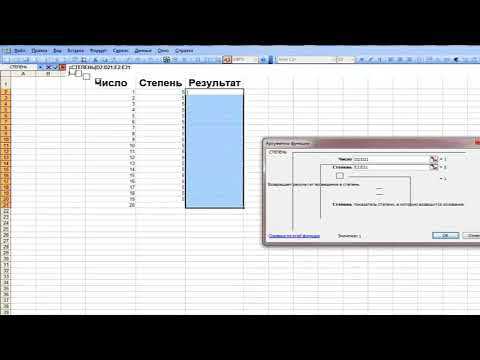
В Excel существует несколько методов возведения чисел в степень, каждый из которых подходит для конкретных задач. Наиболее быстрый способ – использование оператора ^. Например, формула =5^3 мгновенно вычисляет 5 в кубе и возвращает значение 125. Этот метод оптимален для простых вычислений прямо в ячейке без создания дополнительных функций.
Для динамических вычислений удобен встроенный метод POWER(). Функция =POWER(число;степень) позволяет использовать ссылки на ячейки, что облегчает работу с большими массивами данных. Например, =POWER(A1;B1) возведет число из ячейки A1 в степень, указанную в B1, без необходимости вручную менять формулы при изменении исходных значений.
При работе с массивами чисел эффективна комбинация POWER() и функций Excel, таких как ARRAYFORMULA в Google Sheets или простое протягивание формулы в Excel. Это позволяет автоматически применять возведение в степень ко всем значениям столбца или строки, минимизируя ручные действия и снижая вероятность ошибок.
Для финансовых и инженерных расчетов, где требуется точная степень с отрицательными или дробными показателями, использование POWER() предпочтительнее оператора ^, так как функция корректно обрабатывает отрицательные основания и дробные показатели степени, возвращая точный результат без дополнительных проверок.
Использование оператора ^ для простых вычислений
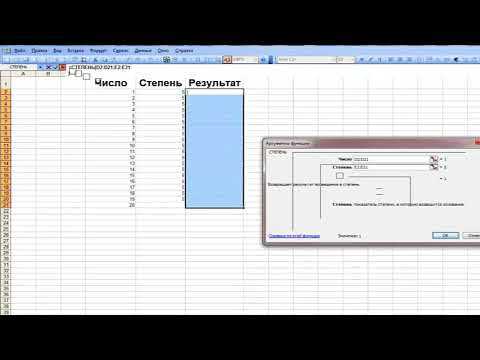
В Excel оператор ^ применяется для возведения чисел в степень напрямую. Например, запись =5^3 вернёт 125, так как число 5 умножается само на себя три раза. Оператор работает с целыми числами, дробями и отрицательными показателями: =2^-2 выдаст 0,25, а =9^0,5 вычислит квадратный корень числа 9, вернув 3.
Для диапазонов и ссылок оператор ^ также удобен. Если в ячейке A1 хранится число 4, то формула =A1^2 автоматически выдаст 16. Это упрощает динамические расчёты: при изменении значения в A1 результат пересчитывается без необходимости корректировать формулу вручную.
Важно помнить о порядке операций: Excel сначала выполняет возведение в степень, а затем умножение или сложение. Например, формула =2+3^2 вернёт 11, а не 25. При необходимости изменить приоритет следует использовать скобки: =(2+3)^2 даст 25. Такой контроль предотвращает логические ошибки в вычислениях и позволяет строить корректные модели даже при сложных формулах.
Функция POWER для работы с ячейками
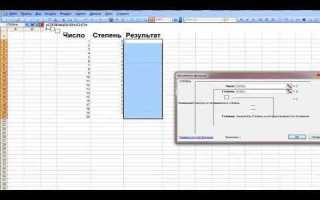
Функция POWER в Excel используется для возведения числа в степень напрямую через ссылку на ячейку. Формат записи: =POWER(число; степень), где «число» может быть значением в другой ячейке, например =POWER(A2;3) возведет содержимое ячейки A2 в куб.
POWER удобна для работы с динамическими данными: при изменении значения в исходной ячейке результат автоматически обновляется. Это особенно полезно при расчетах финансовых показателей, где требуется регулярная корректировка ставок или объемов.
Для диапазонов ячеек функция применяется в комбинации с массивами или копированием формулы вниз по столбцу. Например, =POWER(B2;C2) возводит число из B2 в степень, указанную в C2, позволяя гибко строить таблицы с переменными степенями.
Важно учитывать ограничения: POWER возвращает ошибку #NUM!, если число отрицательное и степень нецелая, а также #VALUE!, если ссылка на ячейку содержит текст. Для корректной работы рекомендуется использовать проверку типа данных через функцию ISNUMBER() перед применением POWER.
Возведение в квадрат и куб с автозаполнением
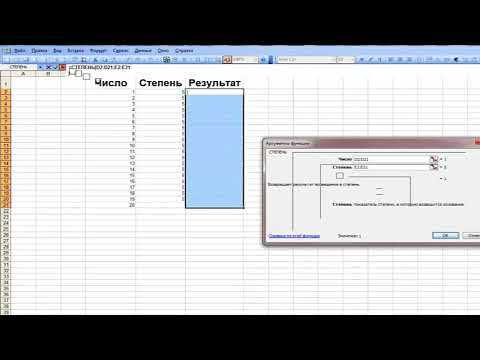
Для быстрого вычисления квадратов чисел в Excel можно использовать оператор возведения в степень `^`. Например, если значение находится в ячейке A2, формула `=A2^2` автоматически вычислит квадрат числа.
Аналогично, для куба используется формула `=A2^3`. При этом важно убедиться, что данные в исходной ячейке имеют числовой формат, иначе Excel выдаст ошибку `#VALUE!`.
Чтобы применить формулу к диапазону значений, используют автозаполнение. После ввода формулы в первую ячейку нужно:
- Выделить ячейку с формулой.
- Навести курсор на маленький квадратик в правом нижнем углу (маркер автозаполнения).
- Перетащить маркер вниз или вправо на нужное количество строк/столбцов.
Для более компактного подхода можно использовать двойной щелчок по маркеру автозаполнения. Excel автоматически заполнит формулы до конца непрерывного столбца с исходными данными.
Если требуется сразу вычислить как квадрат, так и куб, допустимо использовать соседние столбцы. Например:
- В столбце B: `=A2^2` – квадраты.
- В столбце C: `=A2^3` – кубы.
- Автозаполнение для обоих столбцов одновременно ускоряет работу с длинными списками.
При обработке больших массивов чисел рекомендуется проверять правильность форматов и избегать пустых ячеек в исходном столбце, чтобы автозаполнение не прерывалось и формулы применялись корректно.
Применение возведения в степень к диапазонам чисел
Для работы с диапазонами чисел в Excel можно использовать функцию `СТЕПЕНЬ` или оператор `^`. Например, если в ячейках A1:A5 содержатся числа 2, 3, 4, 5 и 6, а в B1:B5 необходимо получить их квадраты, достаточно в B1 записать формулу `=A1^2` и протянуть её вниз до B5. Excel автоматически применит операцию ко всем значениям диапазона.
При необходимости возведения сразу всех элементов массива в одну степень удобно использовать массивные формулы. В Excel 365 или Excel 2021 достаточно выделить диапазон, например C1:C5, и ввести формулу `=A1:A5^3`, затем нажать Enter. Результат – кубы всех чисел диапазона без необходимости копирования формулы по каждой ячейке.
Для динамических диапазонов стоит применять функцию `ПОСТРОЧНО` вместе с `СТЕПЕНЬ`. Формула `=ПОСТРОЧНО(A1:A10, LAMBDA(x, x^4))` создаёт новый диапазон, где каждый элемент исходного возведён в четвёртую степень. Такой подход минимизирует ручное управление диапазонами и позволяет быстро изменять степень для всей выборки чисел.
Если диапазон содержит отрицательные числа, при использовании дробных показателей Excel возвращает ошибки типа `#ЧИСЛО!`. Чтобы избежать этого, рекомендуется предварительно проверять значения через `ЕСЛИ` или `ABS`. Например, формула `=ЕСЛИ(A1<0, ABS(A1)^0.5, A1^0.5)` позволяет безопасно возводить отрицательные и положительные значения в квадратный корень одновременно.
Использование формул с отрицательными и дробными степенями
Для дробных степеней применяется формула =A1^(1/n), которая вычисляет n-ю корень числа. Например, =27^(1/3) даст 3, так как это кубический корень из 27. Можно использовать любые дробные показатели: =16^(3/4) вернёт 8, что соответствует 16^(0,75).
Excel допускает смешанные отрицательные и дробные показатели, например, =8^(-2/3). Результат 0,25 соответствует 1/(8^(2/3)) = 1/(4) = 0,25. Это удобно при финансовых и инженерных расчётах, где требуется обратная или корневая зависимость.
При работе с отрицательными и дробными степенями важно помнить о порядке операций. Формулы вида =-A1^(-2) могут дать неожиданный результат из-за приоритета возведения в степень над знаком минус. Правильнее использовать скобки: =-(A1^-2).
Для наглядности различий между степенями можно составить таблицу:
| Формула | Значение | Примечание |
|---|---|---|
| =4^-1 | 0,25 | Обратная величина |
| =9^(1/2) | 3 | Квадратный корень |
| =27^(2/3) | 9 | Кубический корень в квадрате |
| =16^-3/4 | 0,125 | Дробная и отрицательная степень одновременно |
Функция POWER(A1, n) эквивалентна записи через оператор ^, но иногда повышает читаемость формул в сложных таблицах. Например, =POWER(32, -1/5) вернёт 0,75858, что соответствует 5-му корню из 32 с обратным знаком.
При использовании дробных и отрицательных степеней важно проверять тип данных: отрицательные основания с дробными показателями, не являющимися простыми дробями с нечётными знаменателями, вызовут ошибку #NUM!. Например, =(-8)^(1/2) вернёт ошибку, а =(-8)^(1/3) корректно даст -2.
Комбинирование возведения в степень с другими функциями Excel
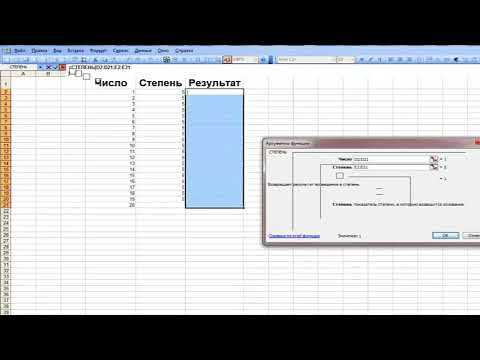
В Excel возведение в степень можно эффективно сочетать с функциями математического анализа. Например, формула =SUM(A1:A5)^2 сначала суммирует значения в диапазоне A1:A5, а затем возводит результат в квадрат. Это полезно для расчета квадрата суммы или для статистических моделей, где требуется суммирование перед возведением в степень.
Сочетание с функциями округления позволяет контролировать точность вычислений. Формула =ROUND(B1^3,2) возводит значение ячейки B1 в куб и округляет результат до двух знаков после запятой. Аналогично работают ROUNDUP и ROUNDDOWN, что особенно важно при работе с большими степенями и финансовыми расчетами.
Комбинирование с функциями условной логики открывает дополнительные возможности. Например:
- =IF(C1^2>100,»Свыше 100″,»До 100″) – проверяет, превышает ли квадрат числа в C1 100, и возвращает соответствующий текст.
- =IFERROR(D1^4,0) – предотвращает ошибки при возведении в степень пустых или некорректных ячеек, заменяя их на ноль.
Возведение в степень часто используется совместно с функциями извлечения корня и логарифмирования для решения инженерных задач. Например, формула =SQRT(E1^2 + F1^2) вычисляет гипотенузу прямоугольного треугольника, используя возведение в квадрат и последующий квадратный корень. Аналогично =LOG(G1^3) позволяет комбинировать логарифмирование с кубом числа.
Для массивных вычислений полезно объединять возведение в степень с массивными формулами и функциями типа SUMPRODUCT. Пример: =SUMPRODUCT((H1:H10^2)*(I1:I10)) возводит каждое значение диапазона H1:H10 в квадрат, умножает на соответствующие значения из I1:I10 и суммирует результат. Это сокращает количество промежуточных столбцов и ускоряет работу с большими наборами данных.
Вопрос-ответ:
Какие формулы позволяют возводить числа в степень в Excel?
В Excel есть два основных способа: оператор ^ и функция POWER. Оператор ^ записывается между числом и показателем степени, например, =3^4 даст 81. Функция POWER принимает два аргумента: основание и показатель, например, =POWER(3;4) тоже вернет 81. Разница в основном в удобстве использования при работе с ячейками и массивами данных.
Можно ли использовать отрицательные и дробные показатели степени?
Да, Excel поддерживает как отрицательные, так и дробные показатели. Например, =5^-2 вернет 0,04, а =POWER(27;1/3) выдаст 3, что соответствует кубическому корню из 27. При использовании отрицательных оснований и дробных показателей следует быть осторожным, так как результат может быть ошибкой, если число не имеет действительного корня.
Как работать с ссылками на ячейки при возведении в степень?
Можно подставлять ссылки на ячейки вместо чисел. Например, если в ячейке A1 находится 2, а в B1 — 5, формула =A1^B1 вернет 32. Аналогично работает =POWER(A1;B1). Это позволяет изменять значения в таблице и автоматически получать новые результаты без редактирования формул.
Какие ошибки могут возникнуть при возведении в степень?
Чаще всего встречается ошибка деления на ноль, если основание равно 0, а показатель отрицательный, например, =0^-1. Еще одна распространенная ситуация — использование отрицательного числа с дробной степенью, например, =(-8)^(1/3), которая иногда вызывает ошибку в некоторых версиях Excel. В таких случаях нужно проверять допустимость значения перед расчетом.
Влияет ли формат ячейки на вычисление степени?
Формат ячейки не изменяет саму операцию возведения в степень, но может отображать результат с округлением. Например, если установлен формат с двумя десятичными знаками, результат =2^0,3333 может отображаться как 1,26 вместо полного значения 1,2599… Для точного отображения лучше использовать числовой формат с большим количеством знаков после запятой или стандартный формат.

 Загрузка...