Содержание статьи

Рамка на страницах документа Word помогает выделить текст, придать документу официальный вид и упрощает восприятие информации. В Word 2016, 2019 и Microsoft 365 функция рамок встроена в меню «Разметка страницы», где можно выбрать тип линии, толщину и цвет.
Чтобы добавить рамку сразу на весь документ, необходимо использовать опцию «Применить ко всему документу», а не вставлять рамку вручную на каждую страницу. Это экономит время и сохраняет единый стиль оформления, даже если документ состоит из десятков страниц.
Word позволяет комбинировать различные стили: например, сплошную линию с закругленными углами или двойную линию с тенью. Также можно задать отступ текста от рамки, чтобы текст не прилегал к линии и оставался читаемым при печати.
Для сохранения внешнего вида при передаче документа другим пользователям важно проверить, что рамка отображается на всех страницах одинаково, включая первую и последующие. Это особенно важно для официальных отчетов, презентаций и учебных материалов, где оформление влияет на восприятие документа.
Открытие меню «Разметка страницы» для рамок
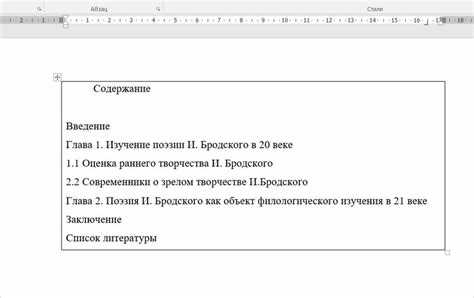
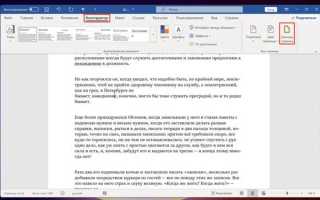
Для добавления рамки на весь документ в Word необходимо открыть меню «Разметка страницы». В версиях Word 2016 и выше оно находится на вкладке «Разметка» или «Макет» на панели инструментов. В этом меню следует выбрать «Границы страницы», чтобы открыть окно настройки рамок.
Окно «Границы и заливка» содержит три ключевых вкладки: Граница текста, Граница страницы и Заливка. Для применения рамки ко всему документу используется вкладка «Граница страницы». Здесь можно выбрать тип линии, цвет, ширину и стиль штриха. Рамка может быть сплошной, пунктирной, двойной или с теневым эффектом.
Пример параметров для рамки, доступных в меню «Разметка страницы»:
| Параметр | Возможные значения |
|---|---|
| Тип линии | Сплошная, пунктирная, штрих-пунктир, двойная, тень |
| Цвет линии | Черный, синий, красный, пользовательский |
| Ширина | 0,25 pt – 6 pt |
| Применение | К всей документации, к этому разделу, к первой странице |
Эти параметры позволяют точно настроить вид рамки до начала работы с документом или после внесения текста.
Выбор типа и стиля рамки
В Word доступно несколько типов рамок, которые можно использовать для оформления документа. При выборе рамки важно учитывать назначение документа и читаемость текста. Основные варианты включают:
- Сплошная линия – подходит для официальных отчетов и деловых документов.
- Пунктирная или штрих-пунктирная линия – используется для учебных материалов или заметок.
- Двойная линия – создаёт более выразительный контур, часто применяется в презентациях или сертификатах.
- Тень – добавляет объём и визуальное разделение от основного текста.
Для точной настройки стиля рамки можно использовать последовательность действий:
- Выбрать цвет линии в выпадающем списке «Цвет».
- Задать толщину линии от 0,25 pt до 6 pt через поле «Ширина».
- Применить рамку ко всем страницам документа через опцию «Применить ко всему документу».
Эта комбинация позволяет создать рамку, которая гармонично вписывается в общий стиль документа и обеспечивает единый вид на всех страницах.
Применение рамки ко всем страницам документа
После выбора типа и стиля рамки важно убедиться, что она появится на всех страницах документа. В окне «Границы и заливка» необходимо установить опцию «Применить ко всему документу». Это гарантирует, что рамка не ограничится текущей страницей или разделом.
Если документ содержит несколько разделов с разными настройками, необходимо выполнить следующие шаги:
- Перейти на вкладку «Макет» или «Разметка» и открыть «Границы страницы».
- Установить желаемый стиль, цвет и ширину линии рамки.
- В поле «Применить к» выбрать «Весь документ».
Эти действия обеспечат единообразие оформления и исключат необходимость вручную повторять рамку в каждом разделе.
Особое внимание стоит уделить первым и последним страницам документа. В некоторых версиях Word первая страница по умолчанию может быть без рамки. Для её включения нужно снять галочку «Особая первая страница» в настройках «Параметры страницы».
После применения рамки ко всем страницам рекомендуется пролистать документ и проверить расположение текста относительно линии. При необходимости корректируют отступы с помощью полей «Отступ от текста» в окне «Границы и заливка», чтобы текст не прилегал к рамке слишком близко. Это особенно важно при подготовке документов к печати.
Настройка толщины и цвета линии рамки

Толщина линии рамки напрямую влияет на визуальное восприятие документа. В Word можно выбрать ширину от 0,25 pt до 6 pt. Для деловых отчетов и официальных документов обычно используют линии 1–2 pt, чтобы рамка была заметной, но не отвлекала от текста.
Цвет линии можно выбрать в окне «Границы и заливка» через поле Цвет. Доступны стандартные цвета: черный, синий, красный, зеленый, а также пользовательские оттенки с точным указанием RGB. Для официальных документов рекомендуется использовать нейтральные цвета, для учебных или презентационных материалов можно применять яркие оттенки.
Для комбинированного оформления можно использовать разные цвета и толщины на разных страницах документа, если разделы не объединены опцией «Применить ко всему документу». Например, титульный лист выделяют более широкой рамкой или контрастным цветом.
Изменение толщины и цвета линии выполняется через выпадающие списки Ширина и Цвет в окне «Границы и заливка». После внесения изменений рекомендуется предварительно просмотреть документ в режиме Разметка страниц, чтобы оценить, как рамка выглядит на каждой странице.
При печати стоит учитывать, что тонкие линии (0,25–0,5 pt) могут быть едва заметны на некоторых принтерах, а яркие цвета могут слегка отличаться от экранного отображения. Проверка макета перед печатью помогает сохранить единый вид рамки на всех страницах.
Добавление отступов между текстом и рамкой
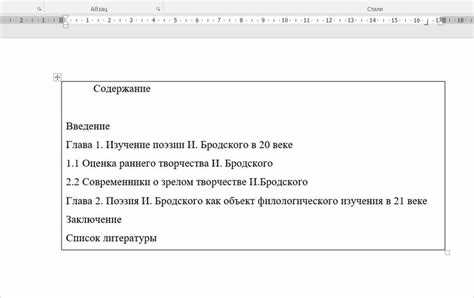
В Word можно задать точное расстояние между текстом и рамкой через поле «Отступ от текста» в окне «Границы и заливка». Доступны значения от 0,1 см до 2,5 см. Для стандартного делового документа обычно используют 0,5–1 см, чтобы текст не прилегал к линии и оставался читаемым.
Если документ содержит изображения, таблицы или колонтитулы, важно проверять отступы на каждой странице. Разные элементы могут смещать текст, из-за чего рамка будет выглядеть неравномерно. При необходимости корректируют отдельные отступы для верхнего, нижнего и боковых краев, чтобы рамка сохраняла симметрию и аккуратный вид на всех страницах.
Сохранение и проверка результата на всех страницах

После настройки рамки на всех страницах документа важно сохранить изменения. Используйте комбинацию клавиш Ctrl+S или кнопку Сохранить на панели инструментов. Это предотвратит потерю оформленных границ при случайном закрытии Word.
Для проверки рамки пролистайте документ в режиме Разметка страниц, чтобы убедиться, что линия отображается на каждой странице. Особое внимание уделите первым и последним страницам, так как они могут иметь отдельные настройки разделов.
Если рамка не отображается на отдельных страницах, проверьте опцию «Применить ко всему документу» в окне «Границы и заливка». В документах с несколькими разделами может потребоваться повторная установка рамки для каждого раздела, чтобы сохранить единый вид.
При использовании разных стилей, цветов и толщины линий важно сверить, что все параметры одинаковы на всех страницах. Несовпадение стиля или цвета может возникнуть при вставке текста из других документов или при копировании разделов.
После проверки документа рекомендуется сделать пробную печать одной страницы. Это помогает убедиться, что рамка печатается корректно, линии не обрезаются и текст имеет правильные отступы от границы. При необходимости корректируют настройки перед финальной печатью всего документа.
Вопрос-ответ:
Как добавить одинаковую рамку на все страницы в документе Word?
Откройте вкладку Разметка или Макет на панели инструментов, выберите Границы страницы, установите нужный стиль, цвет и толщину линии. В поле Применить к выберите Весь документ, чтобы рамка отобразилась на всех страницах одновременно.
Можно ли задать разную толщину линии рамки для титульного листа и остальных страниц?
Да. Для этого титульный лист нужно сделать отдельным разделом документа. В окне Границы и заливка на вкладке «Граница страницы» задайте толщину линии для титульного листа, а затем отдельно установите параметры для остальных страниц, убедившись, что в поле Применить к выбран соответствующий раздел.
Как изменить цвет рамки на всех страницах без изменения других настроек?
Откройте окно Границы страницы, в поле Цвет выберите новый оттенок, оставив прежний стиль и толщину линии. В поле Применить ко всему документу отметьте, чтобы изменения цвета автоматически применились ко всем страницам без изменения других параметров.
Что делать, если рамка не отображается на первой странице документа?
Проверьте настройки раздела: для первой страницы может быть включена опция Особая первая страница. Чтобы рамка появилась, откройте вкладку Макет, снимите галочку с этой опции и повторно примените рамку через Границы страницы с выбором Весь документ или текущий раздел.
Как сделать отступ между текстом и рамкой одинаковым на всех страницах?
В окне Границы и заливка используйте поле Отступ от текста, задавая точные значения для верхнего, нижнего и боковых краев. После применения настроек к всему документу пролистайте страницы, чтобы убедиться, что текст не прилегает к линии, и при необходимости скорректируйте отдельные отступы для равномерного вида.
Можно ли добавить рамку только вокруг текста, не затрагивая колонтитулы и таблицы?
Да, при настройке рамки в окне «Границы и заливка» есть опция Отступ от текста. Установив отступы, рамка будет ограничивать только область текста, не перекрывая колонтитулы и встроенные таблицы. Если таблицы находятся в пределах текста, для каждой отдельной таблицы можно настроить собственные границы через вкладку Конструктор таблицы.
Почему рамка не печатается после добавления на все страницы документа?
Это может происходить из-за нескольких причин. Во-первых, проверьте настройки принтера: некоторые принтеры по умолчанию не печатают рамки тонких линий или используют экономичный режим. Во-вторых, убедитесь, что в окне «Границы и заливка» выбран тип линии и ширина больше 0,25 pt. В-третьих, проверьте, не включена ли опция «Особая первая страница», которая может скрывать рамку на титульном листе.

 Загрузка...