Содержание статьи
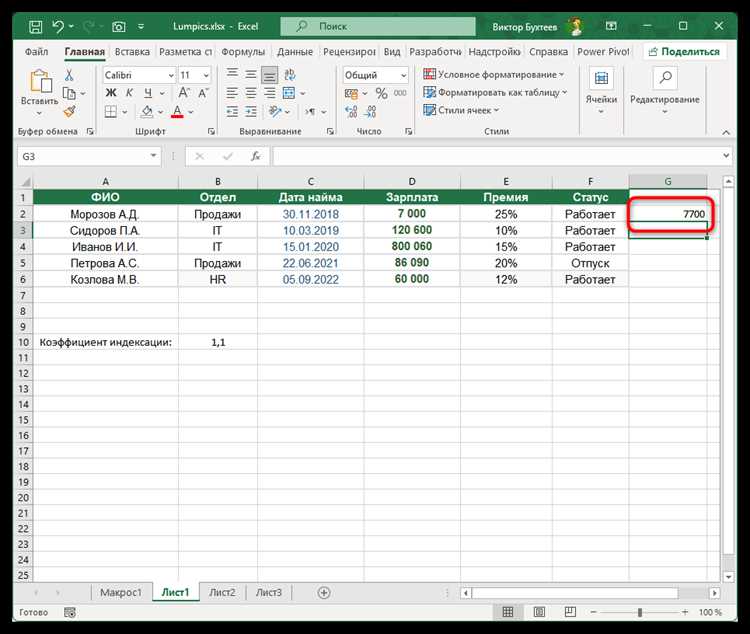
В Excel пробелы в формулах не добавляются автоматически при объединении текста и чисел. Чтобы вставить пробел между значениями, можно использовать функцию CONCATENATE или оператор &. Например, формула =A1 & » » & B1 соединяет содержимое ячеек A1 и B1 с пробелом между ними.
Для числовых значений важно использовать функцию TEXT, чтобы сохранить формат при добавлении пробелов. Например, =TEXT(A1,»0.00″) & » » & B1 обеспечит точное отображение числа с двумя знаками после запятой и корректный пробел перед текстом.
Если требуется динамически добавлять пробелы в зависимости от условий, Excel позволяет использовать IF совместно с объединением текста: =IF(A1<>«», A1 & » «, «») & B1. Такой подход предотвращает появление лишних пробелов, когда одна из ячеек пустая.
Перед объединением текста полезно удалить лишние пробелы с помощью функции TRIM. Например, =TRIM(A1) & » » & TRIM(B1) гарантирует, что результат будет содержать только один пробел между значениями, независимо от исходного форматирования ячеек.
Эти методы позволяют точно контролировать расположение пробелов в формулах Excel, облегчая подготовку отчетов, формирование текстовых значений и автоматизацию расчетов без ручной корректировки каждого элемента данных.
Использование функции CONCATENATE для вставки пробелов
Пример: если в ячейке A1 указано Иван, а в B1 – Петров, формула =CONCATENATE(A1, » «, B1) выдаст Иван Петров.
Для объединения нескольких элементов можно перечислять их в функции через запятую:
- =CONCATENATE(A1, » «, B1, » «, C1) – добавляет пробел между каждым элементом.
- Используется для создания адресов: =CONCATENATE(город, » «, улица, » «, дом).
Если требуется вставить несколько пробелов, их можно указать в кавычках. Например, =CONCATENATE(A1, » «, B1) создаст два пробела между словами.
Важно помнить, что CONCATENATE игнорирует пустые ячейки: =CONCATENATE(A1, » «, B1, » «, C1) не создаст лишний пробел, если C1 пустая.
Для числовых значений рекомендуется использовать функцию TEXT внутри CONCATENATE, чтобы сохранить формат: =CONCATENATE(TEXT(A1,»0.00″), » «, B1).
Функция CONCATENATE эффективна для создания полного имени, адреса или комбинированного текста, особенно при подготовке таблиц для отчетности и автоматизированного экспорта данных.
Применение амперсанда (&) для объединения текста с пробелами
Оператор & позволяет объединять содержимое ячеек без использования функций вроде CONCATENATE. Пробел вставляется прямо в кавычках: =A1 & » » & B1 соединяет значения с одним пробелом.
Для нескольких пробелов можно указать их количество в строке: =A1 & » » & B1 создаст три пробела между текстовыми фрагментами. Такой метод удобен для форматирования отчетов или таблиц с фиксированными отступами.
При работе с числами стоит использовать функцию TEXT вместе с амперсандом, чтобы сохранить форматирование: =TEXT(A1,»0.00″) & » » & B1. Это предотвращает потерю десятичных знаков или неправильное отображение дат и времени.
Оператор & позволяет строить динамические формулы с условными пробелами: =IF(A1<>«», A1 & » «, «») & B1. Если A1 пустая, лишний пробел не вставляется, что делает результат чистым и аккуратным.
Добавление пробелов между числами и текстом
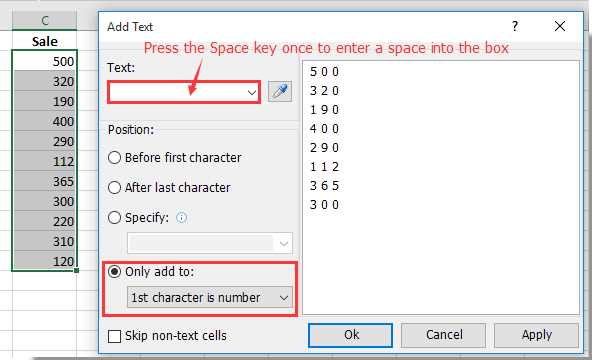
Чтобы корректно вставить пробел между числом и текстом, необходимо использовать оператор & или функцию CONCATENATE. Например, формула =A1 & » кг» добавляет пробел перед единицей измерения.
Если число требует форматирования, используйте функцию TEXT: =TEXT(A1,»0.00″) & » USD». Это обеспечит одинаковое отображение десятичных знаков и правильное расстояние между числом и текстом.
Для динамических расчетов можно комбинировать условия: =IF(A1>0, A1 & » шт», «Нет товара»). Пробел добавляется только когда значение числовой ячейки положительное, предотвращая лишние пробелы в результатах.
При работе с диапазонами или массивами пробелы можно вставлять внутри формул массивов или в функциях, которые возвращают текст: =TEXTJOIN(» «, TRUE, A1:C1) объединяет значения с одним пробелом между ними, включая числа и текст.
Вставка пробелов в ячейках с формулой СЦЕПИТЬ
Формула СЦЕПИТЬ в Excel аналогична CONCATENATE и используется для объединения текста из нескольких ячеек. Пробелы вставляются вручную через кавычки: =СЦЕПИТЬ(A1; » «; B1) соединяет содержимое двух ячеек с одним пробелом.
Для объединения более чем двух элементов используется последовательность аргументов:
- =СЦЕПИТЬ(A1; » «; B1; » «; C1) – пробел добавляется между каждым текстовым блоком.
- Можно вставлять несколько пробелов: =СЦЕПИТЬ(A1; » «; B1) создаст два пробела.
Если одна из ячеек пуста, формула СЦЕПИТЬ не добавляет лишний пробел. Это удобно при формировании полного имени или адреса, где некоторые элементы могут отсутствовать.
Для числовых значений рекомендуется использовать функцию ТЕКСТ внутри СЦЕПИТЬ: =СЦЕПИТЬ(ТЕКСТ(A1;»0.00″); » «; B1). Это позволяет сохранять нужное количество десятичных знаков и корректно вставлять пробел перед текстом.
Формула СЦЕПИТЬ хорошо работает при подготовке отчетов и экспорте данных, когда требуется единый текстовый формат с пробелами, без ручного редактирования каждой ячейки.
Для сложных строк можно комбинировать СЦЕПИТЬ с функцией ЕСЛИ, чтобы пробелы добавлялись только при наличии данных: =ЕСЛИ(A1<>«»; A1 & » «; «») & B1. Это предотвращает появление лишних пробелов и упрощает автоматизацию.
Использование функции TEXT для форматирования с пробелами
Функция TEXT позволяет преобразовать числа, даты и время в текст с заданным форматом и вставлять пробелы между ними и другими элементами. Например, формула =TEXT(A1,»0.00″) & » USD» добавляет пробел между числом с двумя десятичными знаками и обозначением валюты.
При объединении нескольких числовых и текстовых значений TEXT обеспечивает единообразие форматирования и корректные пробелы: =TEXT(A1,»0.00″) & » кг » & TEXT(B1,»0″) & » шт». Такой подход предотвращает смещение текста и чисел в итоговой строке, особенно при подготовке отчетов или экспорте данных.
Создание динамических пробелов в зависимости от условий
Динамические пробелы в Excel вставляются с помощью функций IF, TRIM и объединения текста. Формула =IF(A1<>«», A1 & » «, «») & B1 добавляет пробел только если ячейка A1 не пустая.
При работе с несколькими ячейками можно строить цепочки условий: =IF(A1<>«», A1 & » «, «») & IF(B1<>«», B1 & » «, «») & C1. Пробелы появляются только между заполненными значениями, исключая лишние отступы.
Функция TRIM помогает удалять случайные пробелы перед и после текста, особенно если данные импортированы из внешних источников: =TRIM(A1) & » » & TRIM(B1).
Для числовых значений с условием используется комбинация TEXT и IF: =IF(A1>0, TEXT(A1,»0.00″) & » «, «») & B1. Это сохраняет формат числа и корректный пробел перед текстом.
Динамические пробелы полезны при формировании адресов: =IF(улица<>«», улица & » «, «») & IF(дом<>«», дом & » «, «») & город. Пробел добавляется только при наличии данных, упрощая автоматизацию.
В формулах массивов можно применять TEXTJOIN с параметром игнорирования пустых ячеек: =TEXTJOIN(» «, TRUE, A1:C1). Это автоматически создаёт пробел только между непустыми значениями.
Использование динамических пробелов снижает количество ошибок форматирования и делает таблицы более аккуратными при объединении текста и чисел в формулы Excel.
Удаление лишних пробелов перед объединением текста
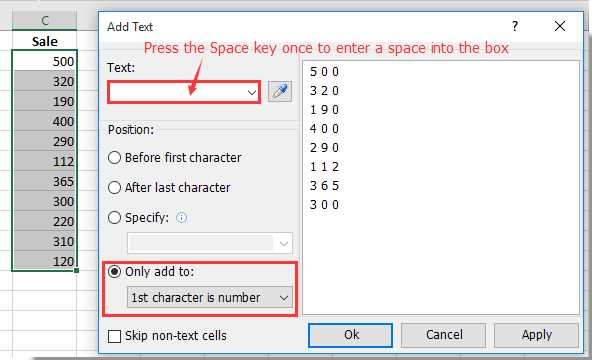
Функция TRIM в Excel удаляет все лишние пробелы в начале и конце текста, оставляя один пробел между словами. Формула =TRIM(A1) & » » & TRIM(B1) соединяет ячейки без случайных отступов.
Если данные импортированы из внешних источников, часто встречаются непечатаемые символы. Для их удаления применяется CLEAN: =TRIM(CLEAN(A1)) & » » & TRIM(B1). Это гарантирует корректное объединение текста.
При работе с несколькими ячейками удобно использовать последовательность функций:
- =TRIM(A1) & » » & TRIM(B1) & » » & TRIM(C1) – пробелы вставляются только между очищенными значениями.
- Можно комбинировать с условными проверками: =IF(A1<>«», TRIM(A1) & » «, «») & TRIM(B1).
Для числовых данных, которые будут объединяться с текстом, полезно использовать TEXT вместе с TRIM: =TRIM(TEXT(A1,»0.00″)) & » » & TRIM(B1). Это сохраняет формат числа и корректный пробел.
Если требуется объединить диапазон ячеек с удалением лишних пробелов, применяется функция TEXTJOIN с игнорированием пустых ячеек: =TEXTJOIN(» «, TRUE, TRIM(A1:C1)). Результат содержит ровно один пробел между значениями.
Удаление лишних пробелов перед объединением текста повышает читаемость формул и готовых отчетов, предотвращает ошибки при дальнейшей обработке данных и автоматизирует создание аккуратных строк.
Автоматическое добавление пробелов при копировании формул
При копировании формул в Excel пробелы можно добавить автоматически, используя комбинацию операторов & и функций TRIM или TEXT. Например, формула =TRIM(A1) & » » & TRIM(B1) при копировании в другие строки сохраняет корректное расстояние между значениями.
Функция TEXT позволяет автоматически форматировать числа и вставлять пробелы при копировании формулы по столбцу или строке: =TEXT(A1,»0.00″) & » USD» гарантирует одинаковое отображение во всех скопированных ячейках.
Для динамического добавления пробелов при копировании удобно использовать условные операторы IF:
=IF(A1<>«», A1 & » «, «») & B1 – пробел добавляется только при наличии данных в ячейке, предотвращая лишние пробелы в новых строках.
Пример автоматического объединения имени и фамилии с пробелом при копировании формулы:
| Имя (A) | Фамилия (B) | Результат (C) |
|---|---|---|
| Иван | Петров | =A2 & » » & B2 → Иван Петров |
| Мария | Сидорова | =A3 & » » & B3 → Мария Сидорова |
| Алексей | =A4 & » » & B4 → Алексей |
При объединении чисел с текстом можно использовать TEXT и амперсанд, чтобы при копировании формулы пробел и формат оставались неизменными: =TEXT(A2,»0.00″) & » кг».
Использование этих методов позволяет создавать готовые к копированию формулы, которые автоматически вставляют пробелы, обеспечивая аккуратное форматирование данных в таблицах и упрощая подготовку отчетов.
Вопрос-ответ:
Как вставить пробел между именем и фамилией в Excel без лишних символов?
Для объединения имени и фамилии с одним пробелом используйте оператор & или функцию CONCATENATE/СЦЕПИТЬ. Пример: =A1 & » » & B1 или =CONCATENATE(A1, » «, B1). Если ячейка с фамилией может быть пустой, добавьте проверку через IF: =IF(B1<>«», A1 & » » & B1, A1). Это предотвратит появление лишних пробелов.
Можно ли вставить пробел между числом и текстом, чтобы число сохраняло формат?
Да, используйте функцию TEXT для форматирования числа и оператор & для объединения с текстом. Например: =TEXT(A1,»0.00″) & » кг». Формат сохраняется, и пробел добавляется корректно. Для нескольких чисел или ячеек можно комбинировать TEXT с TRIM, чтобы удалить лишние пробелы перед объединением.
Как добавить динамические пробелы только при наличии данных в ячейках?
Используйте функцию IF совместно с объединением текста. Пример: =IF(A1<>«», A1 & » «, «») & IF(B1<>«», B1 & » «, «») & C1. Такая формула вставляет пробел только если соответствующая ячейка не пустая, что позволяет избежать лишних пробелов при объединении нескольких значений.
Можно ли автоматически добавлять пробелы при копировании формулы в новые строки?
Да. Формулы с оператором & или функцией CONCATENATE сохраняют пробелы при копировании. Пример: =TRIM(A1) & » » & TRIM(B1). TRIM удаляет лишние пробелы, а пробел между элементами остаётся одинаковым во всех скопированных ячейках. Это удобно для длинных таблиц с именами или адресами.
Как удалить лишние пробелы перед объединением текста из разных ячеек?
Используйте функцию TRIM, которая удаляет пробелы в начале и конце текста, оставляя один пробел между словами. Например: =TRIM(A1) & » » & TRIM(B1). Если в данных есть непечатаемые символы, добавьте CLEAN: =TRIM(CLEAN(A1)) & » » & TRIM(B1). Это гарантирует аккуратное объединение без лишних отступов.

 Загрузка...