Содержание статьи
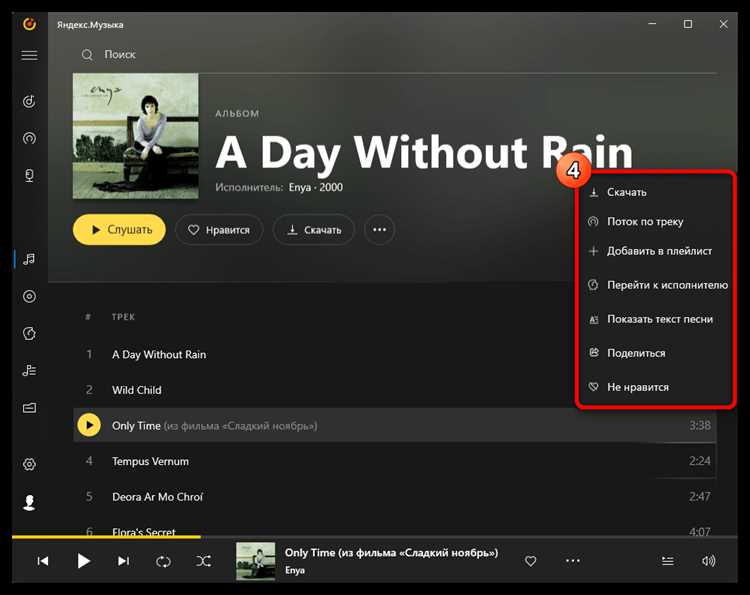
Яндекс Музыка позволяет ограничивать время воспроизведения треков с помощью встроенного таймера. Для этого достаточно открыть приложение на мобильном устройстве, перейти в раздел «Сейчас играет» и нажать на значок таймера в правом верхнем углу экрана. Таймер работает как для отдельного трека, так и для плейлиста, автоматически останавливая музыку по истечении заданного времени.
Настройка таймера занимает не более 30 секунд. Пользователь может выбрать готовые интервалы – 5, 10, 15, 30 или 60 минут, либо задать собственное время. После активации таймера приложение отображает оставшееся время в секундах, что удобно для контроля и точного планирования прослушивания.
Для пользователей, которые слушают музыку перед сном, рекомендуется использовать таймер на 15–30 минут. В сочетании с функцией «Продолжить с паузы» это позволяет автоматически остановить треки и избежать разряда батареи ночью. Таймер работает как в офлайн-режиме, так и при потоковом воспроизведении, поэтому его можно применять даже без стабильного интернет-соединения.
Если требуется быстро отключить музыку, достаточно нажать на кнопку «Отменить таймер». Это возвращает управление приложением в обычный режим без остановки текущего трека. Таким образом, встроенный таймер Яндекс Музыки обеспечивает точный контроль времени прослушивания без необходимости использования сторонних приложений.
Проверяем актуальную версию приложения Яндекс Музыка
Для точной работы таймера важно убедиться, что приложение Яндекс Музыка обновлено до последней версии. Откройте Google Play или App Store и найдите Яндекс Музыка в списке приложений. Если доступна кнопка «Обновить», это означает, что ваша версия устарела.
В настройках приложения можно проверить номер текущей версии. На Android зайдите в «Настройки» → «Приложения» → «Яндекс Музыка» → «О приложении». Там отображается версия, например, 2026.1.0, что позволит свериться с актуальной версией в магазине.
На iOS процедура аналогична: откройте «Настройки» → «Основные» → «Хранилище iPhone» → «Яндекс Музыка». Версия приложения указана рядом с названием, что позволяет быстро понять, нужно ли обновление.
Регулярные обновления включают исправления ошибок таймера и улучшения интерфейса. Например, версия 2025.12.1 устраняла сбои при установке таймера на определённые плейлисты, что делало функцию нестабильной.
Для пользователей Android есть возможность включить автоматическое обновление через Google Play. Это гарантирует, что таймер и другие функции всегда работают корректно без ручной проверки версии.
На iOS автоматическое обновление подключается через «Настройки» → «App Store» → «Автоматические загрузки обновлений». Такая настройка исключает пропуск важных исправлений и поддерживает стабильность приложения.
Если вы используете Яндекс Музыку на нескольких устройствах, убедитесь, что версия синхронизирована на всех. Несовпадение версий может приводить к ошибкам при работе таймера и отображении плейлистов.
Для полной уверенности в актуальности версии можно проверить официальные новости Яндекс Музыки или вкладку «Что нового» в магазине приложений. Там публикуются точные номера версий и список исправленных ошибок, включая работу таймера.
Открываем проигрываемый трек и находим настройки таймера
Для активации таймера выберите один из стандартных интервалов:
- 10 минут
- 30 минут
- 1 час
или задайте собственное время вручную. После установки таймера воспроизведение трека автоматически остановится по истечении указанного времени. Рекомендуется проверять, что устройство не находится в режиме энергосбережения, иначе таймер может сработать некорректно.
Выбираем нужное время для автоматической остановки музыки
При установке таймера в Яндекс Музыке важно учитывать продолжительность вашего сна или отдыха. Например, если вы планируете уснуть за 30 минут, установите таймер на 35–40 минут, чтобы плейлист успел плавно завершиться и не оборвался резко.
Для вечерних занятий стоит ориентироваться на количество треков. Средний трек длится около 3–4 минут, поэтому для 10 песен таймер лучше выставить на 35–40 минут. Это обеспечит полный цикл воспроизведения без необходимости корректировки вручную.
Если вы используете музыку для концентрации на работе или учебе, оптимально выбирать интервалы по 45–60 минут. Такой промежуток совпадает с рекомендациями по методике Помодоро и позволяет завершить сеанс без отвлечений, автоматически выключая музыку в конце.
В Яндекс Музыке таймер можно устанавливать с шагом в 5 минут, что дает гибкость в подборе точного времени. Советуем проверять текущую длительность плейлиста и добавлять 5–10 минут «страховки», чтобы избежать резкой остановки треков в середине композиции.
Используем стандартные интервалы или задаем свой таймер вручную

В Яндекс Музыке предусмотрены стандартные интервалы таймера: 5, 10, 15, 30 и 60 минут. Для быстрого запуска достаточно открыть плеер, нажать на значок таймера и выбрать один из предложенных вариантов. Это удобно, когда требуется короткий период прослушивания перед сном или во время занятий.
Если стандартные интервалы не подходят, можно задать точное время вручную. В поле ввода таймера допустимо указывать часы и минуты, например, 1 час 20 минут или 45 минут. После установки таймер автоматически завершит воспроизведение, даже если вы переключитесь на другой плейлист или трек.
Пример настройки таймера в таблице для наглядности:
| Тип таймера | Возможные значения | Рекомендация |
|---|---|---|
| Стандартный | 5, 10, 15, 30, 60 мин | Используйте для быстрых сессий или коротких перерывов |
| Пользовательский | Любое время от 1 мин до 23 ч 59 мин | Подходит для продолжительного прослушивания или точного планирования |
Запускаем таймер и проверяем индикатор обратного отсчета

После установки времени таймера в Яндекс Музыке нажмите кнопку «Старт» на панели управления проигрывателем. Таймер начнет обратный отсчет сразу после запуска, а рядом с кнопкой появится индикатор, показывающий оставшиеся минуты и секунды.
Индикатор обратного отсчета представлен в виде цифрового счетчика, который обновляется каждую секунду. При активации таймера полоска прогресса под счетчиком окрашивается в синий цвет и постепенно уменьшается слева направо.
Для точной проверки работы таймера обратите внимание на:
- Точность минутного и секундного отображения.
- Синхронизацию визуального индикатора и звукового уведомления при завершении.
- Возможность приостановки или сброса таймера без нарушения обратного отсчета.
Если таймер не отображает прогресс или счетчик застрял, перезапустите приложение или обновите страницу. Также убедитесь, что версия Яндекс Музыки актуальна – индикатор может некорректно работать на устаревших сборках.
После завершения обратного отсчета проигрыватель автоматически остановит воспроизведение трека или плейлиста. Звуковое уведомление и визуальный сигнал на индикаторе гарантируют, что таймер сработал точно по заданному времени.
Как приостановить или отменить таймер до конца трека

Чтобы приостановить таймер в Яндекс Музыке, откройте текущий проигрываемый трек и тапните на значок таймера в нижней панели управления. В открывшемся меню выберите опцию «Пауза», после чего отсчет будет временно остановлен без сброса выбранного времени.
Для полного отключения таймера необходимо перейти в настройки трека через меню «Дополнительно». Там доступна кнопка «Отменить таймер», нажатие на которую прекращает автоматическое завершение воспроизведения и убирает индикатор таймера с экрана.
Если таймер установлен на окончание трека, приостановка через панель уведомлений также работает. Проведите вниз шторку уведомлений, найдите активный таймер Яндекс Музыки и нажмите «Пауза» или «Отмена» – это мгновенно отражается в приложении.
При использовании голосового ассистента Алиса вы можете сказать: «Алиса, останови таймер в Музыке» или «Алиса, сбрось таймер». Команды выполняются без перехода в меню, что удобно, если вы заняты другими действиями.
После отмены таймера приложение сохраняет прогресс трека, поэтому можно продолжить прослушивание без потери позиции. Это особенно полезно, если вы хотите использовать таймер как напоминание, но не хотите прерывать музыку полностью.
Если требуется изменить время таймера вместо его отмены, откройте меню таймера и используйте ползунок для точной установки оставшегося времени. Любая корректировка автоматически обновляет отсчет без необходимости повторного запуска трека.
Настройка таймера при использовании фонового режима и блокировки экрана
В Яндекс Музыке таймер продолжает работать в фоне только при включенной опции «Разрешить воспроизведение в фоне». Для этого откройте Настройки → Воспроизведение → Фоновый режим и активируйте переключатель. На Android убедитесь, что приложение не ограничено системой энергосбережения, на iOS включено «Фоновое обновление».
Таймер сна настраивается через меню плеера: Плеер → Таймер сна. Можно выбрать:
- Время в минутах до остановки музыки.
- Завершение текущего трека для плавного отключения.
- Завершение плейлиста целиком.
При блокировке экрана важно проверить настройки автозапуска и фоновой активности приложения. На Android 12+ добавьте Яндекс Музыку в список исключений автозапуска, на iOS 15+ – в разрешённые для фоновой работы приложения. Это предотвращает остановку таймера системой.
Если устройство использует агрессивное энергосбережение, таймер может сработать с задержкой. Рекомендуется отключить «Оптимизацию батареи» для Яндекс Музыки или разрешить работу в фоне без ограничений. Для точного срабатывания таймера также полезно закрыть другие ресурсоёмкие приложения перед блокировкой экрана.
Советы по стабильной работе таймера на разных устройствах

На Android важно проверить разрешения приложения Яндекс Музыка: таймер корректно срабатывает только при включённом доступе к уведомлениям и работе в фоновом режиме. Без этого музыка может остановиться раньше времени.
На iOS рекомендуется отключить оптимизацию батареи для приложения. В разделе «Настройки → Аккумулятор» переведите Яндекс Музыку в список «Всегда активные», чтобы таймер не прерывался системой энергосбережения.
Для устройств с версией приложения ниже 11.0 возможны сбои таймера при сворачивании приложения. Обновление до последней версии устраняет большинство зависаний и некорректного завершения воспроизведения.
Использование виджета Яндекс Музыки на рабочем столе ускоряет доступ к таймеру и уменьшает риск сбоя при блокировке экрана. На некоторых смартфонах таймер работает только в активном окне приложения без виджета.
При подключении внешних Bluetooth-колонок убедитесь, что в настройках воспроизведения включена опция «Оставлять соединение при блокировке экрана». Иначе таймер может завершить воспроизведение, когда устройство перейдёт в спящий режим.
Если таймер регулярно останавливается на старых моделях смартфонов, стоит проверять фоновые процессы. Отключение лишних приложений и очистка оперативной памяти повышает стабильность работы таймера.
В Яндекс Музыке таймер можно настроить не только по времени, но и по окончании трека. На устройствах с ограничением фоновых процессов выбор опции «остановка после трека» иногда более надёжен, чем стандартный таймер.
Для максимальной стабильности на всех устройствах рекомендуется перезапуск приложения после обновлений системы. Это очищает временные файлы и синхронизирует настройки таймера с последними изменениями приложения.
Вопрос-ответ:
Как быстро поставить таймер на остановку музыки в Яндекс Музыке?
В приложении Яндекс Музыка таймер можно включить через меню проигрывания. Откройте трек, нажмите на значок с тремя точками или «Еще», выберите «Таймер сна» и установите желаемое время. После этого музыка автоматически остановится через выбранный промежуток.
Можно ли выбрать, через сколько минут музыка остановится, или есть только фиксированные варианты?
Да, можно задать точное время. Приложение предлагает несколько стандартных вариантов (например, 10, 20, 30 минут), но также есть возможность указать собственное количество минут. После установки таймера он будет отсчитывать время до паузы трека.
Таймер работает, если свернуть приложение или заблокировать телефон?
Да, таймер продолжает работу даже при свернутом приложении или заблокированном экране. Музыка остановится автоматически через установленное время без необходимости держать приложение открытым.
Можно ли использовать таймер для подкастов и плейлистов в Яндекс Музыке?
Да, таймер подходит не только для отдельных песен, но и для целых плейлистов или подкастов. Включив таймер на любой текущий трек, он остановит проигрывание всех последующих композиций после истечения времени.
Если музыка остановилась по таймеру, как её снова включить?
После срабатывания таймера воспроизведение останавливается, но плейлист или трек остаются в приложении. Чтобы продолжить слушать, просто нажмите кнопку «Воспроизвести». Таймер при этом не будет включён повторно — его нужно задать заново, если нужно ещё раз установить ограничение по времени.
Как быстро поставить таймер на остановку музыки в Яндекс Музыке на телефоне?
В приложении Яндекс Музыка откройте проигрываемый трек и найдите значок с часами или пункт «Таймер сна» в меню проигрывания. Нажмите на него, выберите нужное время, через которое музыка должна остановиться, и подтвердите выбор. После этого трек автоматически прекратит воспроизведение через заданный интервал.

 Загрузка...