Содержание статьи
Перевернутый вопросительный знак (¿) используется в испанском языке для обозначения начала вопросительного предложения. В отличие от обычного вопросительного знака, его ввод требует специальных комбинаций клавиш или настройки раскладки. На стандартной русской или английской клавиатуре символ отсутствует, поэтому важно знать точные методы ввода.
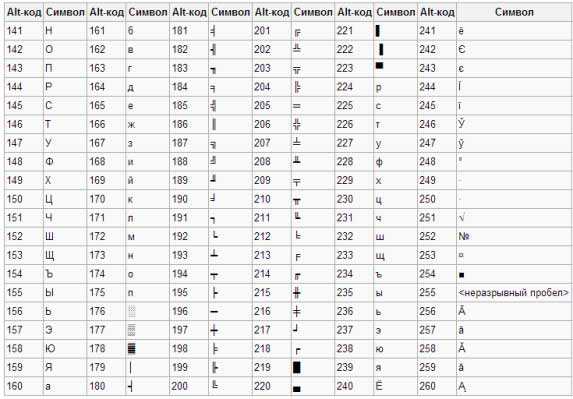
На Windows самый быстрый способ – использование Alt-кода. Зажмите клавишу Alt и на цифровой клавиатуре наберите 0191, после чего отпустите Alt – символ появится в тексте. Этот метод работает в большинстве текстовых редакторов и браузеров.
На Mac перевернутый вопросительный знак вводится комбинацией Option + Shift + /. Вставка через меню «Символы» также возможна: откройте Character Viewer, выберите категорию «Punctuation» и найдите ¿.
Для мобильных устройств символ доступен через виртуальную клавиатуру. На iOS и Android удерживайте стандартный вопросительный знак, после чего появится всплывающее меню с ¿. Для постоянного использования можно добавить испанскую раскладку, что позволит вводить знак одним касанием.
Знание этих методов позволяет быстро и корректно оформлять испанские тексты, избегая ошибок в начале вопросительных предложений, и обеспечивает точное соблюдение правил орфографии.
Комбинация Alt + код на Windows
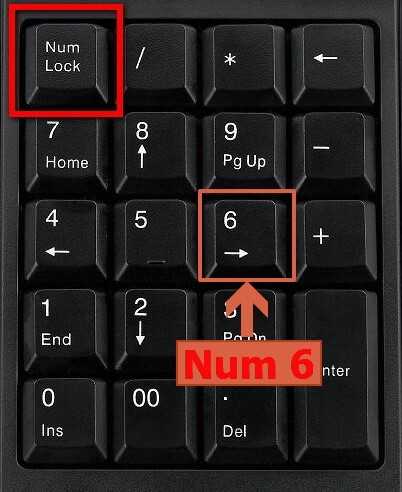
Для ввода перевернутого вопросительного знака (¿) на Windows используют комбинацию клавиш Alt с цифровым кодом на цифровой клавиатуре. Удерживайте клавишу Alt и вводите 0191, после чего отпустите Alt – символ появится в месте курсора. Обязательно используйте цифровую часть клавиатуры, а не цифры над буквами, иначе код не сработает.
Если цифровая клавиатура отсутствует, можно включить виртуальную клавиатуру: нажмите Win + R, введите osk и откройте экранную клавиатуру. На ней также удерживайте Alt и вводите код 0191, что обеспечивает точное воспроизведение символа без изменения раскладки.
Для постоянного использования можно создать собственное сочетание:
- Откройте «Таблицу символов» (charmap).
- Найдите символ ¿, скопируйте его.
- Используйте функцию «Назначить сочетание клавиш» в Word или Excel для быстрого доступа.
Это сокращает количество ручных вводов и позволяет вставлять символ мгновенно в любых документах Windows.
Использование Option + клавиши на macOS
На macOS для ввода специальных символов используется клавиша Option. Например, перевернутый вопросительный знак «¿» набирается сочетанием Option + Shift + /. Это сочетание работает в любом приложении, поддерживающем текстовый ввод, включая Pages, TextEdit и браузеры.
Помимо стандартных символов, Option позволяет вводить акценты для латинских букв. Например, Option + e затем a создаст á, а Option + n затем n – ñ. Для пользователей, часто работающих с иностранными языками, это сокращает время на поиск символов в меню.
Option также открывает альтернативные функции клавиш: Option + 2 вводит ™, Option + 4 – ¢, Option + 3 – £. В сочетании с Shift доступны другие варианты: Option + Shift + 2 выдаёт €, Option + Shift + ? – ¿, что особенно полезно при наборе текста на испанском или французском.
Для удобства можно проверить все доступные символы через встроенную панель «Просмотр символов» (Control + Command + Space). Здесь можно найти и скопировать перевернутый вопросительный знак, а также другие редко используемые знаки, которые не имеют прямых сочетаний с клавишей Option.
Ввод через Unicode на любых системах
Unicode-код для перевернутого вопросительного знака – U+00BF. На любой платформе его можно ввести через прямой ввод кода, что позволяет обойти ограничения стандартной раскладки клавиатуры.
В Windows удерживайте Alt и введите 0191 на цифровой клавиатуре. Если используется ноутбук без NumPad, активируйте виртуальную цифровую клавиатуру или включите NumLock с помощью функциональных клавиш.
На macOS откройте меню Символы через Control + Command + Space и найдите знак по коду Unicode. Можно также использовать сочетание Option + Shift + ?, что напрямую вставляет перевернутый вопросительный знак.
В Linux большинство дистрибутивов поддерживают ввод через Ctrl + Shift + U, после чего вводите 00BF и нажимаете Enter. Это работает в терминалах, редакторах и браузерах.
В веб-приложениях и текстовых редакторах Unicode можно вставлять через HTML-сущность ¿. Такой подход гарантирует корректное отображение независимо от используемой операционной системы.
Для часто используемых символов рекомендуется создать шорткат или сохранить знак в буфер обмена. Это ускоряет ввод и исключает ошибки при работе с многоязычными текстами или кодированием UTF-8.
Переключение на испанскую раскладку
Для ввода перевернутого вопросительного знака необходимо активировать испанскую раскладку клавиатуры. В Windows это делается через «Параметры» → «Время и язык» → «Язык и регион» → «Добавить язык» → выбрать «Испанский (Испания)» и установить раскладку клавиатуры. После установки переключение происходит сочетанием клавиш Alt + Shift или Win + Пробел. На macOS путь следующий: «Системные настройки» → «Клавиатура» → «Источники ввода» → «+» → выбрать «Испанский» и включить переключение через меню или сочетание Control + Пробел.
Использование испанской раскладки открывает прямой доступ к символам:
- Перевернутый вопросительный знак – клавиша Shift + /
- Перевернутый восклицательный знак – Shift + 1
- Ñ – Alt Gr + n
Для быстрого переключения на лету рекомендуется закрепить индикатор раскладки на панели задач или в строке меню, чтобы избежать случайного набора текста в другой раскладке. Это особенно удобно при работе с текстами на испанском, где перевернутые знаки встречаются в начале предложений.
Вставка с экранной клавиатуры
На Windows и macOS экранная клавиатура позволяет вводить специальные символы без изменения раскладки. Для активации на Windows откройте меню «Пуск» → «Параметры» → «Специальные возможности» → «Клавиатура» и включите «Экранная клавиатура». На macOS нужно перейти в «Системные настройки» → «Клавиатура» → «Показать клавиатурные и эмодзи-палитры в строке меню» и выбрать «Показать клавиатуру». После открытия виртуальной клавиатуры нажмите клавишу «Alt» или «Option» для отображения дополнительных символов.
Чтобы вставить перевернутый вопросительный знак (¿), на Windows в экранной клавиатуре активируйте цифровую панель и используйте комбинацию Alt+0191. На macOS откройте экранную клавиатуру, переключитесь в режим специальных символов и выберите ¿ из категории «Интерпункция». Символ автоматически вставится в текущее текстовое поле, курсор позиционируется после него.
Ниже приведена таблица с основными способами вставки перевернутого вопросительного знака через экранную клавиатуру в разных системах:
| ОС | Комбинация клавиш | Инструкция |
|---|---|---|
| Windows | Alt + 0191 | Включите экранную клавиатуру, активируйте цифровую панель, удерживайте Alt и наберите 0191 |
| macOS | Option + Shift + ? | Откройте экранную клавиатуру, перейдите к специальным символам, выберите ¿ |
| Linux (Ubuntu) | Ctrl + Shift + U, 00BF | Активируйте экранную клавиатуру, введите Ctrl+Shift+U, затем 00BF и Enter |
Экранная клавиатура особенно полезна при работе с нестандартными шрифтами или ограниченными раскладками, где физические клавиши не поддерживают специальные символы. Регулярное использование позволяет ускорить вставку символов без постоянного поиска их в таблицах символов или интернете.
Настройка автозамены в Word и Google Docs
В Microsoft Word для автоматической вставки перевернутого вопросительного знака нужно открыть «Файл» → «Параметры» → «Правописание» → «Параметры автозамены». В поле «Заменять» введите, например, «??» или «invq», а в поле «На» вставьте символ «¿» через сочетание Alt+0191 на цифровой клавиатуре. Подтвердите кнопкой «Добавить» и сохраните настройки. После этого при вводе выбранного сочетания Word автоматически заменит его на перевернутый знак вопроса. Эта же функция позволяет создать множественные быстрые сокращения для специальных символов, включая латинские буквы с диакритикой и математические знаки.
В Google Docs автозамена доступна через меню «Инструменты» → «Настройки» → вкладка «Автозамена». Добавьте новую запись: в поле «Заменять» используйте короткую последовательность, например «??», а в поле «На» вставьте «¿» скопировав символ из таблицы символов или набрав с помощью клавиатуры. Google Docs синхронизирует автозамену с вашим аккаунтом, поэтому настройка будет действовать на всех устройствах с этим профилем. Для ускорения работы с документами удобно создать отдельную группу автозамены для всех часто используемых специальных знаков, что исключает необходимость ручного ввода символов и уменьшает вероятность опечаток.
Копирование символа из Интернета
Для вставки перевернутого вопросительного знака (¿) можно использовать поиск через специальные сайты с символами. Например, ресурсы вроде Unicode Table или Compart предлагают точные копии символов с возможностью выделения и копирования одним кликом.
На большинстве современных браузеров символ выделяется обычным способом: мышкой или сочетанием Ctrl+A на странице с нужным символом, после чего используется Ctrl+C для копирования. После этого вставка осуществляется через Ctrl+V в любом текстовом редакторе.
Важно проверять, чтобы символ был именно перевернутым вопросительным знаком, а не похожим на него значком из другой кодировки. На сайте Unicode Table символ ¿ имеет код U+00BF, что гарантирует корректное отображение.
Для удобства можно создавать небольшие текстовые файлы с часто используемыми символами и хранить их на рабочем столе. Это позволяет быстро вставлять символы без повторного поиска в интернете.
Если символ копируется с веб-страницы, убедитесь, что источник использует стандартную кодировку UTF-8. При неправильной кодировке вместо ¿ может появиться вопросительный знак или другой знак «�».
Браузеры на мобильных устройствах поддерживают долгий тап на символ для копирования в буфер обмена. После этого вставка производится через обычное меню «Вставить» в приложении.
Некоторые онлайн-редакторы и мессенджеры автоматически заменяют скопированные символы на свои, поэтому после вставки рекомендуется проверять отображение перевернутого вопросительного знака в контексте документа.
Использование надежных источников символов снижает риск появления ошибок при печати и обеспечивает совместимость с различными платформами, включая Windows, macOS, Linux и мобильные ОС.
Создание собственной горячей клавиши для знака
На Windows можно назначить собственную комбинацию через встроенную функцию «Символы» в Word. Для этого откройте вкладку «Вставка» → «Символ» → «Другие символы», выберите перевернутый вопросительный знак (¿) и нажмите кнопку «Сочетание клавиш». В открывшемся окне укажите свободную комбинацию, например Ctrl+Alt+? и сохраните изменения.
На macOS настройка осуществляется через «Системные настройки» → «Клавиатура» → «Текст». Создайте новую замену текста, например «inv?» → «¿». После этого при вводе «inv?» знак автоматически подставляется.
В Linux с окружением GNOME можно использовать «Настройки» → «Клавиатура» → «Сочетания клавиш» → «Пользовательские». Создайте новое действие с командой `xdotool type ‘¿’` и назначьте сочетание клавиш, которое не конфликтует с системными горячими клавишами.
Важно проверять, чтобы выбранная комбинация не пересекалась с уже используемыми программами. Например, Ctrl+Shift+? в некоторых приложениях вызывает справку, поэтому лучше выбрать менее стандартное сочетание, например Alt+Shift+Q.
Для пользователей программ с поддержкой макросов, таких как AutoHotkey на Windows, можно написать скрипт: `!q::Send, ¿`. После запуска скрипта комбинация Alt+Q будет вставлять перевернутый вопросительный знак в любом приложении.
Если необходимо использовать знак в браузере или онлайн-редакторах, горячую клавишу можно реализовать через расширения, например AutoControl для Chrome, где настраиваются сочетания для вставки конкретных символов.
После настройки рекомендуется протестировать комбинацию в нескольких программах: текстовых редакторах, браузерах, мессенджерах. Это позволит убедиться, что знак вставляется корректно и нет конфликтов с системными или программными горячими клавишами.
Вопрос-ответ:
Как на стандартной клавиатуре Windows набрать перевернутый вопросительный знак?
На Windows можно использовать комбинацию клавиш с цифровым блоком. Убедитесь, что включен Num Lock, затем зажмите клавишу Alt и наберите 168 на цифровой клавиатуре — появится символ «¿». Этот способ работает в большинстве текстовых редакторов.
Можно ли поставить перевернутый вопросительный знак на ноутбуках без отдельного цифрового блока?
Да, на ноутбуках без отдельной цифровой клавиатуры можно использовать виртуальную клавиатуру Windows. Она открывается через меню «Пуск» → «Специальные возможности» → «Экранная клавиатура». На ней зажмите Alt и выберите соответствующий код символа, либо скопируйте «¿» из Интернета и вставьте в нужное место.
Как набрать перевернутый вопросительный знак на Mac?
На Mac для ввода символа «¿» используется сочетание клавиш Option + Shift + ? (клавиша с обычным вопросительным знаком). После нажатия этих клавиш появится перевернутый знак вопроса. Это работает во всех приложениях, где поддерживаются стандартные символы.
Можно ли настроить горячую клавишу для быстрого ввода «¿» в Word или других программах?
Да, в Microsoft Word можно назначить свою комбинацию. Перейдите в «Вставка» → «Символ» → «Другие символы», выберите «¿», затем нажмите «Сочетание клавиш» и установите комбинацию, которая будет удобно работать для вас. После этого символ будет вставляться одним нажатием.
Есть ли способ поставить перевернутый вопросительный знак на смартфоне?
На смартфонах Android и iOS нужно переключиться на клавиатуру, которая поддерживает испанский язык. Обычно на основной клавиатуре зажмите обычный вопросительный знак — появится всплывающее меню с перевернутым знаком «¿». Достаточно выбрать его, и символ будет вставлен в текст.

 Загрузка...