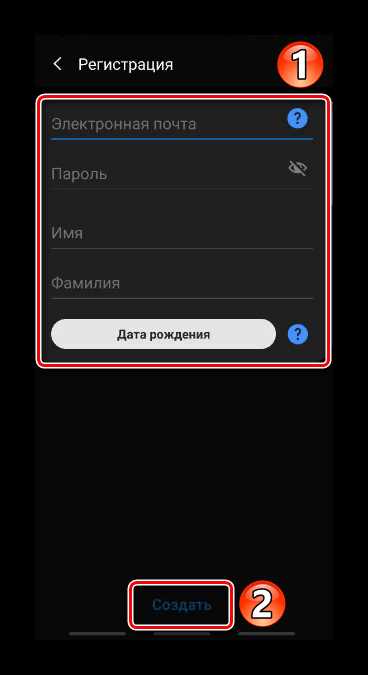
На смартфонах Самсунг функция защиты приложений встроена через Безопасную папку, которая шифрует данные и позволяет устанавливать индивидуальный PIN, пароль или графический ключ для каждого приложения. Это особенно важно для банковских, мессенджеров и файловых менеджеров, где хранится конфиденциальная информация.
Перед настройкой блокировки убедитесь, что ваша модель поддерживает Secure Folder и обновлена до последней версии One UI. В последних версиях прошивки также доступна возможность использовать отпечаток пальца или скан лица для быстрого доступа к приложениям без ввода пароля вручную.
Процесс защиты включает несколько шагов: создание защищённой папки, выбор метода блокировки, добавление приложений и настройка биометрии. Каждый шаг требует точного выполнения, чтобы блокировка была надёжной и приложения не запускались без авторизации.
Если вы потеряете пароль, система позволяет восстановить доступ через учётную запись Samsung, что исключает полный сброс устройства. Планирование защиты заранее минимизирует риск случайного доступа к важной информации посторонними.
Проверка наличия функции «Безопасная папка» на вашем устройстве
Функция Безопасная папка доступна на большинстве моделей Samsung с One UI начиная с версии 1.0 и Android 7.0. Чтобы проверить её наличие, откройте Настройки → Биометрия и безопасность → Безопасная папка. Если пункт отсутствует, устройство не поддерживает встроенную защиту приложений.
Модели Samsung, на которых доступна функция:
| Серия устройства | Пример модели | Минимальная версия One UI |
|---|---|---|
| Galaxy S | Galaxy S20, S21, S22 | One UI 2.0 |
| Galaxy Note | Note 10, Note 20 | One UI 2.0 |
| Galaxy A | A50, A70, A71, A72 | One UI 2.1 |
Если в настройках вы не видите раздела «Безопасная папка», попробуйте выполнить поиск через строку поиска настроек. В некоторых версиях прошивки функция может быть переименована в Secure Folder.
Для проверки совместимости устройства с биометрией, необходимой для работы Безопасной папки, откройте Настройки → Биометрия и безопасность → Датчики и методы разблокировки. Здесь можно активировать отпечаток пальца или скан лица, которые можно использовать для разблокировки папки.
На старых устройствах Samsung можно установить приложение «Secure Folder» через Galaxy Store. После установки приложение проверяет совместимость автоматически и создаёт шифрованное пространство для приложений.
Если функция доступна, система предложит войти в Samsung Account. Без учётной записи невозможно использовать восстановление пароля и синхронизацию между устройствами. Убедитесь, что вы используете актуальные данные для учётной записи.
После проверки наличия функции рекомендуется протестировать работу Безопасной папки на одном приложении, например, на калькуляторе или галерее, чтобы убедиться, что блокировка работает корректно до добавления важных программ.
Таким образом, точная проверка наличия функции и совместимости с биометрией гарантирует, что последующая настройка пароля будет эффективной и безопасной.
Создание защищённой папки для приложений
Для создания защищённой папки на Samsung откройте Настройки → Биометрия и безопасность → Безопасная папка и нажмите «Создать». Система автоматически проверит совместимость устройства с шифрованием и биометрией.
При первом запуске требуется войти в Samsung Account. Без авторизации функция восстановления пароля и синхронизация между устройствами будут недоступны.
После входа система предложит выбрать метод блокировки: PIN, пароль или графический ключ. Для максимальной безопасности рекомендуется комбинировать пароль с отпечатком пальца или сканом лица.
Вы можете задать название папки, чтобы она не привлекала внимание. Например, использовать нейтральные названия вроде «Документы» или «Инструменты», если планируется скрыть конфиденциальные приложения.
Защищённая папка создаёт отдельное шифрованное хранилище на внутренней памяти устройства. Приложения и файлы внутри папки не видны сторонним программам и не появляются в стандартном меню приложений.
Для ускорения доступа можно разместить иконку папки на главном экране. При этом система будет требовать авторизацию каждый раз при входе в папку, даже если устройство уже разблокировано.
Рекомендуется протестировать работу папки сразу после создания, добавив одно приложение и проверив, что оно требует ввода пароля или биометрии при запуске.
Если на этапе создания папки возникнут ошибки или устройство выдаст сообщение о несовместимости, обновите прошивку до последней версии One UI и повторите попытку.
Настройка PIN-кода или пароля для защищённой папки
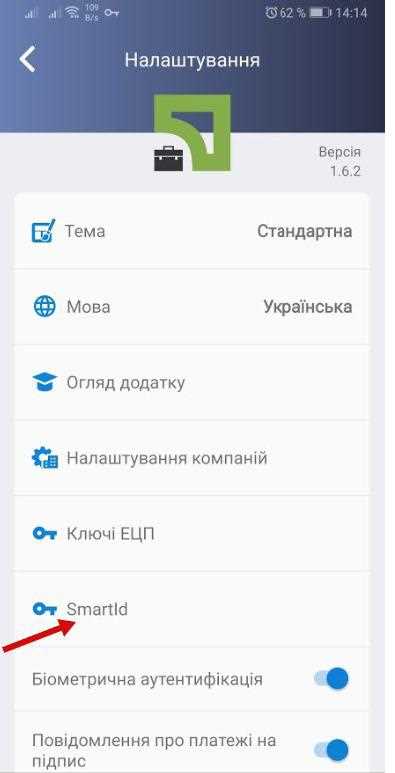
Для защиты приложений внутри Безопасной папки откройте папку и перейдите в Настройки → Блокировка папки. Система предложит выбрать способ авторизации:
- PIN-код – 4–16 цифр, рекомендуется использовать случайные числа, не связанные с датой рождения.
- Пароль – комбинация букв и цифр, минимальная длина 6 символов, для повышения безопасности можно добавить специальные символы.
- Графический ключ – создаётся на сетке 3×3 или 4×4, избегайте простых линий или фигур, которые легко запомнить постороннему.
После выбора метода авторизации система предложит ввести его дважды для подтверждения. Дополнительно можно активировать:
- Разблокировку через отпечаток пальца, если устройство поддерживает датчик.
- Разблокировку через скан лица, при наличии фронтальной камеры с поддержкой биометрии.
После сохранения настроек каждый вход в папку будет требовать выбранный PIN, пароль или графический ключ, что гарантирует защиту приложений даже при разблокированном устройстве.
Добавление приложений в защищённую папку
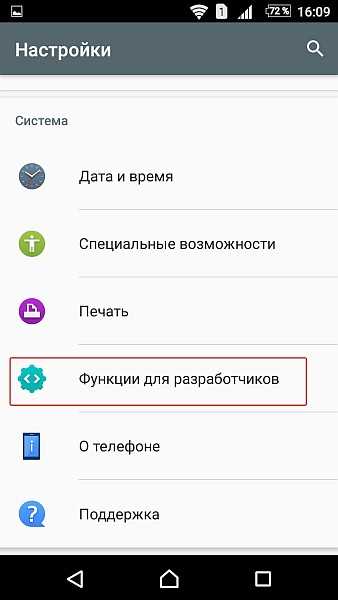
Для добавления приложений откройте Безопасную папку и нажмите Добавить приложения. Система покажет список всех установленных программ на устройстве. Отмечайте только те приложения, которые требуют дополнительной защиты, например:
- банковские приложения и кошельки;
- мессенджеры и электронная почта;
- галерея и файловые менеджеры с личными данными.
После выбора приложения нажмите Добавить. Приложение копируется в защищённую папку с отдельными настройками, а оригинальная версия остаётся доступной в обычном режиме, если это предусмотрено системой. Для некоторых приложений, таких как WhatsApp, потребуется повторная настройка аккаунта внутри папки.
Вы можете удалить приложение из папки через Настройки → Управление приложениями без удаления основной версии. Это удобно, если нужно временно ограничить доступ к конкретной программе, сохраняя её данные.
Использование отпечатка пальца для блокировки приложений
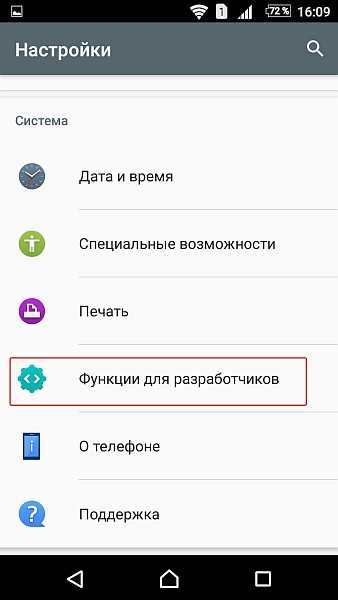
На устройствах Samsung с датчиком отпечатка пальца можно настроить его использование для разблокировки Безопасной папки и приложений внутри неё. Для этого откройте Настройки → Биометрия и безопасность → Отпечатки пальцев, добавьте палец и активируйте опцию разблокировки папки с помощью биометрии.
Использование отпечатка пальца ускоряет доступ к приложениям без ввода PIN или пароля, сохраняя при этом высокий уровень защиты. Рекомендуется зарегистрировать несколько пальцев для удобства и избегать попадания посторонних, так как биометрическая авторизация мгновенно предоставляет доступ к защищённым данным.
Отключение автоматического доступа к приложениям внутри папки
По умолчанию некоторые приложения внутри Безопасной папки могут оставаться открытыми после разблокировки устройства. Чтобы исключить несанкционированный доступ, откройте Настройки Безопасной папки → Автозапуск приложений и отключите все программы, которым не требуется постоянный запуск.
Для отдельных приложений можно активировать опцию Запрашивать авторизацию при каждом запуске. Это гарантирует, что даже если устройство разблокировано, приложение не откроется без ввода пароля или использования отпечатка пальца.
После внесения изменений рекомендуется протестировать работу каждого критичного приложения, например, банковского или мессенджера, чтобы убедиться, что автоматический доступ полностью отключён и защита функционирует корректно.
Сброс пароля защищённой папки при его утере
Если вы забыли пароль, PIN или графический ключ для Безопасной папки, Samsung позволяет сбросить доступ через учётную запись Samsung. Для этого откройте папку и нажмите Забыли пароль?, после чего система предложит войти в аккаунт для восстановления.
После успешной авторизации система создаёт новый пароль, который можно установить сразу. Старые данные в папке сохраняются, если используется учётная запись и включена синхронизация.
Если вход через Samsung Account невозможен, единственным способом восстановить доступ является сброс Безопасной папки. Это удаляет все приложения и данные внутри папки, поэтому важно заранее создавать резервные копии.
Для резервного копирования используйте Samsung Cloud или внешние накопители. Например, файлы галереи и документы можно экспортировать в защищённый архив до сброса пароля.
При сбросе системы откроется мастер настройки папки заново, где можно создать новый пароль и добавить приложения обратно. Рекомендуется сразу подключить биометрию для ускоренного доступа и минимизации риска повторной утери.
После восстановления пароля стоит проверить все приложения внутри папки на корректность работы и повторно настроить уведомления, чтобы они не отображались на заблокированном экране.
Регулярная проверка настроек и использование сложного пароля с дополнительной биометрией снижает вероятность повторной потери доступа и обеспечивает надёжную защиту конфиденциальной информации.
Проверка работы блокировки приложений после настройки
После настройки пароля или биометрии для Безопасной папки рекомендуется протестировать каждый защищённый приложение. Для этого закройте папку и попробуйте открыть приложение с главного экрана. Система должна запросить пароль, PIN или графический ключ.
Если для приложения настроена биометрическая авторизация, убедитесь, что скан пальца или лица работает корректно. Попробуйте разблокировать устройство с разных углов и положений пальца, чтобы исключить случайные ошибки распознавания.
Важно проверить работу блокировки после перезагрузки устройства. Некоторые приложения могут временно сохранять доступ к данным, поэтому тестирование после полной перезагрузки гарантирует, что защита функционирует стабильно в любых условиях.
После успешной проверки рекомендуется настроить уведомления внутри приложений. В Безопасной папке уведомления могут быть скрыты или отображаться без содержания, что предотвращает утечку информации на заблокированном экране.
Вопрос-ответ:
Можно ли установить отдельный пароль для каждого приложения на Samsung?
На устройствах Samsung отдельный пароль для каждого приложения напрямую не устанавливается. Для защиты используется Безопасная папка, в которую можно добавить выбранные приложения. В папке задаётся один пароль или графический ключ, который будет требоваться для доступа ко всем добавленным программам. Чтобы отделить доступ, создаются несколько копий приложений внутри папки, каждая из которых защищена одним методом авторизации.
Что делать, если я забыл пароль от Безопасной папки?
Если пароль, PIN или графический ключ утерян, есть возможность восстановить доступ через учетную запись Samsung. Нужно нажать Забыли пароль? на экране входа в папку и авторизоваться через аккаунт. После этого система предложит задать новый пароль. Если доступ к учётной записи отсутствует, придётся сбросить папку, что удалит все приложения и данные внутри неё.
Можно ли использовать отпечаток пальца вместо пароля для приложений в Безопасной папке?
Да, отпечаток пальца можно использовать для быстрого входа в папку и приложения внутри неё. Сначала нужно зарегистрировать отпечаток в Настройки → Биометрия и безопасность → Отпечатки пальцев и включить опцию разблокировки папки. После этого авторизация через пароль будет требоваться только в случае, если датчик не сработает.
Сохраняются ли данные приложений при удалении их из Безопасной папки?
При удалении приложения из папки оно возвращается в обычное меню устройств, и большинство данных сохраняется, если приложение поддерживает перенос данных. Исключение составляют программы, которые создают отдельный профиль внутри папки, например мессенджеры — для них потребуется повторная настройка аккаунта при добавлении обратно.
Можно ли добавить сторонние приложения в Безопасную папку?
Да, в папку можно добавить любые установленные приложения. Для этого откройте Добавить приложения в папке и отметьте нужные программы. Некоторые приложения с ограничениями безопасности, например банковские, могут потребовать повторной авторизации или настроек после добавления, чтобы корректно работать внутри папки.
Можно ли установить блокировку на приложение без использования Безопасной папки?
На Samsung стандартная система не позволяет поставить отдельный пароль на отдельное приложение вне Безопасной папки. Альтернативой являются сторонние программы для защиты приложений, доступные в Galaxy Store или Play Market. При использовании таких приложений важно проверять разрешения и отзывы, чтобы данные оставались конфиденциальными и не было утечки информации. Встроенный метод через Безопасную папку безопаснее, так как создаёт отдельное шифрованное хранилище для всех добавленных программ.

 Загрузка...