Содержание статьи
Вставка штриха над буквой в Microsoft Word – полезная функция, особенно при написании текста с математическими или физическими обозначениями, а также в некоторых языках, где такие символы необходимы. Для того чтобы выполнить такую задачу, не нужно использовать сложные графические редакторы или сторонние приложения. В Word есть несколько простых способов для добавления штриха, и в этом руководстве мы рассмотрим наиболее эффективные из них.
Штрих над буквой можно поставить, используя возможности панели символов или специализированные инструменты для редактирования текста. Каждый способ имеет свои особенности, и важно выбрать тот, который наиболее подходит для вашего документа. Например, для добавления штриха над отдельной буквой можно использовать сочетание клавиш, или создать более сложные математические символы с помощью специальных шрифтов.
Также стоит отметить, что форматирование текста для штриха в Word можно настроить не только для стандартных букв, но и для отдельных символов, что открывает дополнительные возможности для создания научных и технических текстов. Обычные команды не всегда подходят для выполнения этих задач, и часто приходится использовать дополнительные панели инструментов или изменять шрифт для корректного отображения штриха.
Как поставить штрих над буквой в Word
Для того чтобы поставить штрих над буквой в Word, можно воспользоваться функцией «надстрочного текста», но с небольшими корректировками для достижения нужного эффекта. Штрих, как правило, применяется в математических и технических текстах, например, для обозначения ударных букв в транскрипции или в лингвистике.
Для начала выделите текст, над которым нужно поставить штрих. Например, если вы хотите поставить штрих над буквой «а», выделите эту букву в тексте. Затем откройте вкладку «Вставка» в верхнем меню и выберите команду «Текстовые поля» для создания нового блока текста.
Далее, на вкладке «Главная» найдите раздел «Шрифт» и нажмите на маленькую стрелочку в правом углу. В открывшемся окне параметров шрифта выберите опцию «Надстрочный текст». Эта настройка поднимет выбранный символ, но для штриха потребуется выполнить несколько дополнительных шагов.
Если нужного эффекта не достигнуто, переходите к специальным символам. Перейдите во вкладку «Вставка» и выберите «Символ» в меню. В открывшемся окне найдите символ с нужным штрихом, если такой имеется, или используйте знак ударения для имитации штриха над буквами.
Для более точного и профессионального подхода используйте возможность изменения формата текста через «Редактор формул». Для этого перейдите на вкладку «Вставка», выберите «Формула» и добавьте нужную букву с соответствующим символом.
Если вы хотите сделать штрих над буквой с помощью стандартных инструментов Word, используйте комбинацию клавиш для надстрочного текста – выделите символ и нажмите Ctrl+Shift+=. Это создаст эффект поднятия текста, но в некоторых случаях штрих будет выглядеть не так, как хотелось бы.
Иногда для работы с математическими или физическими символами проще использовать редактор формул в Word, который предлагает более точные способы размещения символов и штрихов. Для этого выберите «Вставка» > «Формула» и используйте нужные математические знаки.
В случае, если стандартные способы не дают нужного результата, можно вручную создать изображение с нужным эффектом штриха и вставить его в документ. Это потребует дополнительных усилий, но для некоторых сложных символов может быть наиболее подходящим решением.
Как включить режим редактирования в Word для добавления штриха
Для того чтобы добавить штрих над буквой в Microsoft Word, сначала необходимо включить режим редактирования. Это можно сделать через вкладку «Рецензирование». В этом режиме вы получите доступ к множеству инструментов, которые позволят редактировать текст в документе, включая функции для добавления различных символов и эффектов, таких как штрихи.
Первым шагом откройте документ в Word. Перейдите на вкладку «Рецензирование» на верхней панели. Здесь вы увидите инструменты для работы с текстом, а также возможность активировать режим редактирования и аннотаций. Включив этот режим, вы сможете приступить к добавлению штрихов и другим символам без ограничения.
Для того чтобы непосредственно добавить штрих над буквой, выберите нужную букву в тексте и откройте вкладку «Вставка». В разделе «Символ» выберите пункт «Дополнительные символы». Здесь в окне будет представлена таблица с различными символами, включая буквы с диакритическими знаками, например, с верхними штрихами.
Если штрих не представлен среди доступных символов, можно использовать комбинации клавиш для быстрого добавления нужного знака. Например, для букв с ударением или штрихом над ними можно использовать сочетания клавиш с добавлением специальных кодов, доступных в таблице символов или в разделе «Автозамена».
Кроме того, стоит отметить, что для более сложных вариантов редактирования текста с диакритическими знаками можно использовать макросы или настройки шрифта, где штрихи будут автоматически добавляться в зависимости от выбранного стиля. Это удобно, если часто нужно работать с такими символами в большом объеме текста.
Где найти инструмент для добавления штриха над буквой
Для добавления штриха над буквой в Microsoft Word есть несколько способов, каждый из которых можно найти через различные вкладки программы. Один из самых простых и доступных вариантов – использование встроенной функции надстрочного текста.
Чтобы использовать данный инструмент, откройте вкладку «Главная». В группе «Шрифт» вы найдете кнопку с надписью «X²». Это и есть инструмент для надстрочного текста. Выделите нужную букву, затем нажмите эту кнопку, и штрих будет добавлен автоматически.
Если вам нужно поставить штрих над определенной буквой, например, в математических или научных текстах, можно воспользоваться функцией «Дополнительные символы». Для этого перейдите в вкладку «Вставка», затем нажмите на кнопку «Символ». В открывшемся меню выберите «Дополнительные символы» и найдите нужный символ с штрихом.
- В меню «Символ» выберите категорию «Другое» для поиска нестандартных знаков.
- Используйте поиск для быстрого нахождения нужного символа.
- Если штрих отсутствует, можно найти его в Unicode-символах и вставить вручную.
Другим вариантом является использование функции «Таблица символов». Перейдите в меню «Вставка», выберите «Таблица символов», и откроется более широкий выбор знаков. В нем можно выбрать символы с нужным штрихом и вставить их в текст.
Для более специфических требований, например, математических или химических формул, используйте вкладку «Вставка» и выберите «Объект». В открывшемся списке выберите «Microsoft Equation» или «MathType». Эти инструменты дают возможность добавлять штрихи и другие специальные символы с точностью до миллиметра.
Также существуют внешние шрифты, включающие нужные символы с штрихами. Для этого скачайте и установите специализированный шрифт, который будет содержать все необходимые знаки. Для активации шрифта в Word, зайдите в «Параметры» и выберите «Шрифт». В выпадающем списке найдите нужный шрифт и примените его.
Итак, чтобы поставить штрих над буквой в Word, вы можете использовать несколько вариантов: через меню шрифта, вставку символов или специализированные математические инструменты. Выбор метода зависит от ваших задач и предпочтений.
Как поставить штрих над буквой с помощью клавиш быстрого доступа
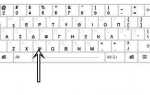
Для того чтобы поставить штрих над буквой в Microsoft Word с помощью клавиш быстрого доступа, необходимо использовать сочетание клавиш «Ctrl» + «Shift» + «+» (плюс). Эта комбинация активирует функцию, которая позволяет добавить знак над выбранным символом. После этого нужно просто ввести букву, и она будет отображаться с верхним штрихом.
В случае, если вам нужно поставить штрих не над обычной буквой, а над заглавной или нестандартной буквой, процесс останется тем же. Важно помнить, что функционал шрифта должен поддерживать такую функцию. Например, в некоторых шрифтах символы с штрихом могут отображаться иначе, в зависимости от их дизайна и настроек.
Чтобы быстро отменить штрих, достаточно снова нажать «Ctrl» + «Shift» + «+» после того, как символ с штрихом уже введен. Это позволяет легко переключаться между обычными буквами и символами с верхним штрихом, не используя дополнительные меню или панели инструментов.
Как изменить шрифт и размер для штриха над буквой
Для изменения шрифта и размера штриха над буквой в Microsoft Word необходимо использовать режим редактирования надстрочных знаков, а затем настроить параметры шрифта для этого элемента. Первый шаг – выделите текст, к которому вы хотите добавить штрих. Затем, выбрав в меню «Вставка» или используя контекстное меню, добавьте надстрочный символ.
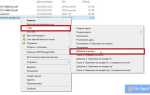
Когда надстрочный элемент уже присутствует в тексте, нажмите правой кнопкой мыши на этот символ и выберите пункт «Шрифт» в контекстном меню. В появившемся окне вам будет доступна настройка параметров шрифта, включая стиль, размер и тип шрифта. Для штриха важно выбирать правильный шрифт, который будет четко отображаться над буквой, не перекрывая ее.
Если нужно изменить размер штриха, в том же окне настроек шрифта перейдите к разделу «Размер». Установите подходящее значение, которое визуально соответствует размеру основного текста. Для точной подгонки штриха под шрифт рекомендуется экспериментировать с разными размерами, чтобы штрих был гармоничен с буквами в строке.
Можно также настроить интервал между штрихом и основной буквой. Для этого используйте параметры «Межстрочный интервал» и «Отступ» в настройках шрифта. Это поможет не только увеличить или уменьшить расстояние между символами, но и улучшить визуальное восприятие текста с штрихом, особенно если используется нестандартный шрифт.
Для более сложных задач, таких как добавление разных штрихов для различных частей текста, можно использовать специальные шрифты или векторные графики. В таких случаях, если стандартные средства Word не справляются с требованиями, можно прибегнуть к более продвинутым методам редактирования, например, через вставку объектов из сторонних приложений.
Как поставить штрих над буквой с использованием панели «Шрифт»
Для того чтобы добавить штрих над буквой в Word, необходимо воспользоваться функциями панели «Шрифт». Этот способ прост и доступен каждому пользователю, независимо от уровня подготовки. Штрих, или надстрочный знак, используется в математике и других дисциплинах, где необходимо обозначить особенности букв или символов.
Первым шагом откройте Microsoft Word и выделите символ или букву, к которой хотите добавить штрих. Для этого можно воспользоваться мышью или клавишами стрелок на клавиатуре. Затем перейдите на вкладку «Главная» и откройте панель «Шрифт».
На панели «Шрифт» вам нужно найти и нажать на маленькую стрелку в правом нижнем углу, чтобы открыть дополнительные параметры. Это откроет окно, в котором будут доступны различные опции для настройки шрифта, в том числе и возможность добавить штрих над буквой.
В открывшемся окне настроек выберите вкладку «Дополнительно». Здесь есть поле «Надстрочный», которое и позволяет поставить штрих над выбранной буквой. Поставьте галочку в этом поле и нажмите «ОК». Теперь выбранный символ будет отображаться с надстрочным штрихом.
Если вам нужно сделать это для нескольких букв или слов, просто выделите нужный текст и повторите те же действия. Также не забудьте, что добавление надстрочного знака влияет только на внешний вид текста, не меняя его смысл или структуру.
Что делать, если штрих не отображается корректно
Если при попытке поставить штрих над буквой в Microsoft Word он не отображается корректно, причины могут быть разные. Иногда это связано с некорректной настройкой шрифта или проблемы с используемыми символами. Чтобы исправить ситуацию, можно пройти несколько шагов, проверяя каждый из них поочередно.
Первое, что нужно сделать, это проверить шрифт. Некоторые шрифты могут не поддерживать специфические символы, включая диакритические знаки, такие как штрихи. Для этого стоит выбрать стандартный шрифт, например, Arial или Times New Roman, и попробовать снова добавить штрих. Если проблема исчезла, значит, шрифт, который вы использовали ранее, не поддерживает нужные символы.
Второй шаг – это проверка настроек клавиатуры. На некоторых языках, например, на русскоязычных раскладках, клавиши для ввода диакритических знаков могут не работать как положено. В таком случае следует убедиться, что выбран правильный языковой режим и раскладка клавиатуры активна. Иногда помогает смена раскладки на английскую, чтобы проверить, не исправляется ли проблема таким образом.
Если штрих всё ещё не отображается, стоит обратить внимание на параметры программы. В некоторых версиях Word могут возникать проблемы с отображением диакритических знаков из-за установки настроек шрифта или использования старых версий программы. Для этого рекомендуется обновить программу до последней версии. Также стоит проверить настройки документа на предмет использования нестандартных форматов или кодировок символов.
Третий вариант решения проблемы – это использование встроенных символов. В Microsoft Word есть инструмент для вставки символов, где можно найти специальные знаки с штрихами. Для этого перейдите в меню «Вставка», выберите «Символ», а затем в выпадающем списке выберите нужный символ. Это поможет избежать проблем с отображением.
Кроме того, не стоит забывать о совместимости различных версий Word. Если файл был создан в старой версии программы, некоторые элементы могут отображаться некорректно. В таком случае рекомендуется сохранить документ в формате, совместимом с более поздними версиями, или воспользоваться функцией «Совместимость» при открытии старых файлов.
Если ни один из методов не дал результатов, стоит проверить наличие поврежденных шрифтов в системе. Для этого откройте настройки шрифтов в операционной системе и проверьте их целостность. Иногда помогает удаление поврежденных шрифтов и их повторная установка через официальный источник или пакет Microsoft Office.
В случае если проблема сохраняется и вы не можете найти решение, можно обратиться к онлайн-форумам или техподдержке Microsoft. В таких ситуациях обычно специалисты могут предложить индивидуальные рекомендации в зависимости от вашей конфигурации системы.
| Шаг | Описание |
|---|---|
| Проверка шрифта | Убедитесь, что выбран шрифт, поддерживающий диакритические знаки, например, Arial или Times New Roman. |
| Настройки клавиатуры | Проверьте правильность выбранной раскладки клавиатуры и используемого языкового режима. |
| Параметры программы | Обновите Microsoft Word до последней версии и убедитесь в корректности настроек документа. |
| Использование символов | Используйте встроенный инструмент «Символ» для вставки знаков с штрихами. |
| Совместимость версий | Откройте файл в формате, совместимом с более поздними версиями Microsoft Word. |
| Проверка шрифтов в системе | Проверьте наличие поврежденных шрифтов в операционной системе и установите их заново. |
Вопрос-ответ:
Как поставить штрих над буквой в Word?
Чтобы поставить штрих над буквой в Word, можно воспользоваться функцией «Надстрочный» или использовать специальные символы. Для этого откройте вкладку «Вставка» в верхнем меню, выберите «Символ», затем найдите нужный символ с ударением или штрихом. Другой способ — выбрать нужный шрифт и стиль, который включает такой элемент.
Как добавить штрих в Word на букву с помощью горячих клавиш?
Для добавления штриха над буквой с помощью горячих клавиш, можно использовать сочетание клавиш «Ctrl + Shift + =». Это активирует режим надстрочного текста, и вы сможете поставить ударение или штрих над символом. Однако эта функция не подходит для всех букв, и иногда нужно будет использовать специальные символы через меню «Вставка».
Можно ли поставить штрих над буквой в Word без использования специальных символов?
Да, можно использовать надстрочный режим для добавления штриха. В этом случае вам нужно будет выделить букву, затем зайти в раздел «Шрифт» и включить опцию «Надстрочный» или «Нижний индекс». Однако стоит помнить, что такой метод подходит не для всех случаев, и может потребоваться использовать меню «Вставка» для поиска нужного символа с ударением.
Как сделать штрих над буквой для математических символов в Word?
Для математических символов в Word можно использовать редактор формул. Перейдите на вкладку «Вставка», затем выберите «Формула». В редакторе формул есть готовые элементы для добавления штрихов или надстрочных символов. Вы также можете создать свой собственный элемент с нужным штрихом, используя инструменты редактора формул.
Почему в Word не отображается штрих над буквой?
Если штрих не отображается над буквой, возможно, выбран неправильный шрифт или режим. Убедитесь, что вы используете шрифт, который поддерживает такие символы. Также проверьте настройки для надстрочных или ударных символов, чтобы правильно настроить отображение. Если проблема сохраняется, можно попробовать использовать другой метод вставки символа через меню «Вставка» или редактор формул.

 Загрузка...