Содержание статьи

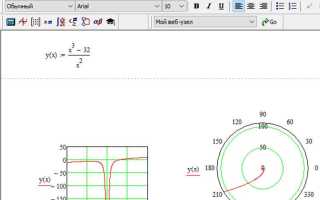
Для выполнения сложных анализов и визуализаций данных в MatCAD важно освоить инструменты для построения комплексных графиков. Такой график позволяет одновременно отображать несколько зависимостей, что критично для глубокого анализа взаимосвязей между переменными. В отличие от стандартных графиков, комплексный график может включать в себя как реальные, так и мнимые части данных, а также учитывать несколько измерений или наборов данных.
Шаг 1: Подготовка данных
Перед построением графика необходимо собрать и подготовить данные для анализа. В MatCAD можно использовать встроенные функции для работы с массивами и матрицами, что позволяет эффективно обработать входные данные. Для этого данные, например, измерения температуры или давления, следует ввести в виде массивов или таблиц. Также важно удостовериться, что данные имеют одинаковую размерность, иначе MatCAD не сможет корректно обработать их для построения графика.
Шаг 2: Выбор типа графика
Для создания комплексных графиков необходимо выбрать соответствующий тип графика, который подходит для вашего анализа. MatCAD поддерживает различные виды графиков: от простых линейных до многомерных. В случае комплексных данных, например, для анализа импеданса, рекомендуется использовать графики, которые отображают как действительную, так и мнимую части на одном уровне. Это возможно с помощью использования функций real() и imag(), которые выделяют и визуализируют эти части.
Шаг 3: Построение графика
Для построения графика в MatCAD необходимо создать новый лист и вставить графическую область. Используя встроенные функции для построения графиков, такие как plot(), scatter(), а также функции для работы с цветами и стилями, можно построить многокомпонентный график. Для комплексных данных стоит обратить внимание на параметр complex(), который позволяет создавать графики, где на одной оси отображаются как амплитуда, так и фаза данных.
Шаг 4: Настройка графика
После того как график построен, можно приступить к его настройке. Важно добавить оси, метки и легенды, чтобы график был понятен для анализа. В MatCAD возможно детализировать каждую ось, задавая индивидуальные шкалы или изменяя отображаемые диапазоны значений. Это полезно при работе с данными, где значения одной оси могут значительно отличаться по масштабу от другой.
Выбор типа графика для анализа данных в Маткаде
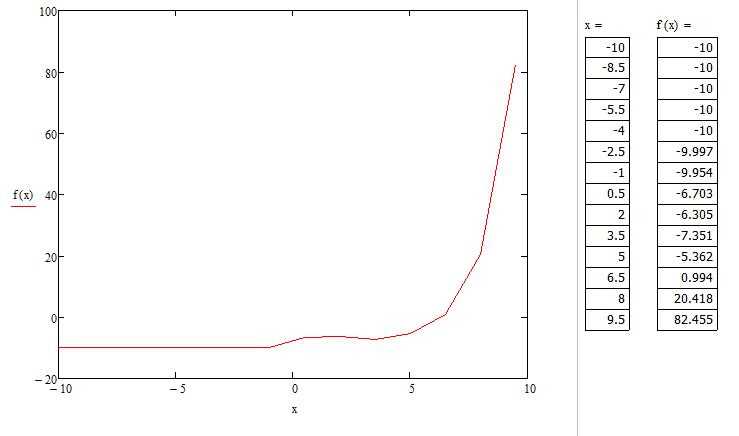
В Маткаде выбор типа графика должен зависеть от характера исследуемых данных. Для однотипных числовых данных, особенно в случае временных рядов, лучше всего использовать линейные графики. Они позволяют наглядно отслеживать изменения во времени и выявлять тенденции. В случае распределения данных по категориям эффективнее всего применять столбчатые диаграммы, которые показывают частоту или величину каждой категории.
Если задача состоит в выявлении взаимосвязей между переменными, стоит использовать графики рассеяния. Они идеально подходят для анализа корреляции, так как позволяют четко визуализировать зависимость между двумя переменными. Для многомерных данных, когда нужно отобразить несколько факторов одновременно, можно использовать 3D-графики или их сочетания, что улучшает восприятие взаимосвязей и помогает в выявлении паттернов.
Кроме того, для анализа данных, требующих точного представления пропорций, часто используется круговая диаграмма. Этот график визуализирует доли в общей совокупности, что важно при сравнении частей данных. Однако для сложных наборов данных с большим числом категорий круговая диаграмма становится перегруженной, и в таких случаях лучше отдать предпочтение другим видам графиков, таким как гистограммы или комбинированные графики.
Подготовка и импорт данных в Маткад для построения графика
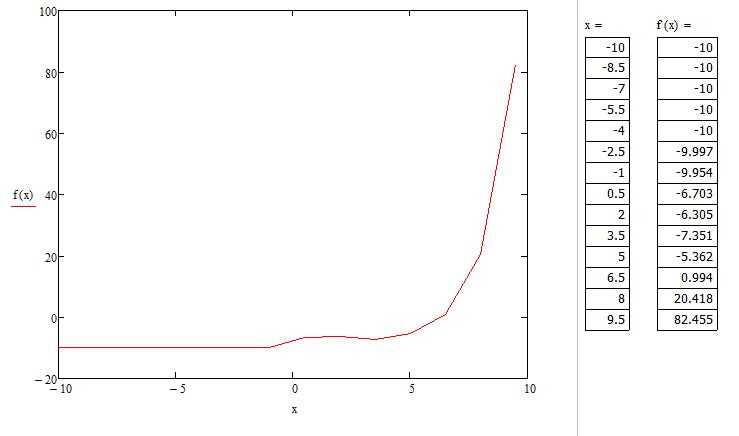
Импортировать данные в Маткад можно с помощью встроенной функции ReadMatrix, которая позволяет загружать таблицы из различных форматов. После импорта важно проверить корректность структуры данных, например, с помощью предварительного просмотра массива в рабочем пространстве. Если данные содержат строки заголовков или нечисловые значения, их следует удалить или преобразовать. Для анализа данных удобно использовать функцию VectorPlot или MatrixPlot, которые обеспечат графическое представление информации сразу после импорта, упрощая дальнейший анализ и настройку графиков.
Настройка осей и масштаба графика для удобства анализа
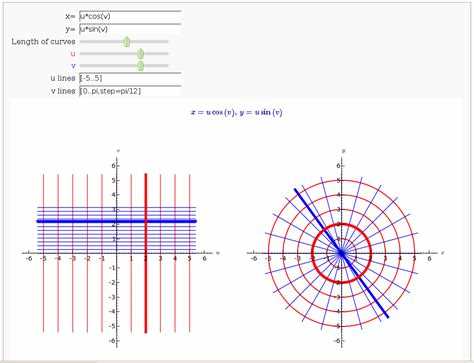
Для эффективного представления данных в Маткаде критически важна настройка осей графика. Основная цель – сделать визуализацию данных максимально информативной, исключив искажения и затруднения при интерпретации графика. Начать стоит с определения диапазона значений для каждой оси. Это особенно важно, если данные варьируются в широком интервале, и необходимо гарантировать, что все точки будут видны без перегрузки графика.
Одной из ключевых задач является выбор типа шкалы для осей. Маткад позволяет использовать как линейные, так и логарифмические шкалы. Линейная шкала подходит для равномерно распределённых данных, в то время как логарифмическая шкала эффективна при анализе данных с большими колебаниями. Например, если вы анализируете величины, охватывающие несколько порядков, логарифмическая шкала может существенно улучшить восприятие графика, сократив влияние экстремальных значений.
Следующий важный аспект – настройка делений и подписей на осях. Стандартные автоматические деления часто оказываются слишком грубыми, что приводит к нечетким результатам. Рекомендуется вручную задавать шаг делений в зависимости от типа данных. Например, если на оси X данные представляют временные метки, логично будет устанавливать деления, кратные минутам, часам или дням в зависимости от продолжительности анализа. Важно также контролировать количество подписей, чтобы не перегрузить ось информацией.
- Для временных данных используйте формат даты и времени в качестве меток на оси X, чтобы улучшить восприятие последовательности событий.
- Для числовых данных с большим диапазоном установите шаги делений, кратные степени десяти, если вы используете логарифмическую шкалу.
Масштабирование графика – ещё один важный момент. После настройки осей, следует убедиться, что область просмотра захватывает все ключевые данные. В Маткаде можно использовать функцию «АвтоМасштаб», которая автоматически подбирает оптимальный масштаб в зависимости от диапазона данных. Однако в некоторых случаях лучше вручную установить масштаб, чтобы гарантировать правильное отображение ключевых точек и избежать излишнего пустого пространства на графике.
Особое внимание стоит уделить настройке сетки. Включение сетки помогает точно ориентироваться в графике и улучшает восприятие соотношений между точками. Однако сетку следует использовать с умом: излишняя сетка может отвлекать и перегружать визуальное восприятие. Оптимально использовать сетку только на одной из осей или в тех областях графика, где требуется точное измерение.
Использование нескольких кривых и их отличий в одном графике
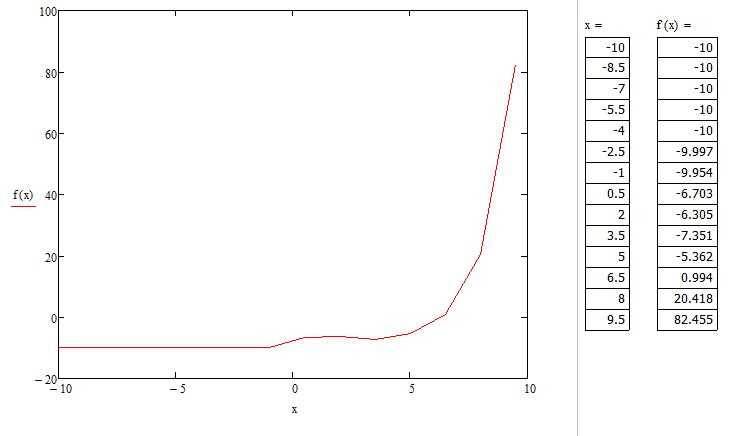
При анализе данных важно понимать, как взаимодействуют разные наборы данных и как они влияют друг на друга. Использование нескольких кривых на одном графике позволяет легко сравнивать различные параметры и выявлять закономерности или аномалии. В Matcad это реализуется с помощью простого добавления множества функций и данных в одном графике, что значительно улучшает восприятие результатов.
Для того чтобы создать график с несколькими кривыми, нужно ввести данные для каждой из них в отдельные переменные и потом отобразить их на одном графике. Это позволяет наглядно оценить, как изменения в одной функции могут влиять на другие. Например, можно сравнить температурные колебания в разных регионах или показатели роста различных факторов в одном эксперименте.
Для корректного отображения кривых необходимо правильно настроить оси и масштаб. Например, если данные одной кривой сильно отличаются по масштабу от другой, то потребуется использовать два различных масштаба для оси Y. В Matcad это можно сделать, используя разные оси для каждой кривой, что позволит сохранить точность отображения данных без искажения.
Также важно правильно выбрать стиль отображения кривых. Разные линии, маркеры и цвета помогут визуально различать кривые. Для этого в Matcad можно использовать различные настройки графиков, включая возможность выбрать цвет, толщину линии и тип маркеров. Чем четче различимы кривые, тем быстрее будет проведен анализ.
Одним из эффективных методов анализа является использование легенды, которая помогает обозначить, какая кривая относится к какому набору данных. В Matcad можно автоматически добавить легенду, которая будет содержать названия кривых с указанием их цвета и стиля линии. Это значительно облегчает восприятие графика и помогает избежать путаницы при сравнении множества данных.
Когда данные начинают сильно переплетаться или пересекаться, можно добавить линии разметки или тренды для каждой из кривых. Это позволяет не только лучше видеть их различия, но и оценить общий тренд. Для определения тренда можно использовать функции, такие как линейная регрессия, которая в Matcad легко настраивается для анализа связи между данными.
| Кривая | Минимум | Максимум | Среднее |
|---|---|---|---|
| Температура | -5 | 30 | 15 |
| Давление | 980 | 1050 | 1015 |
| Влажность | 40 | 80 | 60 |
Такое представление данных в виде нескольких кривых на одном графике позволяет анализировать изменения в различных параметрах одновременно и выявлять их взаимосвязь. Это особенно полезно в многозадачных исследованиях или когда требуется быстро оценить влияние одного параметра на другой в ходе эксперимента.
Добавление аннотаций и вспомогательных элементов для улучшения восприятия

Для повышения информативности графика в Маткаде важно использовать аннотации, которые помогают выделить ключевые моменты анализа. Аннотации можно добавлять с помощью текста, стрелок, прямоугольников и других фигур, что позволяет акцентировать внимание на определённых участках данных. Например, можно добавить текстовые метки для отображения значений на графике или стрелки для указания на важные тренды. Это особенно полезно, когда требуется сопоставить несколько параметров или показать взаимосвязи между ними.
Кроме текстовых аннотаций, можно использовать вспомогательные элементы, такие как сетки и линии, которые улучшают восприятие графика. Включение сетки помогает лучше ориентироваться в данных и легко оценить значения по осям. Также важно правильно выбрать цветовые акценты для выделения различных элементов графика: например, красные или зелёные линии, указывающие на критические пороги или пределы значений.
- Использование вспомогательных линий и сеток помогает улучшить восприятие масштаба.
- Текстовые аннотации и примечания можно располагать рядом с ключевыми точками данных, чтобы избежать перегрузки графика.
- Для динамических графиков можно добавлять поясняющие стрелки, чтобы пользователи могли отслеживать изменения на графике в реальном времени.
Одним из способов улучшить восприятие является использование цветовых градиентов для отображения плотности или интенсивности данных. С помощью градиентов можно отображать диапазоны значений, выделяя области с наиболее важными или изменяющимися показателями. Это позволяет сразу увидеть участки с высокой или низкой активностью, без необходимости детально исследовать все значения на графике.
Оптимизация графиков для презентации и публикации
При оптимизации графиков для печатных изданий и презентаций важную роль играет контрастность цветов. Используйте оттенки, которые хорошо различимы на различных типах экранов и в печати. Например, сочетания синего и оранжевого, красного и зеленого можно адаптировать в зависимости от аудитории (например, дальтоников). Важно не использовать слишком яркие или неестественные цвета, которые могут отвлекать от основных данных.
Размер шрифтов на графике должен быть пропорционален масштабу отображаемого графика. Шрифты для осей и легенд должны быть достаточно крупными, чтобы их можно было легко прочитать на экране или в печати, но не настолько большими, чтобы они перекрывали данные. Стандартный размер шрифта для осей и меток – от 10 до 12 пикселей, для заголовков графиков – от 14 до 16 пикселей, в зависимости от формата презентации.
Еще одним важным моментом является оптимизация плотности данных. На графиках с большим количеством точек или категорий данных часто происходит перегрузка информации, что затрудняет восприятие. В таких случаях стоит рассмотреть возможность использования интерактивных элементов или разделения данных на несколько графиков. В Маткаде можно использовать функции, которые позволяют детализировать график с возможностью увеличения отдельных частей без потери общей картины.
Чтобы избежать перегруженности графика, также важно грамотно организовать легенду. Она должна быть краткой и четкой, с указанием только самых важных элементов. Легенда не должна быть перегружена деталями, которые не несут критической информации для понимания графика. Лучше расположить легенду с одной стороны от графика, сохраняя достаточное пространство для визуализации данных.
Стандарты оформления графиков для публикаций часто требуют соблюдения формата, который подходит для конкретного издания. Важно учитывать требования к разрешению и размерам изображений для печати, а также соблюдать стиль издания, включая использование определенных цветовых схем или шрифтов. Например, для научных статей часто требуется строгая палитра с минимальным количеством цветов для различия линий и маркеров.
Не менее важной частью оптимизации является проверка на читаемость графика в разных условиях. Перед финальной версией графика рекомендуется протестировать его на различных устройствах: от экрана мобильного телефона до большого монитора. Также полезно получить обратную связь от коллег или экспертов, чтобы убедиться в правильности восприятия данных и отсутствии визуальных искажений.

 Загрузка...