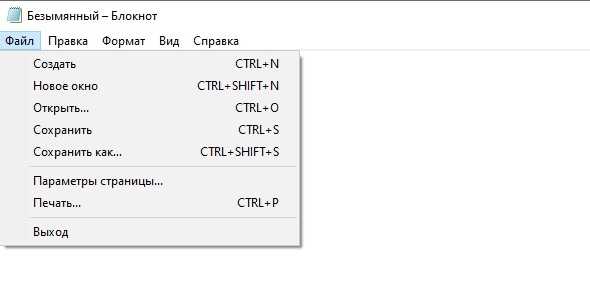
В повседневной жизни многие пользователи хранят важную информацию в текстовых файлах. Но стандартный блокнот Windows не предоставляет средств для защиты данных. Для повышения безопасности и предотвращения доступа посторонних к личным заметкам и записям необходимо применить методы защиты. Одним из самых простых способов является установка пароля на блокнот. В этой статье рассмотрим несколько вариантов защиты блокнота на компьютере с помощью паролей.
Первый способ – это использование встроенных возможностей операционной системы Windows для шифрования файлов. Для этого можно применить функцию BitLocker, которая позволяет шифровать целые диски или отдельные файлы. Однако этот метод подходит не для всех версий Windows, а также требует наличия учетной записи с правами администратора.
Если вам необходимо просто заблокировать доступ к конкретному файлу, можно использовать сторонние программы, такие как 7-Zip или VeraCrypt. Эти приложения позволяют создать зашифрованный архив с файлом, в который можно установить пароль. Важно отметить, что при использовании этих программ необходимо тщательно выбрать сложный пароль, который будет трудным для подбора.
Другим вариантом защиты является использование специализированных текстовых редакторов с функцией пароля. Например, приложения типа Notepad++ или Encrypto позволяют легко зашифровать содержимое блокнота, и требуют ввода пароля для его открытия. При этом такие программы могут предоставлять дополнительные функции безопасности, такие как двусторонняя аутентификация и временные ключи.
В конце концов, самым надежным способом защиты данных является регулярное обновление паролей и использование двухфакторной аутентификации для сервисов, поддерживающих такую опцию. Защита блокнота паролем – это не просто способ обезопасить свои записи, но и важный шаг к общей безопасности вашего устройства.
Выбор программы для установки пароля на блокнот
Для установки пароля на блокнот важно выбрать программу, которая обеспечит максимальную безопасность и удобство. Среди популярных решений выделяются как бесплатные, так и платные инструменты, каждый из которых имеет свои особенности. Рекомендуется ориентироваться на функционал, простоту использования и уровень защиты данных.
Одним из лучших бесплатных вариантов является WinRAR, который позволяет устанавливать пароли не только на архивы, но и на отдельные текстовые файлы. Эта программа использует AES-256-битное шифрование, что делает данные защищёнными от взлома. Однако важно помнить, что WinRAR не блокирует файл для редактирования без ввода пароля, а лишь шифрует его содержимое.
Для более высокого уровня безопасности стоит рассмотреть программу VeraCrypt, которая создаёт виртуальные зашифрованные диски. Она позволяет не только защитить отдельные файлы, но и целые папки, включая блокнот. Преимуществом VeraCrypt является использование более сложных алгоритмов шифрования, таких как AES, Serpent и Twofish. Однако, для новичков интерфейс программы может показаться сложным.
Для пользователей, которым нужна простота и доступность, хорошим вариантом будет Folder Lock. Эта программа не только ставит пароль на отдельные файлы, но и позволяет скрывать их, что добавляет дополнительный уровень конфиденциальности. Folder Lock поддерживает 256-битное AES-шифрование и имеет интуитивно понятный интерфейс.
AxCrypt – ещё один популярный инструмент, предлагающий шифрование файлов и папок с паролем. Эта программа отличается высокой скоростью работы и поддерживает интеграцию с контекстным меню проводника Windows. AxCrypt предлагает как бесплатную, так и платную версию, при этом платная версия даёт дополнительные возможности, такие как управление несколькими файлами одновременно и улучшенная защита данных.
Если вам важна мобильность и возможность работы с документами на разных устройствах, стоит обратить внимание на Encrypto. Это приложение позволяет шифровать файлы перед отправкой через интернет или хранением на внешних носителях. Encrypto поддерживает сильные алгоритмы шифрования, а также удобную функцию перетаскивания файлов в окно программы.
Для пользователей, которым не требуется сложное шифрование, но важен простой пароль на блокнот, подойдёт Protect a Folder. Этот инструмент позволяет легко защитить доступ к отдельным папкам и файлам, используя простые пароли. Его преимущества – это высокая скорость работы и минимальные системные требования, что делает программу подходящей для пользователей с любыми уровнями навыков.
Важно помнить, что любые программы для защиты блокнота паролем могут быть уязвимы, если сам пароль выбран слишком простым. Рекомендуется использовать длинные и сложные пароли, содержащие комбинацию букв, цифр и специальных символов. Это значительно повысит уровень защиты ваших данных от взлома.
Настройка пароля в стандартном блокноте Windows
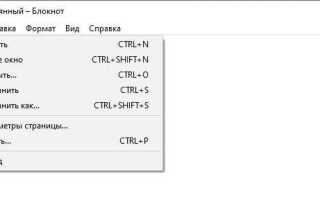
Стандартный блокнот Windows не предоставляет встроенных инструментов для установки пароля на отдельные файлы. Однако существует несколько решений для добавления пароля к документам, созданным в блокноте, с использованием внешних приложений и встроенных функций системы.
Первым шагом является использование архивации файла с паролем. Для этого можно применить программу WinRAR или 7-Zip, которые позволяют установить пароль на архивы. Важно помнить, что такие программы шифруют весь архив, включая текстовый файл, и защищают его от несанкционированного доступа.
Чтобы установить пароль через 7-Zip, откройте программу и выберите файл блокнота. После этого в меню «Добавить в архив» выберите опцию шифрования. Введите пароль и убедитесь, что опция «Шифровать имена файлов» активирована. Это обеспечит дополнительную безопасность архивированного документа.
Другим методом является использование встроенной функции защиты через операционную систему. В Windows 10 и 11 можно применить шифрование файлов через систему EFS (Encrypting File System). Для этого необходимо щелкнуть правой кнопкой мыши на файле блокнота, выбрать «Свойства», затем перейти во вкладку «Общий доступ» и нажать «Дополнительно». Здесь можно включить шифрование, который ограничит доступ к файлу только для вашего пользователя.
Стоит отметить, что при использовании EFS пароль не будет непосредственно привязан к файлу блокнота, а будет зависеть от пароля вашей учетной записи в Windows. Это не самый безопасный метод, поскольку при смене пароля учетной записи может возникнуть риск потери доступа к данным.
Для более безопасной работы можно использовать сторонние приложения для шифрования, такие как VeraCrypt. Это программа создает зашифрованные контейнеры, в которые можно поместить любые файлы, включая текстовые документы. Это решение предоставляет высокую степень защиты и более гибкие настройки доступа к файлам.
Несмотря на наличие различных способов защиты файлов, важно учитывать, что стандартный блокнот Windows не поддерживает защиту на уровне самой программы. Для более функциональной защиты рекомендуется использовать более продвинутые текстовые редакторы с встроенной поддержкой паролей, такие как Notepad++ с плагинами безопасности или специализированные программы для работы с конфиденциальными данными.
| Метод | Преимущества | Недостатки |
|---|---|---|
| Шифрование через 7-Zip | Простота использования, высокая безопасность | Не позволяет редактировать текст напрямую |
| EFS (Windows) | Встроенная функция, не требует дополнительных программ | Зависит от учетной записи Windows, возможность утраты доступа при смене пароля |
| VeraCrypt | Высокий уровень безопасности, гибкие настройки | Необходимость создания зашифрованного контейнера, сложность в использовании |
Использование сторонних приложений для блокировки блокнота
Многие из таких приложений предлагают дополнительные функции, такие как создание виртуальных дисков или контейнеров для хранения защищенных файлов. Это позволяет ограничить доступ к определенным файлам без необходимости блокировать все данные в системе. Программы, такие как Folder Lock, предоставляют возможность создать зашифрованные контейнеры, которые можно монтировать как виртуальные диски, и доступ к которым будет открыт только при вводе пароля.
Кроме того, существует ряд решений, ориентированных исключительно на простоту и удобство использования. Например, Easy File Locker позволяет заблокировать доступ к файлам и папкам в несколько кликов, с минимальными настройками. Эти программы идеально подходят для пользователей, которым не требуются сложные шифровальные механизмы, а важен лишь быстрый доступ к блокировке данных с надежной защитой паролем.
Шифрование данных в блокноте для дополнительной защиты

Одним из простых способов является использование утилит для создания зашифрованных архивов. Например, с помощью программы 7-Zip можно создать архив с файлом блокнота и установить для него пароль. Для этого достаточно выбрать алгоритм AES-256, который предложит наиболее сильное шифрование. Главное – не забыть пароль, так как восстановить доступ к данным без него невозможно.
Для более сложных случаев можно воспользоваться специализированными программами, такими как VeraCrypt. Этот инструмент позволяет создавать зашифрованные виртуальные диски, которые монтируются в систему как обычные папки. В таких папках можно хранить любые данные, включая файлы блокнота. Преимущества использования VeraCrypt заключаются в том, что данные шифруются на уровне файловой системы и остаются защищёнными даже при взломе компьютера.
Кроме того, стоит обратить внимание на использование встроенных в операционную систему средств шифрования. В Windows, например, доступна функция BitLocker, которая позволяет зашифровать весь диск или его отдельные разделы. В macOS есть аналогичный инструмент – FileVault, который использует шифрование данных с помощью алгоритма XTS-AES-128 с 256-битным ключом. Включение этих функций гарантирует защиту всех данных, включая блокнот.
Важно помнить, что защита с помощью пароля и шифрования не отменяет необходимости регулярных резервных копий данных. Даже если ваши данные защищены с помощью шифрования, потеря пароля или физическая поломка устройства может привести к утрате информации. Поэтому сочетание шифрования с надежными методами бэкапа обеспечит долговременную безопасность ваших данных.
Как восстановить забытый пароль блокнота
Если вы забыли пароль от блокнота на компьютере, первый шаг – попробовать вспомнить возможные варианты. Иногда помогает мысль о том, какие пароли использовались для других программ или сервисов. Однако, если простое восстановление пароля не принесло результата, есть несколько вариантов восстановления доступа.
Для блокнотов, защищённых паролем на основе стандартных методов Windows, можно использовать сторонние программы для сброса пароля. Одним из популярных решений является использование программы PassFab for Excel, которая позволяет восстановить пароль через перебор вариантов. Эти программы работают с сохранёнными данными файла, перебирая все возможные комбинации символов, что может занять длительное время, но шанс восстановить доступ высок.
- Использование восстановления через специальные утилиты.
- Если блокнот был зашифрован с помощью сторонних инструментов (например, VeraCrypt), стоит проверить их документацию для процедур восстановления пароля.
- Если доступ к файлу был ограничен только паролем и больше нет данных о его криптографической защите, возможно использование специализированных онлайн-сервисов для восстановления пароля.
Общие ошибки при защите блокнота и как их избежать
Еще одна ошибка – это использование одного пароля для нескольких приложений. Если ваш блокнот защищен слабым паролем, взлом одного аккаунта может привести к компрометации всех данных. Чтобы этого избежать, используйте уникальные пароли для каждого важного файла и приложения. Менеджеры паролей помогут безопасно хранить и генерировать пароли для разных сервисов.
Некоторые пользователи забывают регулярно обновлять свои пароли. Постоянная актуализация пароля – важная часть безопасности. Вы можете настроить напоминания или воспользоваться специальными сервисами для отслеживания сроков действия паролей. Кроме того, не стоит использовать один и тот же пароль в течение нескольких лет.
- Не храните пароли в открытом виде на своем устройстве.
- Не записывайте их в текстовых файлах, даже если они зашифрованы.
- Если возможно, используйте двухфакторную аутентификацию для дополнительной защиты.
Вопрос-ответ:
Как защитить блокнот паролем на Windows?
Для того чтобы защитить блокнот паролем в Windows, можно использовать различные методы. Один из них – это встроенные средства операционной системы, такие как создание зашифрованных архивов с помощью встроенного инструмента BitLocker или сторонних программ. Также есть возможность создания защищённого паролем файла с помощью Microsoft OneNote, где можно настроить отдельный пароль для каждой заметки или раздела. Это обеспечит надёжную защиту ваших данных.
Можно ли установить пароль на текстовый файл в блокноте?
Прямо установить пароль на сам файл блокнота (.txt) нельзя, так как текстовые файлы не поддерживают такую функцию. Однако, можно использовать программу для шифрования, например, AxCrypt или VeraCrypt, чтобы создать защищённый паролем архив с текстовым файлом. Такие инструменты позволяют зашифровать данные в файле и установить пароль для доступа, что обеспечивает высокий уровень защиты.
Какие программы помогут установить пароль на блокнот на Mac?
Для пользователей Mac доступны несколько программ, позволяющих установить пароль на блокнот или текстовый файл. Одна из самых популярных – это программа Encrypto, которая позволяет шифровать файлы с помощью пароля. Также можно использовать стандартные средства macOS, такие как создание защищённых паролем архивов с помощью приложения «Архиватор» или настроить безопасность с помощью встроенной утилиты FileVault для шифрования всего диска.
Как защитить блокнот паролем в мобильных приложениях для заметок?
Многие мобильные приложения для заметок предлагают возможность установки пароля на конкретные записи или целые блокноты. Например, в приложении Evernote можно настроить PIN-код для защиты доступа к учётной записи. В аналогичных приложениях, таких как Microsoft OneNote или Google Keep, тоже есть функции защиты паролем для отдельных заметок. Для повышения безопасности можно включить двухфакторную аутентификацию в приложении, что добавит дополнительный уровень защиты.

 Загрузка...