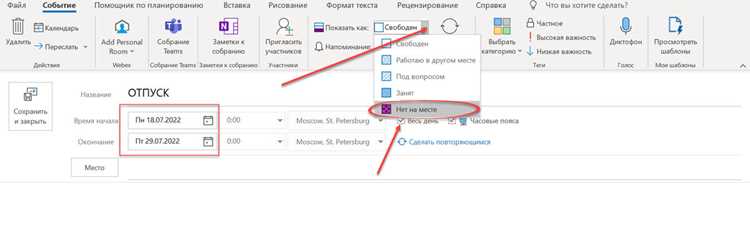
Outlook предлагает удобный механизм для управления сообщениями во время отпуска – настройку автоматического ответа. Этот инструмент полезен, если вам нужно уведомить коллег или партнеров, что вы временно недоступны. Правильная настройка помогает избежать недоразумений и гарантирует, что важные письма не останутся без внимания.
Шаг 1. Включение режима «Отпуск»
Чтобы настроить автоматический ответ в Outlook, откройте программу или веб-версию. Перейдите в раздел «Файл» и выберите «Автоматические ответы» (или «Out of Office»). В открывшемся окне активируйте опцию «Отправлять автоматические ответы». Вы можете установить дату начала и окончания отпуска, чтобы ответ работал только в нужный период.
Шаг 2. Установка текста ответа
В поле для текста автоматического ответа укажите подробную информацию о вашей недоступности. Например, напишите, когда вы вернетесь, и кто может заменить вас в случае срочных вопросов. Важно, чтобы ответ был кратким и информативным. Также можно настроить отдельные ответы для внутренних и внешних контактов, чтобы предоставить более точную информацию для каждого типа получателей.
Шаг 3. Дополнительные настройки
Outlook также позволяет настроить дополнительные параметры, такие как уведомления о срочных письмах. Вы можете выбрать, чтобы ответы отправлялись только тем, кто находится в вашем списке контактов, или всем отправителям без исключения. Если необходимо, можно использовать фильтры для сортировки сообщений, поступающих в период отпуска, для их дальнейшей обработки.
Как включить режим «Отпуск» в Outlook
Для того чтобы настроить персонализированное сообщение, введите текст, который будет отправляться отправителям. Можно задать разные ответы для внутренних и внешних контактов. Для внутренних укажите, например, «Я в отпуске до [дата], ваши письма будут обработаны после моего возвращения». Для внешних – укажите, что вы недоступны и, при необходимости, предложите альтернативные контакты или пути связи.
Если необходимо, можно настроить дополнительные параметры, такие как исключения для определенных групп или приоритетных писем. Outlook также позволяет настроить повторное отправление сообщений через определенный промежуток времени, чтобы каждый отправитель получил уведомление. Эти функции полезны для оптимизации рабочего процесса и обеспечения максимальной эффективности автответчика.
Как создать автоматический ответ на время отпуска
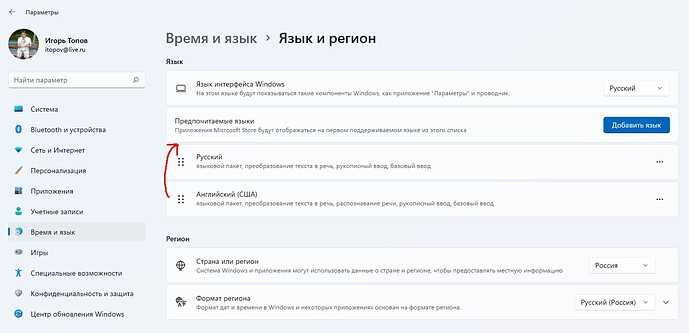
Первым шагом откройте Outlook и перейдите в раздел «Файл» в верхнем меню. Затем выберите «Автоматические ответы (вне офиса)». Это откроет окно с настройками автоответа.
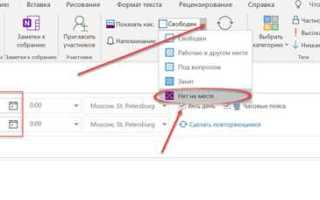
В следующем окне активируйте опцию «Отправлять автоматические ответы». Здесь вы можете установить временные рамки вашего отпуска, выбрав дату начала и окончания периода. Важно правильно указать эти данные, чтобы не пропустить важные письма после возвращения.
После включения автоответчика введите текст сообщения. Важно, чтобы информация была точной и полезной. Укажите, что вы находитесь в отпуске, когда вернетесь и кто может заменить вас в случае срочных вопросов. Не забудьте добавить контактные данные коллег, если нужно.
Обратите внимание на возможность установки различных ответов для внешних и внутренних отправителей. Для внутренних сообщений обычно достаточно краткого уведомления, тогда как для внешних лучше предоставить более детальную информацию, например, указать ваш контактный номер в случае срочных дел.
Перед тем как завершить настройку, проверьте правильность всех данных. Также рекомендуется добавить информацию о способах связи в случае экстренных ситуаций. Например, укажите номер телефона для тех, кто не может дождаться вашего ответа по email.
Когда все параметры настроены, нажмите «ОК» или «Применить». Теперь автоматический ответ будет активен, и ваши коллеги и клиенты смогут получить необходимую информацию о вашем отпуске. Важно помнить, что автоответчик прекратит работать по истечении указанного вами времени, если только вы не продлите его вручную.
Как задать сроки действия автоматического ответа

В Outlook настройка сроков действия автоматического ответа осуществляется через параметры «Автоматические ответы» в разделе «Файл». Для этого выберите «Автоматические ответы» и в появившемся окне отметьте галочку «Отправлять автоматические ответы». Далее введите дату и время начала и окончания периода, когда будет активен автоматический ответ. Убедитесь, что время окончания указано правильно, чтобы не забыть отключить автоответчик.
Если необходимо, можно указать более точные временные рамки, например, конкретное время суток. Для этого в поле «Конец» можно выбрать точное время завершения автоматических ответов, чтобы они отключались в нужный момент. Это важно для организации работы, если ваша команда или партнеры ожидают получения сообщений в определенное время.
Кроме того, Outlook позволяет настроить уведомление о завершении срока действия автоответчика. Включение этой опции позволяет не забыть о завершении периода и вовремя вернуться к обычной работе без риска, что почта будет продолжать отправлять автоответы после вашего возвращения. Это особенно полезно для пользователей, которые часто работают с клиентами и партнерами.
Как настроить текст автоматического ответа
Для создания эффективного автоматического ответа в Outlook важно, чтобы текст был коротким, информативным и понятным. Начните с четкого указания периода, на который вы отсутствуете, и возможных альтернативных способов связи. Например, если есть коллеги, которые могут помочь в вашем отсутствие, укажите их контактные данные. Обязательно уточните, когда именно вы вернетесь, чтобы получатель знал, когда ожидать вашего ответа. Лучше избегать излишней формальности или длинных объяснений – автоматический ответ должен быстро передавать нужную информацию.
Важный момент – настройка соответствующего стиля в зависимости от типа вашей работы. Если это корпоративная переписка, укажите, кто может принять ваши задачи на время отсутствия. Пример текста для корпоративного ответа может выглядеть так:
| Тип сообщения | Пример текста |
|---|---|
| Корпоративный | «Добрый день! Я в отпуске с [дата начала] по [дата окончания]. В случае срочных вопросов обращайтесь к [имя коллеги], [должность], [контактный телефон или e-mail]. Спасибо за понимание.» |
| Личное | «Привет! Я в отпуске с [дата начала] по [дата окончания]. Вернусь к вам сразу по возвращении. Спасибо за терпение!» |
Как исключить определённые контакты из автоматических ответов

В Outlook доступна настройка, которая позволяет исключить определённые контакты из получения автоматических ответов во время вашего отпуска. Это важно, если вы хотите оставить связь с важными коллегами или клиентами, но не хотите, чтобы автоматическое сообщение о вашем отсутствии попадало в их почтовый ящик. Для этого потребуется немного настроек в самом Outlook.
Первый шаг – откройте настройки автопереключения. Перейдите в раздел «Файл», затем выберите «Управление правилами и оповещениями». Это окно позволит вам настроить, какие сообщения будут получать автоматический ответ, а какие нет. Важно понимать, что стандартные настройки Outlook автоматически применяют общий автоответ ко всем входящим письмам.
Чтобы исключить определённые адреса, создайте новое правило. Нажмите на «Новое правило» и выберите «Применить правило к сообщениям, которые я получаю». В настройках укажите, что правило должно работать только для писем, отправленных конкретными контактами. Например, можно исключить всех отправителей, кроме коллег из вашего отдела или определённых клиентов, установив фильтр по адресам.
Кроме того, можно настроить исключения по теме или по другим параметрам, если важно, чтобы только письма с конкретными запросами не попадали под автоответчик. Для этого в диалоговом окне создания правила выберите параметр «Исключить сообщения, если тема письма содержит…» и введите ключевые слова. Это позволит настроить автоответчик так, чтобы, например, только письма с важными проектами или срочные запросы не попадали под автоматический ответ.
После создания правила не забудьте активировать его и сохранить изменения. Теперь, когда кто-то из исключённых контактов отправит вам письмо, Outlook не будет отправлять автоматический ответ. Вы можете настроить несколько таких исключений для разных категорий адресатов, что позволяет точно контролировать, кто получит уведомление о вашем отсутствии.
Такой подход позволяет гибко настроить автоответчик в Outlook, не ограничиваясь только стандартными вариантами. Используя фильтрацию по адресам и другим критериям, вы можете настроить персонализированные ответы для разных категорий контактов и обеспечить эффективную работу с важными письмами даже в период отпуска.
Как изменить настройки ответа в мобильной версии Outlook
В мобильной версии Outlook настройка автоматического ответа значительно упрощена, но по-прежнему позволяет установить важные параметры для комфортной работы с электронной почтой. Чтобы изменить настройки, откройте приложение и перейдите в меню настроек, выбрав иконку профиля в верхнем левом углу экрана. Затем прокрутите список до раздела «Ответы в отпуске» и выберите опцию для включения автоматического ответа.
Далее вы сможете настроить начало и конец действия автоматического ответа. Укажите точные даты, в течение которых вы хотите, чтобы система отправляла уведомления о вашем отсутствии. Эта функция поможет избежать пересылки лишних писем с запросами, если вы не планируете доступность в течение определенного периода.
После включения автоматического ответа можно настроить персонализированное сообщение. В нем рекомендуется указать даты вашего отсутствия и контактные данные коллег или альтернативные способы связи. Вы также можете отключить опцию «Ответить всем», если не хотите, чтобы автоматический ответ отправлялся на каждый пересылаемый и ответный email.
Если вы используете несколько аккаунтов в Outlook, не забудьте настроить ответ для каждого из них отдельно. Мобильная версия позволяет устанавливать автоответ для каждого профиля, что удобно при работе с личной и рабочей почтой. Завершив настройки, сохраните изменения, и система будет автоматически отвечать на письма в заданные вами сроки.
Как отключить автоматический ответ по завершении отпуска
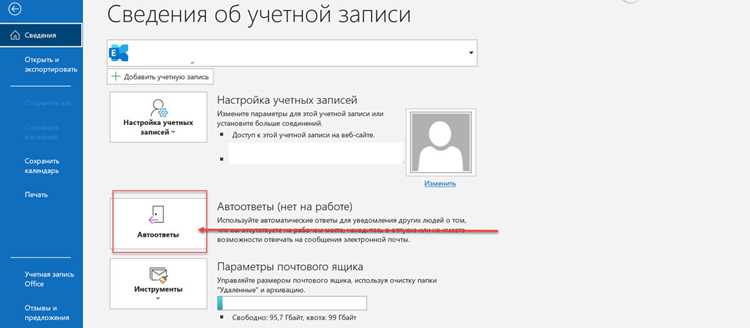
Когда вы возвращаетесь из отпуска, важно не забыть отключить автоматический ответ в Outlook. Это предотвратит дальнейшее отправление уведомлений вашим коллегам и партнерам, сообщающих о вашем отсутствии. Процесс отключения достаточно прост, если знать, где искать нужные настройки.
Для начала откройте Outlook и перейдите в раздел «Файл» в верхнем меню. В разделе «Учетная запись» выберите «Автоматические ответы». Здесь вы сможете настроить как ответы на входящие письма, так и временные рамки, когда они должны быть активными.
В появившемся окне автоматических ответов снимите галочку с опции «Отправлять автоматические ответы». После этого ваши коллеги больше не будут получать уведомления о вашем отсутствии. Вы можете также установить более точные параметры для автоматических ответов, указав, что они не должны отправляться после определенного времени.
Если вы хотите убедиться, что уведомления не были случайно активированы после окончания отпуска, перейдите в раздел «Правила» в том же окне настроек. Проверьте, нет ли правил, автоматически включающих ответы в будущем. Чтобы избежать повторной активации, всегда проверяйте эти настройки после каждого отпуска.
Для пользователей мобильной версии Outlook процесс аналогичен. Просто откройте настройки аккаунта, найдите раздел автоматических ответов и выключите их. Убедитесь, что все настройки синхронизировались между устройствами для корректной работы почты.
Вопрос-ответ:
Как настроить отпуск в Outlook?
Чтобы настроить отпуск в Outlook, откройте программу и перейдите в раздел «Файл». Затем выберите пункт «Автоматические ответы». В появившемся окне укажите даты, когда вы будете отсутствовать, и настройте текст ответа, который будет отправляться вашим контактам. Вы можете настроить отдельные сообщения для внутренних и внешних отправителей. Не забудьте включить опцию автоматического ответа на указанные дни и сохранить изменения.
Как установить автоматический ответ на почту в Outlook, если я не буду на работе?
Для установки автоматического ответа в Outlook перейдите в меню «Файл» и выберите «Автоматические ответы». В диалоговом окне укажите период отсутствия, а также напишите текст сообщения, которое будет отправляться всем, кто напишет вам в этот период. Можно настроить два разных текста: для коллег внутри вашей компании и для внешних получателей. После настройки не забудьте сохранить изменения.
Что делать, если нужно настроить автоответчик в Outlook, но я не знаю точные даты отпуска?
Если вы не уверены в точных датах отпуска, можно установить автоматический ответ с ориентировочными датами. Просто выберите примерный период, когда будете отсутствовать, и укажите текст ответа, например: «Я в отпуске с (дата) по (примерная дата)». Когда даты отпуска станут точными, не забудьте обновить информацию в настройках автоответчика.
Можно ли настроить разные сообщения для коллег и внешних отправителей в Outlook?
Да, в Outlook можно настроить разные сообщения для разных категорий отправителей. В разделе «Автоматические ответы» выберите «Ответить только на сообщения внутри организации» и «Ответить на сообщения от внешних отправителей». В соответствующих полях можно указать различные тексты для тех и других. Это поможет, например, коллегам получить подробную информацию о вашем отсутствии, а внешним отправителям — более короткое уведомление.
Что делать, если я забыл настроить автоответчик, а отпуск уже начался?
Если вы не успели настроить автоматический ответ перед отпуском, можно сделать это даже находясь вдали от рабочего места. Для этого откройте Outlook через мобильное приложение или веб-версию и зайдите в настройки автоматических ответов. Укажите период отсутствия и настройте текст уведомления. Это поможет уведомить всех, кто будет писать вам во время вашего отпуска.
Как настроить автоматический ответ о отпуске в Outlook?
Чтобы настроить автоматический ответ о отпуске в Outlook, откройте программу и перейдите в раздел «Файл» в верхнем меню. Затем выберите «Ответы на сообщения» и активируйте «Автоматический ответ». В окне настроек выберите, какие даты и время будут охвачены автоматическими ответами, и укажите текст, который будет отправляться всем, кто пишет вам в это время. После этого не забудьте сохранить изменения, чтобы ответы начали действовать.
Можно ли настроить автоматический ответ только для определенных людей в Outlook?
Да, в Outlook можно настроить автоматический ответ только для определённых людей. Для этого в разделе «Ответы на сообщения» выберите вариант «Ответить только отправителям из моего списка контактов». Вы также можете указать различные тексты для внешних и внутренних пользователей, чтобы информировать коллег и клиентов о вашем отпуске. Чтобы это настроить, нужно будет использовать фильтрацию по отправителям в настройках автоматического ответа.

 Загрузка...