Содержание статьи
Discord позволяет менять фон вебкамеры без необходимости использования внешних программ для видеомонтажа. Для корректной работы функции требуется версия приложения не ниже 112.0 и камера с разрешением минимум 720p. Изменение фона поддерживается как на Windows, так и на macOS, но на мобильных устройствах функционал ограничен.
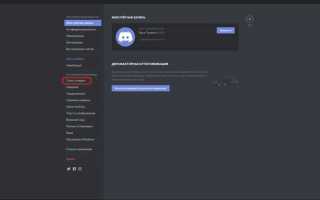
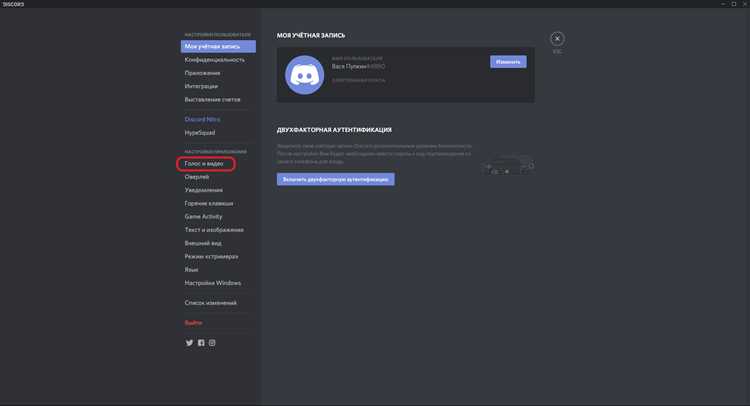
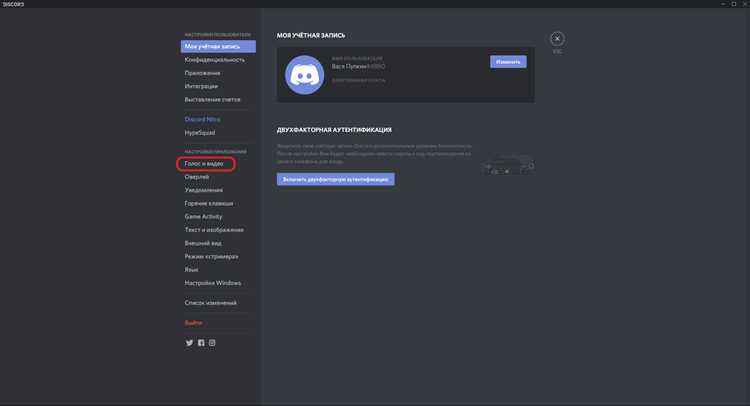
Чтобы заменить фон, откройте настройки пользователя и перейдите в раздел Голос и видео. В блоке Видео настройки выберите камеру и включите опцию Размытие или виртуальный фон. Discord поддерживает стандартные изображения формата PNG и JPG с минимальным разрешением 1280×720 пикселей и рекомендуемым соотношением сторон 16:9.
Для более точного эффекта рекомендуется использовать фоны с четкой границей объекта и равномерным освещением на переднем плане. Discord оптимизирует кадр с помощью алгоритмов сегментации, поэтому фон с большим количеством деталей или схожими цветами с одеждой пользователя может работать некорректно.
При использовании собственных изображений учитывайте, что прозрачные области не поддерживаются, а слишком большие файлы (более 5 МБ) могут замедлять работу видеопотока. Для стабильного отображения виртуального фона лучше выбирать нейтральные, однородные изображения, которые не перегружают процессор и видеокарту.
Проверка совместимости устройства и версии Discord
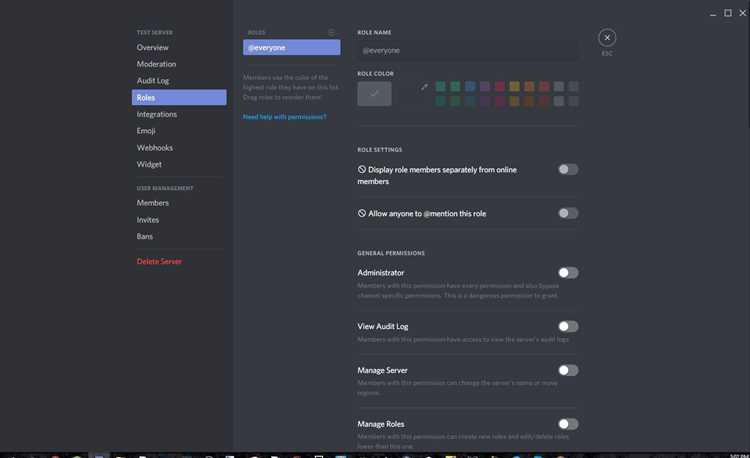
Discord требует как минимум Windows 10 версии 1903 с 64-битной архитектурой или macOS 10.15 для активации функции виртуального фона. На Linux функция официально не поддерживается, но возможна через виртуальные камеры в OBS или XSplit. Убедитесь, что процессор поддерживает аппаратное ускорение H.264 или VP8 и видеокарта имеет драйверы, обновлённые не старше 2022 года, иначе эффекты размытия и замены фона будут недоступны или нестабильны.
Версия клиента Discord влияет на доступность инструментов работы с фоном: на десктопе функция доступна с версии 1.0.9000, на iOS – с 120.12, на Android – с 120.12. Проверка проводится в «Настройки» → «О программе». При выявлении устаревшей версии следует обновить приложение через официальный сайт или магазин приложений, иначе опция установки фона будет неактивна.
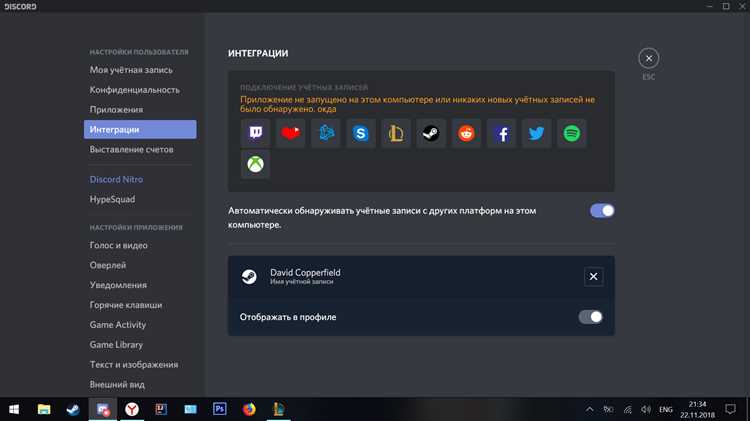
Для оценки работы вебкамеры откройте «Настройки» → «Голос и видео» → «Видеоустройство» и активируйте виртуальный фон. Discord покажет предупреждения о недостаточном разрешении камеры, низкой частоте кадров или слабом освещении. Минимальные требования: 720p при 30 FPS, прямое освещение и стабильное подключение USB/HDMI камеры; нарушение этих условий приведёт к мерцанию, размытиям или полной блокировке эффекта.
Выбор подходящего фона для видеозвонков
При выборе фона для Discord ориентируйтесь на минимизацию визуального шума. Оптимально использовать однотонные или слегка текстурированные изображения с нейтральными оттенками (серый, бежевый, пастельные тона). Избегайте ярких контрастов и мелких узоров – они могут создавать эффект мерцания или отвлекать участников. Рекомендуемый размер изображения – минимум 1920×1080 пикселей, чтобы сохранить четкость на экранах с высоким разрешением. Если планируется демонстрация движущихся объектов, выбирайте фон с плавными градиентами, чтобы не возникало искажений при наложении виртуального слоя.
Для деловых встреч предпочтительны фоны, имитирующие офисное пространство или библиотеку, с минимальным количеством предметов на заднем плане. Для неформальных звонков подойдут природные или абстрактные мотивы. Практические рекомендации:
- Проверяйте, чтобы фон не сливался с одеждой – контраст улучшает видимость контура.
- Используйте фоны с центральной зоной без сложных деталей – лицо остается в фокусе.
- Сохраняйте файлы в формате PNG или JPEG с высокой компрессией, чтобы не увеличивать нагрузку на систему.
Эти меры обеспечат стабильное отображение и минимизируют артефакты при движении, особенно при использовании встроенного в Discord эффекта размытия фона.
Настройка виртуального фона через встроенные функции Discord
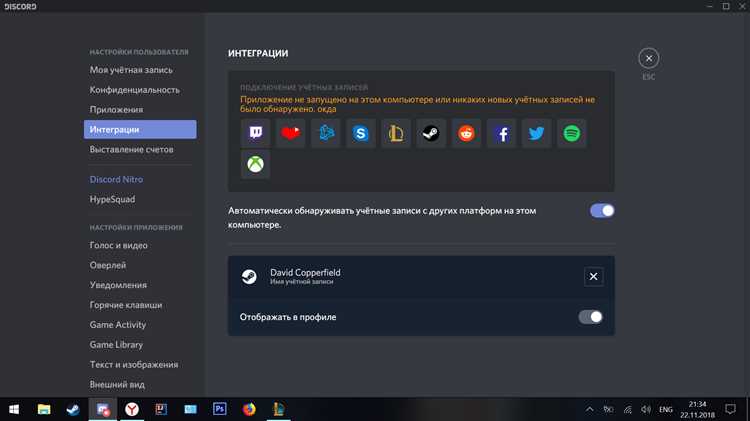
Для активации виртуального фона в Discord откройте настройки пользователя, перейдите в раздел «Голос и видео» и в блоке «Настройки камеры» выберите пункт «Виртуальный фон». Здесь доступна опция выбора встроенных изображений и видеофайлов формата MP4 с разрешением не ниже 720p. Чтобы фон работал корректно, включите аппаратное ускорение и убедитесь, что фон за вами равномерно освещён. Discord автоматически применяет размытие или замену фона на выбранный элемент, при этом система корректирует контуры головы и плеч, минимизируя артефакты при движении.
Рекомендуется использовать однотонные или минимально текстурированные изображения для стабильного результата. Форматы PNG и JPG подходят для статичных картинок, а видео до 10 секунд позволяет создать динамический фон без снижения частоты кадров. Встроенный предпросмотр позволяет оценить качество замены фона в реальном времени: если появляются искажения, уменьшите сложность фона или добавьте дополнительное освещение. Настройки конфиденциальности позволяют ограничить отображение виртуального фона только для определённых каналов, сохраняя контроль над визуальной средой в голосовых комнатах.
Использование стороннего софта для замены фона
Для создания более профессионального вида на видео в Discord, многие пользователи прибегают к сторонним приложениям, которые позволяют легко заменить фон. Это дает возможность скрыть нежелательные элементы или добавить интересный визуальный эффект. Важно отметить, что такие программы работают на уровне операционной системы, а не в самом Discord, и могут интегрироваться с платформой через виртуальные камеры.
Одним из популярных решений является приложение OBS Studio. Этот инструмент изначально был предназначен для стримеров, но его возможности по обработке видео позволяют использовать его для замены фона в любых видеозвонках. Для этого необходимо установить OBS и настроить виртуальную камеру, которая будет передавать обработанное изображение в Discord.
Для использования OBS в качестве виртуальной камеры следует выполнить несколько шагов:
- Скачайте и установите OBS Studio с официального сайта.
- После установки откройте программу и настройте сцены с нужным фоном (например, с использованием хромакея или изображения).
- Убедитесь, что установлены все необходимые плагины для использования виртуальной камеры.
- В Discord выберите в качестве источника видеозахвата «OBS Virtual Camera».
С помощью OBS можно создавать высококачественные фоны и эффекты, но для некоторых пользователей его настройка может быть сложной. В этом случае проще использовать другие приложения, такие как ManyCam.
ManyCam – это еще одно популярное приложение для замены фона в видеозвонках. Оно предлагает простоту в использовании и поддержку множества функций, включая работу с различными фонами и эффектами. Чтобы настроить ManyCam для Discord, необходимо установить программу и выбрать в качестве камеры ManyCam в настройках Discord.
Для использования ManyCam достаточно выполнить следующие шаги:
- Скачайте и установите ManyCam с официального сайта.
- Откройте программу и выберите опцию добавления фона из каталога или загрузите собственное изображение.
- В настройках Discord укажите ManyCam в качестве источника видеопотока.
Если ваш компьютер поддерживает технологии NVIDIA, вы можете использовать приложение NVIDIA Broadcast. Оно позволяет заменять фон с использованием технологий искусственного интеллекта, минимизируя нагрузку на систему и обеспечивая высокое качество изображения. Для этого достаточно установить NVIDIA Broadcast и выбрать его в настройках камеры Discord.
Кроме того, существуют и другие менее известные программы, такие как XSplit VCam и ChromaCam, которые предоставляют аналогичные возможности, включая замену фона без использования физического хромакея. Однако стоит помнить, что они могут требовать дополнительных настроек и не всегда показывают идеальные результаты при слабых системах.
Подключение выбранного фона к видеопотоку Discord
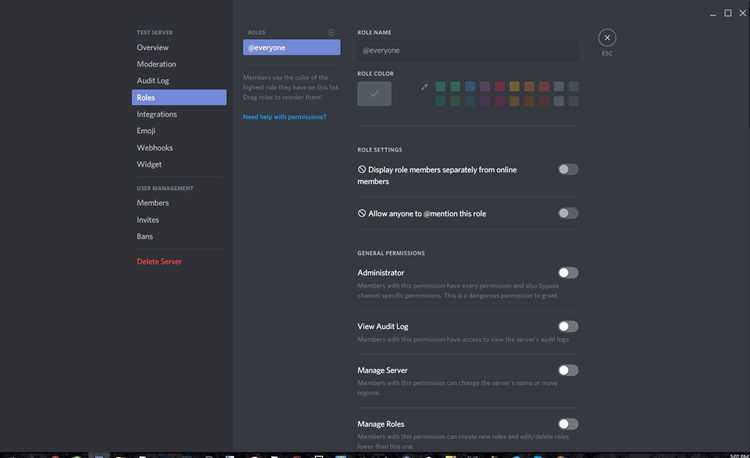
После того как OBS настроен, выберите фон, который хотите использовать. Это может быть изображение или видео. В OBS добавьте нужное изображение как источник, затем выберите виртуальную камеру OBS в Discord как источник видеопотока. В Discord, откройте настройки видеозвонков и выберите OBS Virtual Camera в качестве источника камеры. Это обеспечит отображение фона в вашем видеопотоке без использования дополнительных эффектов от самой программы.
| Шаг | Действие |
|---|---|
| 1 | Скачайте и установите OBS Studio |
| 2 | Добавьте фоновое изображение или видео в OBS |
| 3 | Активируйте виртуальную камеру OBS |
| 4 | Выберите OBS Virtual Camera в Discord как камеру |
Коррекция освещения и положения камеры для лучшего эффекта
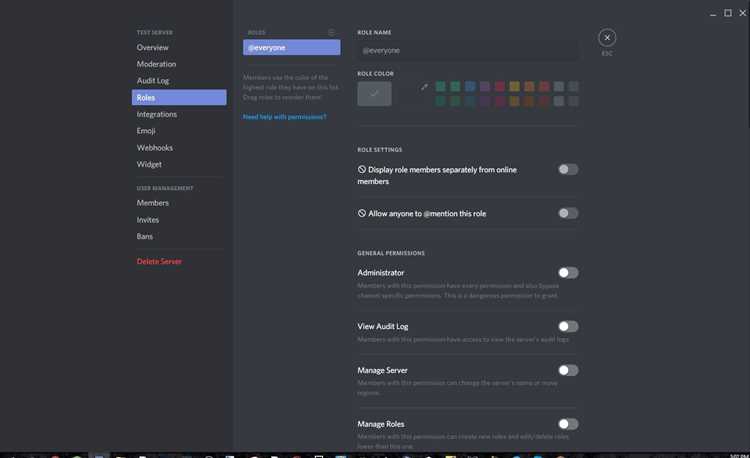
Правильное освещение – ключ к качественному изображению на вебкамере. Для достижения наилучших результатов используйте мягкие источники света, например, кольцевую лампу. Она равномерно распределяет свет, минимизируя тени на лице. Убедитесь, что источник света находится прямо перед вами или немного сбоку, избегая ярких точечных источников, которые создают резкие тени и излишнюю яркость.
Положение камеры также влияет на восприятие изображения. Камера должна быть размещена на уровне глаз, чтобы избежать искажения лица и сохранить естественные пропорции. Размещение камеры выше или ниже уровня глаз может создать неестественные углы, что ухудшит визуальное восприятие. Использование штатива или регулируемой подставки для камеры позволяет зафиксировать оптимальный угол съемки.
Кроме того, учтите, что баланс белого камеры должен соответствовать цветовой температуре источников света, чтобы избежать ненатуральных оттенков на коже. Чтобы проверить корректность, используйте предварительные тесты, включая видеозвонки с несколькими участниками. Регулярная настройка освещения и камеры помогает поддерживать профессиональный вид на протяжении всего разговора.
Решение распространённых проблем с отображением фона
Другой распространённой проблемой является неправильное распознавание фона программой, особенно когда активированы другие визуальные эффекты, такие как затемнение или замыливание. В таких случаях необходимо отключить все дополнительные визуальные фильтры в настройках камеры. Отключив эффекты и улучшения, вы повысите качество работы фона, так как Discord будет использовать только базовые данные для его отображения. Также стоит обратить внимание на качество вашего освещения, так как недостаток света может нарушить работу фона.
Иногда фон может не отображаться вообще, или вместо него появляется белый экран. Это связано с несовместимостью вашей видеокарты или драйвера с функцией фона в Discord. Рекомендуется обновить драйвера видеокарты до последней версии. Если это не помогло, попробуйте переключиться на режим аппаратного ускорения в настройках Discord. В некоторых случаях поможет запуск приложения от имени администратора, что может устранить проблемы с правами доступа и настройками системы.
Если фон работает некорректно только в некоторых видеозвонках, проблема может заключаться в специфических настройках самого сервера или канала. Некоторые сервера могут иметь ограничения на использование фонов, или настройки безопасности могут блокировать их отображение. В таком случае стоит обратиться к администраторам сервера и уточнить настройки канала. Кроме того, стоит проверить, не влияет ли на отображение фона используемая версия Discord – для лучшей совместимости рекомендуется использовать последнюю стабильную версию приложения.
Вопрос-ответ:
Как изменить фон во время видеозвонка через Discord?
Для того чтобы изменить фон на вебкамере в Discord, нужно использовать функцию «Виртуальная камера» через стороннее ПО, такое как OBS Studio или ManyCam. В Discord напрямую фоновая замена не поддерживается, поэтому необходимо настроить программу, которая будет передавать изображение с изменённым фоном в Discord.
Можно ли установить фон в Discord без дополнительного ПО?
На данный момент Discord не предоставляет встроенной функции для установки фона во время видеозвонков. Однако, есть обходной путь: через OBS Studio или другие программы для виртуальной камеры. Эти программы позволяют добавлять различные фоны, эффекты и фильтры, а затем передавать изменённое изображение в Discord.
Какие программы можно использовать для добавления фона в видеозвонках Discord?
Для изменения фона в видеозвонках Discord можно использовать такие программы, как OBS Studio, ManyCam, или XSplit VCam. Эти программы позволяют создать виртуальную камеру, через которую можно передавать изображение с фоном. В OBS Studio, например, можно добавить фон через слой с изображением или видео.
Как настроить OBS для использования фона в Discord?
Для настройки OBS в качестве виртуальной камеры в Discord нужно выполнить несколько шагов. Сначала скачайте и установите OBS Studio, затем установите плагин для виртуальной камеры. В OBS добавьте ваш источник видео (например, вебкамеру) и настройте фон с помощью слоя изображения или видео. После этого выберите OBS Virtual Camera в Discord в настройках видео, чтобы использовать изменённый фон во время звонка.
Есть ли какие-то ограничения при использовании виртуальной камеры для фона в Discord?
Да, есть несколько ограничений. Например, производительность вашего компьютера может пострадать, если фон будет сложным или используется большое количество эффектов. Также виртуальная камера может не поддерживаться на некоторых устройствах или старых версиях Discord. Убедитесь, что у вас установлена последняя версия программы и используйте оптимизированные настройки для лучшего качества видео.
Как установить фон на вебкамеру в Discord?
Для того чтобы изменить фон на вебкамере в Discord, можно использовать функцию «Настройки видео». Для этого нужно открыть Discord, перейти в настройки пользователя (кликнув по значку шестеренки внизу слева), затем в разделе «Видео и голос» выбрать «Настройки видео». Далее, вам нужно активировать опцию для фона через стороннюю программу, такую как OBS Studio или другие инструменты для изменения фона в реальном времени. После этого в Discord, в настройках видео, вы сможете выбрать изображение или видеофон, который будет заменять ваш реальный фон. OBS Studio позволяет работать с виртуальной камерой, чтобы передавать измененный фон через Discord.
Какие программы можно использовать для изменения фона в Discord?
Для изменения фона на вебкамере в Discord можно использовать несколько популярных программ. Одной из таких является OBS Studio, которая позволяет добавить виртуальную камеру и работать с эффектами фона. В OBS можно настроить удаление фона (с помощью хромакея) или просто загрузить изображение для замены фона. Еще одной программой является ManyCam, которая также поддерживает использование различных фонов на вебкамере, и она легко интегрируется с Discord. Также существуют более легкие варианты, такие как XSplit VCam, которое предлагает аналогичные функции с простым интерфейсом. Все эти программы позволяют настроить виртуальную камеру, которую затем можно выбрать в настройках видео Discord.

 Загрузка...