Содержание статьи
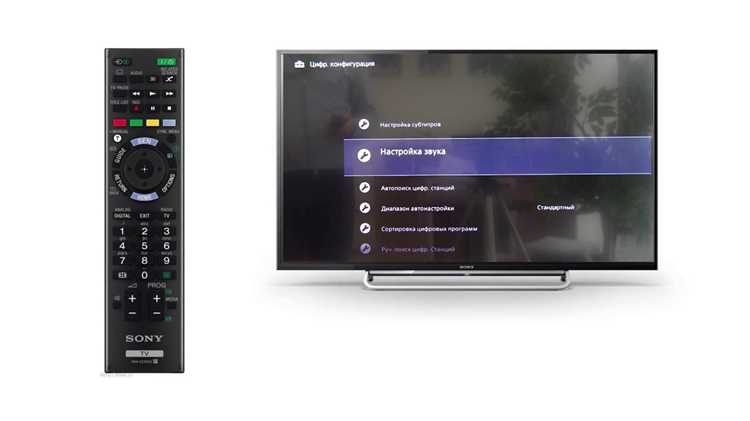
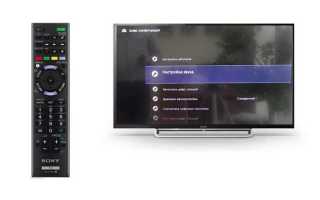
Телевизоры Sony с Android TV или Google TV позволяют ограничить доступ к YouTube с помощью PIN-кода. Эта функция включается в настройках приложения и защищает аккаунт от случайного или нежелательного просмотра контента.
Для установки пароля откройте YouTube, перейдите в Настройки → Родительский контроль и создайте 4-значный PIN. После этого можно включить Ограниченный режим, который фильтрует видео с контентом для взрослых, или заблокировать отдельные каналы и видео по выбору.
Телевизоры Sony поддерживают синхронизацию с аккаунтом Google. Включение двухэтапной аутентификации дополнительно предотвращает доступ к YouTube с других устройств без PIN. Для защиты всей консоли рекомендуется настроить ограничение профилей в системных настройках, чтобы дети не могли менять параметры безопасности.
Как поставить пароль на YouTube на телевизоре Sony
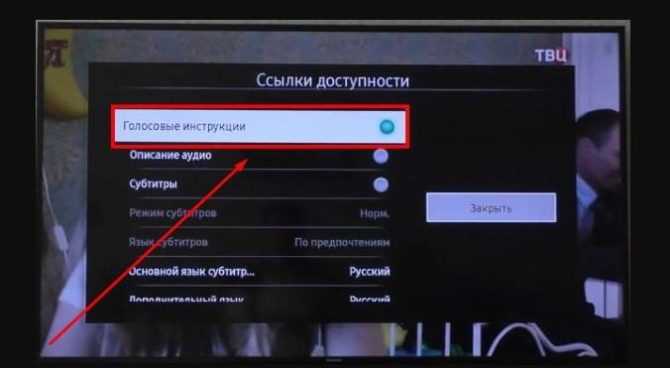
Для ограничения доступа к YouTube на телевизоре Sony используется функция ограничения контента через PIN-код учетной записи Google. Сначала откройте приложение YouTube на телевизоре и перейдите в меню “Настройки” → “Общие”. Здесь активируйте опцию “Ограничение по PIN-коду” и задайте четырехзначный PIN. Этот код будет запрашиваться при каждом входе в аккаунт или при попытке изменить настройки.
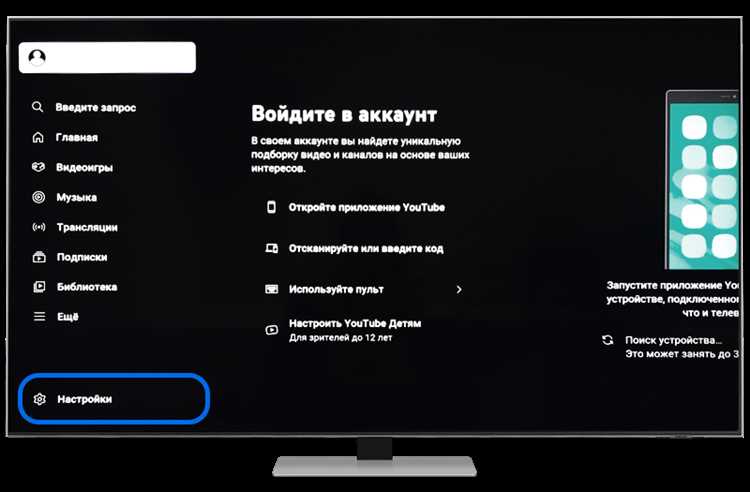
Чтобы дополнительно защитить контент, рекомендуется включить функцию “Ограниченный режим” в настройках YouTube. Она скрывает видео с неподходящим содержанием. Для этого выберите “Настройки” → “Общие” → “Ограниченный режим” и включите переключатель. При включенном режиме все новые видео, которые попадают под фильтр, автоматически будут блокироваться.
Если у телевизора есть функция профилей пользователей, создайте отдельный профиль для детей или гостей и установите на него ограничения. В меню “Настройки телевизора” → “Профили пользователей” добавьте новый профиль и привяжите его к учетной записи YouTube с ограниченным доступом. Это позволит не вводить PIN при каждом запуске YouTube, но сохранять контроль над контентом.
Для изменения или сброса PIN-кода используйте раздел “Настройки аккаунта Google” в браузере или мобильном приложении. Перейдите в “Безопасность” → “Управление устройствами” → выберите телевизор Sony и измените параметры YouTube. После этого новый PIN вступит в силу, и прежний больше не будет действовать.
Проверка совместимости телевизора Sony с функцией пароля YouTube
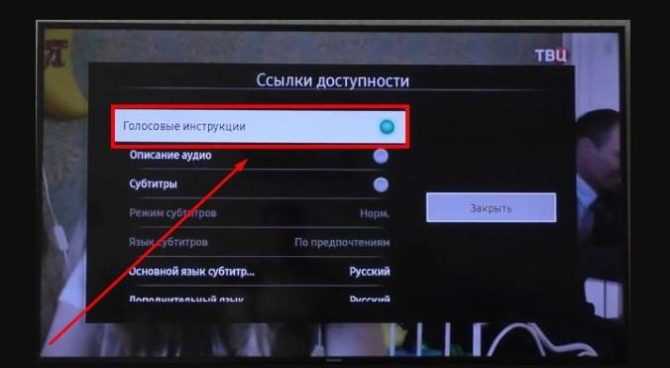
Для установки пароля на YouTube важно убедиться, что телевизор Sony поддерживает обновлённое приложение YouTube с функцией ограниченного доступа. Совместимыми считаются модели на Android TV начиная с 2017 года (серии X8000, X9000 и выше) и телевизоры с Linux-платформой от 2019 года. Старые модели с интерфейсом Legacy YouTube не позволяют задавать PIN-код для ограничений.
Рекомендуется сверить версию приложения YouTube на телевизоре: откройте Настройки → Приложения → YouTube и убедитесь, что версия не ниже 2.0. В случае устаревшей версии требуется обновление через встроенный магазин приложений Sony Select или Google Play. Без актуальной версии функция пароля не будет отображаться в меню «Настройки → Ограничения по возрасту».
Ниже приведена таблица совместимости по моделям и годам выпуска:
| Серия телевизора | Год выпуска | Совместимость с паролем YouTube | Комментарии |
|---|---|---|---|
| X8000 / X8500 | 2017–2018 | Да | Требуется обновление приложения |
| X9000 / X9500 | 2017–2020 | Да | Функция доступна сразу |
| A8 / A9 | 2019–2021 | Да | Android TV, PIN можно задать в настройках |
| Старые серии KDL | до 2016 | Нет | Только базовая авторизация, PIN не поддерживается |
Обновление приложения YouTube до последней версии на телевизоре
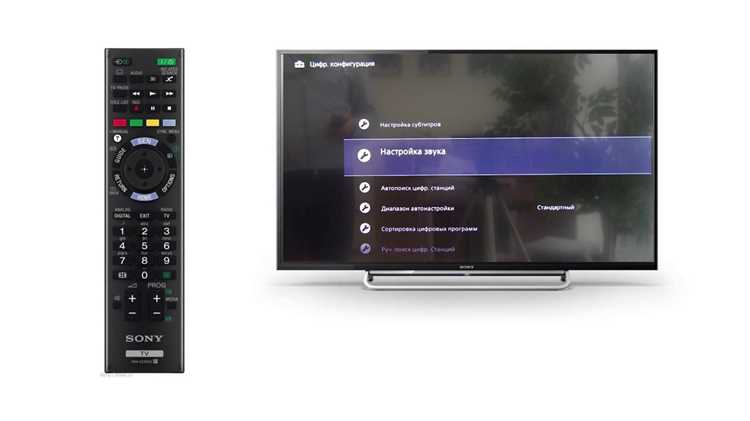
На телевизорах Sony обновление YouTube выполняется через встроенный магазин приложений Google Play или через меню «Приложения». Для начала откройте приложение YouTube и перейдите в раздел «Настройки», затем выберите «О приложении» и проверьте текущую версию. Если указана устаревшая версия, переходите к обновлению через магазин приложений.
В магазине приложений найдите YouTube с помощью поиска или списка установленных программ. Если доступно обновление, кнопка будет активной и подписана «Обновить». Нажмите её и дождитесь завершения загрузки и установки. Процесс обычно занимает 2–5 минут при стабильном соединении Wi-Fi со скоростью не ниже 10 Мбит/с.
При обновлении через встроенный интерфейс телевизора важно убедиться, что память устройства свободна не менее чем на 500 МБ. Недостаток места может привести к ошибке установки. Освободить память можно, удалив временные файлы, отключив неиспользуемые приложения или перезагрузив телевизор перед началом обновления.
После завершения установки рекомендуется перезапустить телевизор, чтобы обновление корректно применилось. Откройте YouTube и убедитесь, что версия совпадает с последней, указанной на сайте YouTube для телевизоров. Новая версия часто включает улучшения безопасности, поддержку последних функций и исправления ошибок, влияющих на стабильность работы приложения.
Для автоматического обновления включите функцию «Автообновление приложений» в настройках телевизора Sony. Это гарантирует, что YouTube всегда будет актуален без необходимости ручного контроля, снижая риск несовместимости с новыми функциями и обеспечивая корректную работу всех функций, включая родительский контроль и установку пароля.
Вход в учетную запись Google на телевизоре Sony
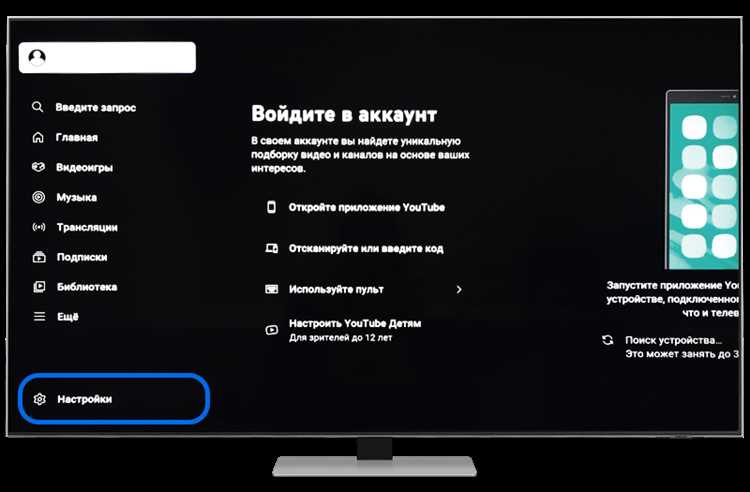
Для доступа к YouTube на телевизоре Sony требуется авторизация через учетную запись Google. Перейдите в меню Smart TV, выберите раздел «Настройки», затем «Аккаунты и вход». Здесь нажмите «Добавить аккаунт Google» и используйте пульт для ввода адреса электронной почты. Телевизоры Sony поддерживают двухфакторную аутентификацию, поэтому при включении этой опции на смартфоне или почте потребуется подтвердить вход кодом.
После ввода логина телевизор предложит ввести пароль. Если ввод на экране неудобен, можно воспользоваться мобильным приложением Google или сканированием QR-кода для быстрого входа. Это ускоряет процесс и снижает риск ошибок при наборе сложного пароля на пульте. Обязательно проверьте правильность раскладки клавиатуры, так как на некоторых моделях Sony по умолчанию активна английская.
Телевизоры Sony с Android TV поддерживают хранение нескольких учетных записей. Чтобы добавить вторую, повторите процедуру через «Настройки» → «Аккаунты». Каждая учетная запись сохраняет индивидуальные настройки приложений, историю просмотров и подписки на каналы YouTube. Если телевизор используется несколькими людьми, рекомендуется создать отдельные профили и защитить основной парольом для ограниченного доступа к контенту.
После успешного входа проверьте работу YouTube через главное меню. В разделе «Аккаунт» убедитесь, что отображается ваше имя и фото профиля Google. Для усиления безопасности можно включить PIN-код на уровне приложения YouTube, что дополнительно ограничит доступ к подпискам и покупкам. На моделях Sony 2023 года доступна функция автоматического выхода из учетной записи через заданное время бездействия, что повышает защиту при совместном использовании телевизора.
Настройка ограничений контента и пароля в приложении YouTube
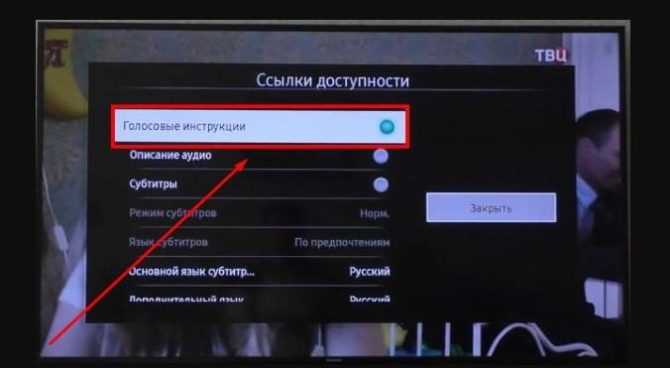
Для установки пароля на YouTube на телевизоре Sony сначала откройте приложение и перейдите в раздел «Настройки» через иконку профиля в правом верхнем углу. В меню выберите «Ограниченный режим» и активируйте его. Этот режим фильтрует видео с потенциально нежелательным содержимым, включая материалы с насилием, нецензурной лексикой и неприемлемыми для детей сюжетами.
Чтобы ограничить доступ к приложению полностью, используйте функцию блокировки профиля Google. На телевизоре перейдите в «Настройки» → «Учетные записи» → «Добавить профиль» и установите PIN-код для входа. PIN защищает профиль и позволяет ограничить использование YouTube отдельными членами семьи без удаления аккаунта.
Для точечной настройки ограничений контента используйте список белых и черных каналов. В разделе «Ограниченный режим» нажмите «Управление каналами» и добавьте конкретные каналы в список разрешенных или заблокированных. Это особенно полезно для детских профилей, когда требуется разрешать только образовательные и проверенные видео.
Рекомендуется регулярно обновлять пароль и проверять настройки ограниченного режима, так как новые видео и каналы могут появляться ежедневно. Также активируйте двухфакторную аутентификацию в учетной записи Google, чтобы исключить возможность обхода PIN-кода. Это обеспечивает надежную защиту от случайного или намеренного доступа к неподходящему контенту на телевизоре Sony.
Вопрос-ответ:
Можно ли поставить пароль на приложение YouTube на телевизоре Sony?
Да, на телевизорах Sony с Android TV есть возможность ограничить доступ к приложению YouTube с помощью PIN-кода. Это делается через родительский контроль в настройках телевизора: нужно зайти в раздел «Настройки», выбрать «Безопасность и ограничения», активировать PIN и затем установить его для приложений, включая YouTube.
Как настроить ограничение контента для YouTube на телевизоре Sony?
Чтобы ограничить просмотр определённого контента, нужно активировать режим ограниченного доступа. В YouTube на телевизоре откройте «Настройки», выберите «Общие», затем включите «Ограниченный режим». После этого видео с неподходящим содержанием будут скрываться, а для изменения этой настройки потребуется PIN-код телевизора.
Что делать, если забыл PIN для блокировки YouTube на Sony TV?
Если PIN потерян, его можно восстановить через настройки телевизора. В разделе «Безопасность и ограничения» предусмотрена опция сброса PIN-кода, обычно с подтверждением через аккаунт Sony или вводом стандартного кода, указанного в инструкции к телевизору. После этого можно установить новый код и снова ограничить доступ к приложениям.
Можно ли ограничить доступ к YouTube только для детей, а взрослые будут использовать без PIN?
Да, на телевизорах Sony можно создать отдельные профили или включить родительский контроль только для приложений, предназначенных для детей. В таком случае взрослые смогут пользоваться YouTube без ограничения, а дети будут видеть только безопасный контент и не смогут открыть приложение без ввода PIN-кода.
Нужно ли обновлять телевизор Sony, чтобы появилась функция блокировки YouTube?
В большинстве моделей функция блокировки доступна в стандартных настройках, но на старых версиях Android TV она может отсутствовать. Если опции нет, стоит проверить наличие обновлений системы в разделе «Настройки» → «О телевизоре» → «Обновление ПО». После установки последней версии появится возможность установить PIN для приложений, включая YouTube.
Как ограничить доступ к YouTube на телевизоре Sony с помощью пароля?
На телевизорах Sony, работающих на платформе Android TV, вы можете установить PIN-код для ограничения доступа к YouTube. Для этого откройте приложение YouTube, перейдите в настройки аккаунта, выберите раздел «Ограничения по контенту» или «Родительский контроль», и активируйте опцию блокировки с помощью PIN-кода. После этого для просмотра контента, соответствующего ограничениям, или для входа в определённые разделы потребуется ввод пароля. Этот способ помогает ограничить доступ детям или другим пользователям к определённым видео и настройкам аккаунта.

 Загрузка...