В CorelDRAW точная настройка меток начинается с выбора формата и размеров документа. Для стандартных круглых и прямоугольных этикеток подходят предустановленные шаблоны формата A4 с сеткой 3×8 или 2×5, что ускоряет выравнивание объектов и печать на листах Avery. Рекомендуется использовать миллиметровую сетку и включить отображение направляющих для точного позиционирования элементов.
Текст на метке стоит оформлять с учётом читаемости: для основной информации используйте шрифты без засечек размером от 8 до 14 pt, для второстепенных деталей – курсив или полужирный начертания. В CorelDRAW удобно применять стили текста и выравнивание по базовой линии, чтобы одинаковые элементы на нескольких метках выглядели синхронизированно.
Добавление логотипов или декоративных элементов требует работы с векторной графикой. Растровые изображения стоит переводить в высокое разрешение 300 dpi, а векторные объекты масштабировать без потери качества. Для печати на этикетках рекомендуется использовать CMYK-цвета и проверять соответствие профилю принтера, чтобы цвета на бумаге совпадали с экранными.
Подготовка метки к печати включает проверку наложения объектов, выравнивание по направляющим и экспорт в формат PDF с включёнными шрифтами. Для многослойных макетов удобно сохранять исходный файл CorelDRAW, а для массовой печати создавать отдельные страницы с одинаковыми макетами на одном листе. Это минимизирует ошибки при резке и экономит материал.
Выбор подходящего шаблона для метки
CorelDRAW предоставляет библиотеку стандартных шаблонов для этикеток, включая форматы Avery, APLI и Herma. При выборе шаблона важно учитывать размер наклейки: стандартные прямоугольные метки 70×25 мм подходят для штрихкодов, а круглые диаметром 50 мм – для логотипов и фирменной символики.
Для печати на листах формата A4 удобно использовать сетку 3×8 или 2×5. Эти настройки задаются в разделе Файл → Новый документ → Предустановки страницы, где можно указать количество рядов и колонок, а также отступы между метками.
При создании нестандартной формы метки, например овальной или со скруглёнными углами, лучше начинать с пустого шаблона и вручную задать размеры через инструмент Прямоугольник с закруглёнными углами или Эллипс. Это позволяет точно контролировать геометрию и сохранять пропорции для печати.
Для упаковки или банок с ограниченной поверхностью важно выбрать шаблон, который учитывает кривизну и минимальные отступы. В CorelDRAW есть возможность задать поля безопасности и направляющие линии, чтобы текст и логотип не выходили за границы этикетки.
Шаблоны с сеткой и направляющими позволяют быстро создавать несколько одинаковых меток на одном листе. Для серийного производства удобно дублировать объекты и использовать функцию Преобразовать в несколько страниц, чтобы автоматически формировать макет с повторяющимися элементами.
При выборе шаблона стоит учитывать цветовую схему печати. Для цветных этикеток лучше сразу включить профиль CMYK, чтобы корректно отображались оттенки на экране и при последующей печати. В CorelDRAW это настраивается через Инструменты → Цветовой менеджмент.
Если планируется печать этикеток с переменными данными, например серийных номеров или дат производства, удобнее использовать шаблоны с текстовыми полями, готовыми к импорту из Excel или CSV. CorelDRAW поддерживает связь с базой данных через функцию Слияние данных.
Тестирование шаблона перед массовой печатью помогает выявить ошибки в размерах, отступах и цветах. Рекомендуется распечатать пробный лист на обычной бумаге, проверить соответствие макета и только после этого запускать печать на этикеточной бумаге или самоклеящейся пленке.
Настройка размеров и формы метки
В CorelDRAW размер метки задаётся через панель свойств объекта или инструмент Прямоугольник/Эллипс. Для точного контроля рекомендуется использовать миллиметровую сетку и включить привязку к направляющим. Стандартные размеры этикеток варьируются от 50×25 мм для маленьких товаров до 100×150 мм для упаковок.
Для нестандартных форм применяются следующие инструменты:
- Эллипс – для круглых и овальных меток;
- Прямоугольник с закруглёнными углами – для мягких прямоугольных форм;
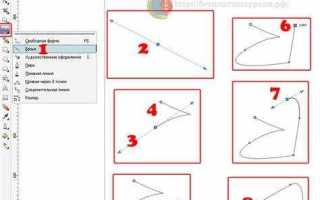
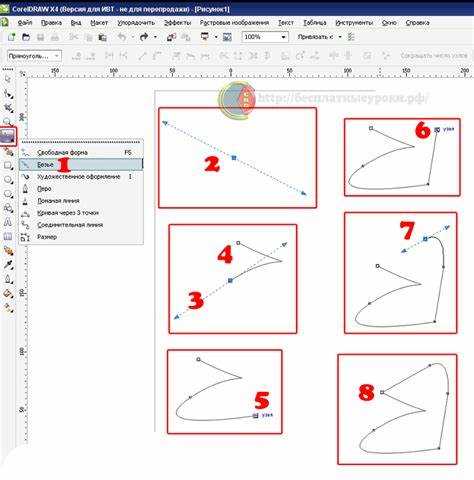
- Свободная форма (Bezier) – для фигурной или декоративной этикетки.
При изменении размеров важно учитывать пропорции. Используйте опцию Сохранять пропорции, чтобы элементы текста и изображения не искажались. Для длинных вертикальных меток, например 25×100 мм, текст лучше располагать по колонке, а логотип уменьшить до 20–25% площади.
Направляющие линии и поля безопасности помогают контролировать размещение объектов внутри метки. Минимальные отступы от края должны составлять 2–3 мм для предотвращения обрезки при резке. В случае многослойных макетов удобно блокировать слои с фоном, чтобы случайно не сместить форму метки.
Для серийной печати рекомендуется создать мастер-метку с правильными размерами и формой, а затем дублировать её на листе. Это ускоряет работу и снижает риск ошибок при повторении элементов на разных страницах макета.
Добавление текста и оформление шрифтов
В CorelDRAW текст добавляется с помощью инструмента Текст. Для этикеток рекомендуется использовать шрифты без засечек для основной информации и небольшие начертания курсивом или полужирным для второстепенных деталей. Размер шрифта должен быть читаемым: 8–14 pt для основного текста и 6–10 pt для вспомогательных элементов.
Для удобства форматирования создайте таблицу с рекомендуемыми сочетаниями шрифта и размера для разных типов меток:
| Тип метки | Шрифт | Размер (pt) | Начертание |
|---|---|---|---|
| Продуктовая | Arial | 10–12 | Обычный / полужирный |
| Логотип | Helvetica | 12–14 | Полужирный |
| Штрихкод | Code 128 | 8–10 | Обычный |
| Дата производства | Tahoma | 6–8 | Курсив |
Выравнивание текста выполняется через панель Свойства текста или направляющие. Для длинных надписей удобно использовать переносы строк и ограничивать ширину текста, чтобы избежать выхода за границы метки. При работе с многострочным текстом применяйте выравнивание по базовой линии, чтобы все элементы оставались на одной горизонтальной линии.
Если на метке присутствует несколько текстовых блоков, лучше сгруппировать их, используя функцию Группировка. Это сохраняет пропорции и облегчает последующую корректировку размеров или позиционирования при изменении формы метки.
Работа с изображениями и логотипами на метке
При добавлении логотипа на метку важно использовать векторные файлы (.cdr, .eps, .svg). Они масштабируются без потери качества и позволяют точно выравнивать элементы по направляющим. Для растровых изображений минимальное разрешение должно быть 300 dpi, чтобы при печати не возникало пикселизации.
Для контроля размеров используйте панель свойств объекта. Логотип не должен занимать более 25–30% площади метки, иначе он отвлекает внимание от основного текста. Если метка небольшая, лучше уменьшить изображение до 15–20% площади.
Цветовая коррекция выполняется через Инструменты → Цветовой менеджмент. Для печати на самоклеящейся бумаге рекомендуется использовать CMYK, чтобы цвета совпадали с визуальным макетом. Для прозрачных элементов используйте формат PNG с альфа-каналом.
Для сложных форм этикеток удобно обрезать изображения по контуру. В CorelDRAW применяется инструмент PowerClip, который позволяет поместить картинку внутрь формы метки, сохраняя пропорции и направляющие.
Если на метке используются несколько изображений, стоит сгруппировать их в один блок. Это облегчает выравнивание, дублирование и экспорт. Раздельная работа с объектами увеличивает риск смещения при печати.
Для серийных макетов, где логотип повторяется на нескольких страницах, применяйте функцию Дублировать объекты. Она сохраняет точные координаты и масштаб, что важно при массовой печати и автоматической резке.
Перед финальной печатью рекомендуется создать пробный макет с наложением всех изображений и текста. Это позволяет проверить соответствие размеров, цветовую гамму и точность расположения логотипа на каждой метке без перерасхода материала.
Настройка цветов и заливок
В CorelDRAW цвета для меток настраиваются через панель Свойства объекта или инструмент Заливка. Для печати на самоклеящейся бумаге предпочтительно использовать профиль CMYK, чтобы оттенки совпадали с экранными. Для ярких акцентов применяются Pantone-цвета, которые гарантируют стабильность цвета при тиражировании.
При работе с заливками учитывайте следующие варианты:
- Однородная заливка – простой цвет фона или текста;
- Градиентная заливка – плавный переход между двумя или более цветами для выделения элементов;
- Текстурная или узорная заливка – применяются для декоративных этикеток и фона упаковки;
- Прозрачность – уменьшение насыщенности цвета для создания визуального контраста с текстом и изображениями.
Оптимально проверять цвета на пробной печати, чтобы убедиться в точности оттенков и избежать смещения при резке.
Подготовка метки к печати и экспорту
Перед печатью метки необходимо проверить все элементы на наличие пересечений и смещений. В CorelDRAW включите отображение направляющих и сетки, чтобы убедиться, что текст, изображения и логотипы не выходят за границы макета.
Для точной печати используйте профиль CMYK и установите разрешение растровых изображений минимум 300 dpi. Это особенно важно для логотипов и фотографий, чтобы цвета оставались насыщенными, а контуры – чёткими при печати на самоклеящейся бумаге.
Если макет содержит несколько одинаковых меток на одном листе, создайте дубликаты через Преобразовать в несколько страниц или функцию Дублировать объект. Это сохраняет одинаковое расположение всех элементов и уменьшает вероятность ошибок при резке.
При экспорте для печати оптимально использовать формат PDF с включёнными шрифтами и векторными объектами. Для массовой печати можно также создать отдельные страницы для каждой метки, чтобы избежать проблем с выравниванием при автоматической резке.
Проверка пробной печати на обычной бумаге помогает выявить ошибки в цветах и размере. Отдельно проверьте прозрачные элементы и градиенты, чтобы убедиться, что при печати они сохраняют нужный вид без искажений.
После всех проверок сохраните исходный файл CorelDRAW (.cdr) для возможных изменений, а экспортированный PDF используйте для передачи на печать. Это минимизирует риск потери данных и обеспечивает точное соответствие макета готовым этикеткам.
Вопрос-ответ:
Как правильно выбрать шаблон для метки в CorelDRAW для нестандартной упаковки?
Для нестандартных упаковок лучше не использовать готовые шаблоны, а создавать собственную форму метки. В CorelDRAW это делается через инструменты Прямоугольник с закруглёнными углами, Эллипс или Bezier. После создания формы задайте точные размеры и примените направляющие, чтобы все элементы текста и изображения были выровнены по границам метки. Для серийной печати дублируйте форму на листе, сохраняя одинаковые интервалы между метками.
Какой формат изображения использовать для логотипа на этикетке, чтобы сохранить качество при печати?
Оптимально использовать векторные форматы (.cdr, .svg, .eps), потому что они масштабируются без потери качества. Если логотип в растровом формате, минимальное разрешение должно быть 300 dpi. При этом для прозрачных элементов рекомендуется формат PNG с альфа-каналом, чтобы фон метки оставался чистым, а цвета логотипа точными.
Какие настройки текста на метке помогут сохранить читаемость на маленьких размерах?
Для небольших меток используйте шрифты без засечек и размер текста от 8 до 12 pt для основной информации. Второстепенные элементы можно выделить курсивом или полужирным, но избегайте слишком мелких надписей. Выравнивание по базовой линии и ограничение ширины текстового блока помогают предотвратить выход текста за края метки.
Как проверить точность цветов перед массовой печатью этикеток?
Создайте пробный макет и распечатайте его на обычной бумаге с профилем CMYK. Это позволяет увидеть, как цвета будут выглядеть на конечной поверхности. При необходимости скорректируйте насыщенность или оттенки в CorelDRAW. Для декоративных элементов можно использовать Pantone-цвета, чтобы добиться стабильного результата при тиражировании.
Какие шаги нужно выполнить перед экспортом метки в PDF для печати?
Сначала проверьте расположение всех объектов, чтобы текст и изображения не выходили за границы. Убедитесь, что разрешение растровых элементов не ниже 300 dpi и профиль цвета установлен на CMYK. Для повторяющихся меток на листе создайте дубликаты с одинаковыми координатами. После проверки включите в PDF все шрифты и сохраните векторные объекты. Рекомендуется также сохранить исходный файл CorelDRAW, чтобы при необходимости корректировать макет.

 Загрузка...