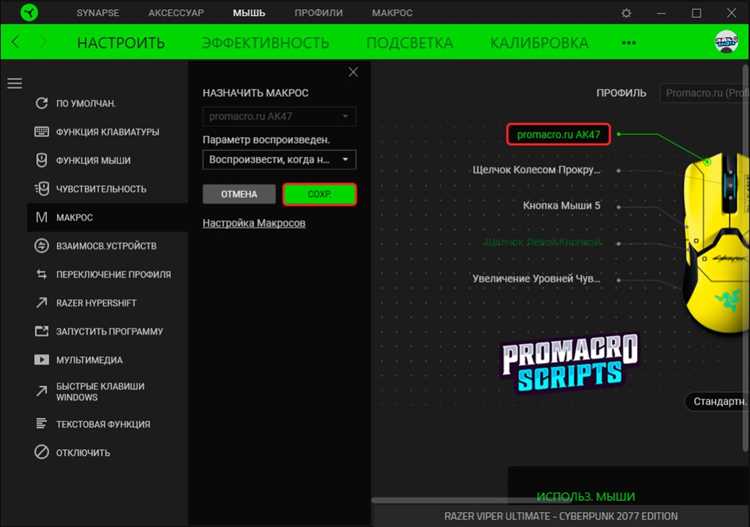
Настройка макросов на мышке позволяет значительно ускорить выполнение повседневных задач, автоматизировать повторяющиеся действия и повысить продуктивность. В отличие от клавиатуры, мышка предоставляет удобный доступ к множеству команд через несколько кнопок, что особенно важно для пользователей, работающих с графикой, видео, программированием или играми. В этом руководстве рассмотрим, как правильно настроить макросы и на что обратить внимание при выборе мыши с поддержкой этой функции.
1. Выбор мыши с поддержкой макросов. Для начала важно выбрать мышь, которая поддерживает создание макросов. Модели с несколькими дополнительными кнопками, таких как Razer, Logitech и SteelSeries, часто оснащены специализированным ПО для настройки. Обратите внимание на наличие программируемых кнопок, а также возможности использования профилей и настроек для разных приложений.
2. Установка и настройка программного обеспечения. После того как вы подключили мышь, скачайте и установите программное обеспечение, предоставляемое производителем. Это ПО обычно позволяет настроить макросы для каждой кнопки мыши, а также создавать индивидуальные профили для разных задач. Важно помнить, что интерфейс большинства программ интуитивно понятен и позволяет назначать действия на кнопки с минимальными усилиями.
3. Создание макроса. Макрос – это последовательность действий, которые выполняются при нажатии одной кнопки. Например, в графических редакторах можно записать последовательность команд для изменения инструментов, применения фильтров или настройки параметров. Чтобы создать макрос, выберите кнопку, которой хотите назначить действие, и запишите нужную последовательность. Можно назначать как простые команды, так и сложные действия с задержками между ними для более точной симуляции работы.
4. Использование макросов в реальных задачах. После настройки макросов протестируйте их в реальных условиях. Например, в случае работы с текстом макросы могут автоматически вставлять фразы или активировать определенные инструменты. Важно помнить, что макросы должны не только ускорять работу, но и не создавать неудобств при переходе к другим задачам. Правильная настройка макросов может существенно облегчить процессы, такие как редактирование контента, работу с таблицами или кодом.
5. Оптимизация и выбор режима работы. Для некоторых задач, например, в играх, важно не только настраивать макросы, но и учитывать, как мышь будет работать с другими устройствами ввода, такими как клавиатура. Некоторые программы позволяют активировать макросы только в определенных приложениях, что позволяет избежать случайных срабатываний в момент, когда они не требуются.
Выбор мыши с поддержкой макросов
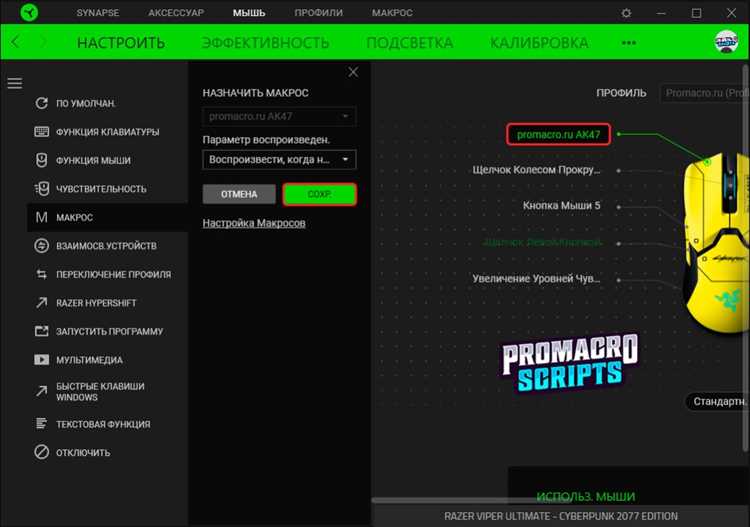
При выборе мыши с поддержкой макросов важно учитывать не только количество кнопок и их расположение, но и особенности программного обеспечения для создания и управления макросами. Для удобства работы с макросами стоит обратить внимание на наличие простого в использовании ПО с функцией записи макросов, возможности настройки времени задержек между действиями и редактирования макросов на лету.
Одним из ключевых критериев является наличие дополнительных кнопок. Мыши с 6-12 программируемыми кнопками позволяют существенно упростить работу, сокращая необходимость в частом обращении к клавиатуре. Для профессионалов, работающих с графическими редакторами или играми, дополнительный функционал кнопок может быть решающим фактором. Оптимальное расположение кнопок помогает избежать случайных нажатий и улучшить точность управления.
Особое внимание стоит уделить сенсору мыши. Для макросов на высоких уровнях точности, особенно в профессиональных сферах (гейминг, дизайн, CAD-программы), рекомендуется выбирать модели с оптическим или лазерным сенсором разрешением 16000 DPI и выше. Высокая точность позволяет лучше контролировать курсор, минимизируя погрешности при выполнении сложных макросов.
Не менее важным является механизм переключения между режимами макросов. Некоторые модели позволяют на лету менять профиль, что удобно, если требуется быстро переключаться между несколькими наборами макросов. Мыши с интегрированной памятью дают возможность сохранять настройки непосредственно на устройстве, избавляя от необходимости перепрограммировать кнопки при смене компьютера.
| Модель | Максимальное количество кнопок | Тип сенсора | Подсветка | Цена (руб.) |
|---|---|---|---|---|
| Logitech G502 HERO | 11 | Оптический, 25 600 DPI | RGB | 5 000 |
| Razer Naga X | 16 | Оптический, 16 000 DPI | RGB | 4 500 |
| SteelSeries Rival 600 | 7 | Оптический, 12 000 DPI | RGB | 6 200 |
| Corsair Dark Core RGB/SE | 9 | Оптический, 16 000 DPI | RGB | 7 000 |
В результате правильного выбора мыши с поддержкой макросов можно не только значительно повысить эффективность работы, но и улучшить пользовательский опыт за счет быстрого доступа к необходимым функциям и точности исполнения сложных задач.
Установка необходимого программного обеспечения для настройки макросов

После скачивания и установки программного обеспечения, важно подключить устройство к компьютеру и запустить утилиту. В большинстве случаев, утилита автоматически распознает подключённую мышь и предложит доступ к настройкам. Если этого не произошло, убедитесь, что драйверы для вашей модели обновлены до последней версии.
Некоторые производители могут предложить дополнительные инструменты для работы с макросами, например, редакторы скриптов или возможности для создания сложных последовательностей действий. Убедитесь, что выбранная вами программа поддерживает нужные функции, включая настройку клавиш и профилей для различных приложений.
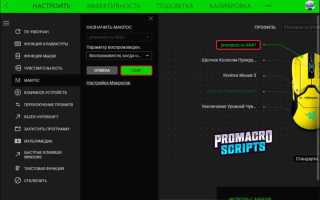
Когда утилита открыта и распознана мышь, перейдите к разделу, посвященному настройке макросов. Это может быть раздел «Макросы», «Программируемые кнопки» или аналогичный. Здесь вы сможете назначить макросы на любые кнопки устройства, а также записывать последовательности команд и действий.
Если в утилите нет опции записи макросов, возможно, вам придется использовать сторонние программы, такие как AutoHotkey. Это бесплатный инструмент для создания скриптов, который позволяет настроить любые действия на мышке и клавиатуре, включая сложные макросы. Однако использование стороннего ПО требует дополнительных навыков и знаний программирования.
Не забудьте о совместимости операционной системы. Большинство утилит поддерживают Windows и macOS, однако при использовании Linux могут возникнуть проблемы с установкой и совместимостью. Поэтому всегда проверяйте требования к ОС на официальном сайте программы, чтобы избежать ошибок при установке.
После настройки макросов важно протестировать их работу в реальных условиях. Попробуйте выполнить несколько действий, используя настроенные кнопки, чтобы убедиться в их корректности. Если макросы не работают должным образом, проверьте правильность записи последовательности и убедитесь, что все действия были сохранены.
Создание простого макроса для одной кнопки мыши
Для создания макроса на одну кнопку мыши, первым делом нужно установить соответствующее программное обеспечение для управления кнопками, например, Logitech G Hub или Razer Synapse. Эти программы позволяют назначать действия на кнопки мыши и записывать макросы. Важно выбрать инструмент, совместимый с вашей моделью мыши.
После установки программы откройте её и выберите вашу мышь. В меню настройки кнопок выберите кнопку, на которую хотите назначить макрос. Обратите внимание, что для макросов часто используется кнопка с возможностью переназначения, например, кнопка «G» или «Side Button».
Далее создайте новый макрос. Обычно это можно сделать, кликнув по опции «Создать макрос» или «Записать макрос». Включите режим записи и выполните действия, которые хотите автоматизировать. Это могут быть простые команды, такие как последовательность нажатий клавиш или комбинация кликов мыши.
После завершения записи макроса протестируйте его функциональность. Проверьте, насколько корректно он выполняет все шаги, которые вы задали. Если результат не соответствует ожиданиям, можно отредактировать макрос вручную, добавив или убрав определенные шаги, или изменить задержку между действиями для улучшения точности.
После настройки макроса сохраните изменения и выйдите из программы. Теперь при нажатии на выбранную кнопку мыши будет выполняться назначенное вами действие, что значительно ускорит работу или сделает выполнение сложных операций более удобным.
Как настроить несколько команд в одном макросе
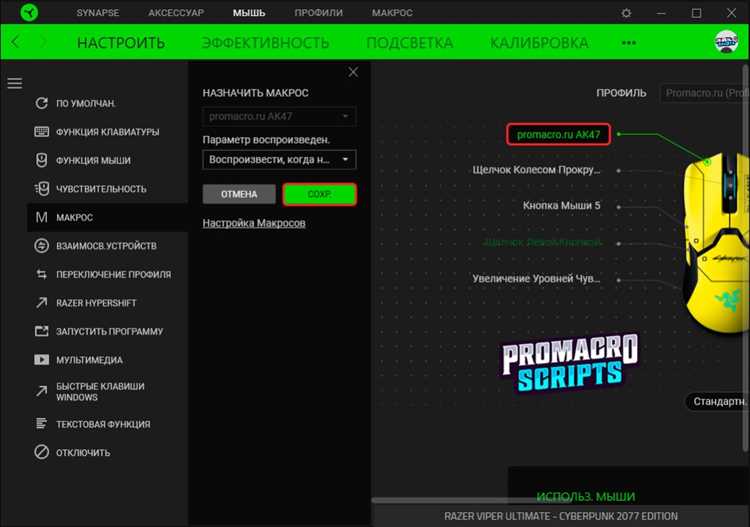
Для того чтобы объединить несколько команд в одном макросе, необходимо учитывать, что не все устройства позволяют записывать комплексные последовательности. Современные игровые мыши, такие как те, что оснащены программируемыми кнопками, предлагают разнообразные способы для создания таких макросов. Важно понимать, что последовательность команд должна быть логически выстроена, чтобы обеспечить корректную работу в требуемом контексте.
Первым шагом является выбор программного обеспечения для настройки мыши. Например, Logitech G Hub, Razer Synapse или Corsair iCUE – эти утилиты предлагают интеграцию с мышью и удобный интерфейс для создания макросов. В большинстве программ есть возможность задать последовательности действий, таких как нажатие клавиш, запуск программ или задержки между командами.
Чтобы настроить несколько команд в одном макросе, откройте соответствующее приложение и выберите устройство, которое хотите настроить. Найдите раздел «Макросы» и создайте новый макрос. В этом разделе можно добавлять действия, такие как нажатие клавиш, ввод текста, использование мыши или сочетаний клавиш.
После того как вы определились с действиями, важно настроить задержки между командами. Задержка позволяет избежать конфликтов между командами, а также имитировать человеческий ввод. Это особенно важно, если последовательность команд включает в себя сочетания клавиш или ввод команд в приложениях, где необходимо выдержать паузы для корректной работы системы.
Настройка действий может включать не только простое нажатие клавиш, но и более сложные сценарии. Например, вы можете задать последовательность, которая включает несколько нажатий одновременно (например, SHIFT + TAB) с промежутками. Также доступны более сложные опции, такие как ввод текста, что полезно при настройке макросов для автоматизации чат-сообщений или ввода команд в играх.
Особое внимание стоит уделить проверке макроса после его настройки. При тестировании макроса важно убедиться, что все команды выполняются точно в нужной последовательности, без задержек или пропусков. В случае с игрой или другим программным обеспечением стоит также обратить внимание на то, чтобы скорость выполнения макроса соответствовала требованиям: слишком быстрые команды могут не сработать, а слишком медленные – потерять свою актуальность.
Наконец, если макрос используется в играх или на рабочих приложениях, необходимо регулярно обновлять настройки с учётом изменений в программном обеспечении или игровом процессе. Часто разработчики добавляют новые возможности, что позволяет улучшить функциональность и удобство работы с макросами. Постоянное тестирование и корректировка макросов помогут повысить производительность и упростить использование устройства в любых ситуациях.
Настройка макросов для разных приложений и игр

Макросы на мышке могут значительно упростить работу в различных приложениях и играх. Настройка зависит от целей: в некоторых случаях это повышение производительности, в других – улучшение удобства взаимодействия с интерфейсом. Основной шаг – понять, какие действия можно автоматизировать без ущерба для работы или игры. Важно учитывать, что не все программы поддерживают макросы, и в играх может быть ограничение на использование автоматических действий.
Для программного обеспечения, такого как текстовые редакторы или графические редакторы, макросы часто используются для автоматизации повторяющихся задач. Например, в Adobe Photoshop можно записать макросы для быстрого применения фильтров или обработки изображений. В Microsoft Word настройка макросов для часто используемых фрагментов текста или форматирования сэкономит много времени. Такие макросы можно настроить с помощью встроенных функций в программе, что позволяет быстро выполнять набор операций, требующих нескольких шагов.
- В Photoshop можно назначить действия (Actions) для применения стандартных операций, например, коррекции яркости или обрезки изображений.
- В Microsoft Excel макросы позволяют ускорить создание отчетов, обработку данных и выполнение формул, сохраняя время при создании часто используемых таблиц.
Для игр настройка макросов сводится к тому, чтобы улучшить игровое время, ускорив выполнение нужных действий. В шутерах или MOBA-играх можно использовать макросы для автоматического использования предметов или способностей. Важно помнить, что в некоторых играх такие действия могут привести к блокировке аккаунта за использование читов. Поэтому настройку макросов стоит делать с осторожностью, ориентируясь на политику игры.
В играх, как League of Legends или Dota 2, допустимо использование макросов для быстрого выбора объектов или кастования способностей, если это не нарушает правила. Макросы для повседневных задач в играх, таких как сбор ресурсов или автоматическая атака, могут также увеличить эффективность без нарушений. Важно использовать макросы так, чтобы они не мешали другим игрокам или не давали несправедливое преимущество.
Вопрос-ответ:
Как настроить макросы на мышке для быстрого доступа к часто используемым функциям?
Чтобы настроить макросы на мышке, сначала нужно убедиться, что она поддерживает эту функцию, а также установить соответствующее ПО, которое идет в комплекте с устройством. В настройках программы для мышки найдите раздел «Макросы» или «Программирование кнопок». Здесь можно задать команды, которые будут выполняться при нажатии на определенные кнопки. Например, для быстрого копирования и вставки можно назначить сочетания клавиш «Ctrl + C» и «Ctrl + V» на одну из кнопок. Не забудьте сохранить настройки, чтобы они вступили в силу.
Можно ли настроить макросы для работы в нескольких приложениях на одной мышке?
Да, большинство современных мышей с функцией программируемых кнопок поддерживают создание разных профилей для различных приложений. Это позволяет настроить отдельные макросы для использования в браузере, офисных приложениях или играх. Для этого нужно в программе для настройки мыши создать несколько профилей, переключение между которыми будет происходить автоматически в зависимости от активного приложения. Важно, чтобы эта опция поддерживалась вашей мышью и программным обеспечением.
Какие макросы могут быть полезны для улучшения производительности при работе с текстом?
Если ваша работа связана с текстом, макросы могут существенно ускорить процесс. Например, можно настроить кнопки на мышке для быстрого перехода между абзацами, вставки часто используемых фраз или даже форматирования текста (жирный, курсив). Для этого достаточно назначить на одну из кнопок комбинацию клавиш, такие как «Ctrl + B» для жирного шрифта или «Ctrl + I» для курсива. Также полезно настроить макросы для быстрого сохранения документов или создания новых файлов.
Как настраивать макросы на мышке для игровых целей?
Для игр макросы могут быть использованы для автоматизации определенных действий, таких как использование предметов, атаки или быстрые смены оружия. В настройках мыши можно назначить кнопки для быстрого выполнения команд, например, автоматического переключения между оружием или активации специальных умений. Важно помнить, что для некоторых игр использование макросов может быть запрещено, так что всегда проверяйте правила игры, чтобы избежать санкций.
Что делать, если после настройки макросов на мышке они не работают?
Если после настройки макросы не работают, попробуйте несколько шагов для устранения проблемы. Во-первых, убедитесь, что драйвера для мыши установлены правильно и обновлены до последней версии. Иногда помогает перезагрузка программы для настройки мыши или компьютера. Также проверьте, не перекрывают ли настройки операционной системы или другие программы назначенные макросы. Если проблема не исчезает, попробуйте сбросить настройки мышки и настроить макросы заново. В случае серьезных неполадок можно обратиться в службу поддержки производителя мыши.

 Загрузка...