
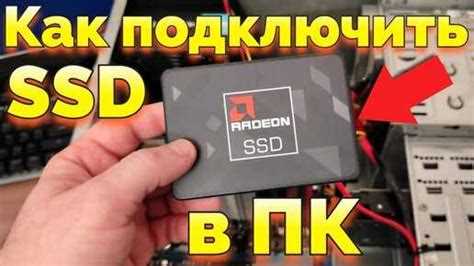
Установка второго жесткого диска позволяет расширить объем хранения данных без замены основного накопителя. При выборе диска важно учитывать интерфейс подключения: SATA III обеспечивает скорость передачи до 6 Гбит/с, а NVMe через слот M.2 может достигать 3500 МБ/с. Также стоит обратить внимание на размер накопителя и форм-фактор: 2,5″ подойдет для компактных систем, а 3,5″ чаще используется в настольных ПК.
Перед установкой второго диска необходимо отключить питание компьютера и заземлить себя, чтобы избежать повреждения компонентов статическим электричеством. Разъемы SATA и кабели питания должны быть совместимы с материнской платой и блоком питания. Для удобства монтажа лучше использовать свободные разъемы и проверить длину кабелей, чтобы они не мешали вентиляции корпуса.
После физического подключения диска важно настроить BIOS или UEFI для его обнаружения. Обычно новые накопители отображаются в разделе «Storage» или «SATA Configuration». Для правильной работы диска под управлением Windows нужно выполнить инициализацию, выбрать файловую систему (NTFS или exFAT для больших объемов) и создать разделы. Назначение букв дисков позволяет легко ориентироваться между накопителями.
Регулярная проверка работоспособности второго диска предотвращает потерю данных. Для этого можно использовать встроенные средства Windows, такие как CHKDSK и Defragment and Optimize Drives, а также сторонние утилиты для мониторинга состояния S.M.A.R.T. Установив диск правильно и проведя настройку, можно безопасно расширить хранилище и распределить данные между устройствами.
Выбор подходящего жесткого диска для второго накопителя

При выборе второго жесткого диска важно определить его назначение: хранение архивов, работа с медиафайлами или установка игр. Для архивных данных подойдет HDD с высокой емкостью от 2 ТБ до 6 ТБ, скорость вращения шпинделя 5400–7200 об/мин обеспечит оптимальный баланс между ценой и производительностью. Для игр и приложений предпочтительнее SSD формата 2,5″ SATA III с скоростью чтения до 550 МБ/с и записи до 500 МБ/с.
Если требуется максимальная скорость работы, стоит рассмотреть NVMe SSD через слот M.2. Модели с интерфейсом PCIe Gen3 обеспечивают до 3500 МБ/с, а Gen4 – до 7000 МБ/с. При выборе NVMe следует убедиться, что материнская плата поддерживает соответствующий протокол и ключ M или B+M.
Также важно учитывать объем диска: для рабочих проектов и мультимедиа оптимально выбирать накопители от 500 ГБ до 2 ТБ. Для резервного хранения больших массивов данных лучше выбирать емкость от 4 ТБ и выше. Обращайте внимание на срок гарантии и надежность производителя: Western Digital, Seagate, Samsung имеют проверенные модели для постоянной работы.
Не стоит забывать о температурных характеристиках: HDD работают стабильно при 25–45°C, SSD выдерживают 0–70°C. Для систем с ограниченным охлаждением лучше выбирать модели с низким энергопотреблением и встроенным теплоотводом.
Подготовка компьютера к установке второго диска
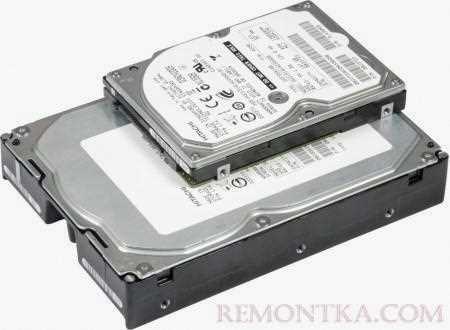
Перед подключением второго жесткого диска необходимо выполнить несколько шагов для безопасной и корректной установки.
- Отключение питания: полностью выключите компьютер и отсоедините кабель питания, чтобы избежать короткого замыкания или повреждения компонентов.
- Заземление: используйте антистатический браслет или коснитесь металлической части корпуса, чтобы снять статический заряд с тела.
- Освобождение места в корпусе: убедитесь, что внутри есть свободные крепежные места для нового диска и достаточно пространства для кабелей SATA и питания.
- Проверка разъемов: убедитесь, что на материнской плате есть свободный порт SATA и блок питания имеет свободный кабель с разъемом SATA.
- Подготовка инструментов: обычно требуется крестовая отвертка, иногда винты и крепежные направляющие для 2,5″ или 3,5″ дисков.
- Очистка корпуса от пыли: при необходимости удалите пыль с вентиляционных отверстий и рядом с разъемами, чтобы избежать перегрева нового диска.
После выполнения этих шагов компьютер готов к физическому подключению второго жесткого диска и последующей настройке.
Подключение второго жесткого диска к материнской плате
Для подключения второго жесткого диска к материнской плате используйте свободный порт SATA или слот M.2 в зависимости от типа диска. На плате обычно маркируются порты SATA0, SATA1, SATA2 и так далее; для нового диска лучше выбрать порт с наименьшим номером после основного накопителя.
Если диск формата 2,5″ или 3,5″, подключите к нему кабель SATA и вставьте другой конец в свободный порт на материнской плате. Убедитесь, что разъем вставлен до щелчка, контакт должен быть плотным. Кабель не должен изгибаться под острым углом, чтобы избежать повреждений проводников.
Для NVMe SSD вставьте накопитель в слот M.2 под правильным углом (обычно 30°), затем закрепите винтом в направляющей. При установке убедитесь, что ключ M или B+M на диске соответствует слоту на плате, иначе устройство не будет распознано.
После подключения стоит проверить видимость порта и диска: убедитесь, что кабель питания подключен, а диск не мешает другим компонентам или вентиляции. Неплотное соединение может вызвать ошибки обнаружения или нестабильную работу системы.
Подключение питания и проверка контактов диска
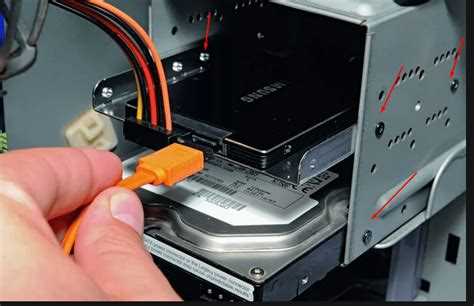
Каждому жесткому диску требуется отдельное питание. Для SATA-дисков используйте кабель с разъемом SATA power от блока питания. Убедитесь, что разъем вставлен полностью и фиксируется без люфта. Неплотное соединение может вызвать сбои чтения и записи.
Для M.2 NVMe дисков питание осуществляется через слот на материнской плате, поэтому дополнительное подключение кабеля не требуется. Важно проверить, что винт крепления зафиксирован и диск не смещается в слоте.
После подключения кабеля питания проверьте контакты визуально: они должны быть чистыми, без пыли и окислений. При необходимости очистите контакты сухой антистатической кисточкой или мягкой тканью без влаги. Корпус кабеля не должен натягиваться, чтобы исключить напряжение на разъем.
Перед включением системы убедитесь, что кабели питания и SATA не перекручены и не мешают вентилятору процессора или другим компонентам. Это минимизирует риск перегрева и повреждений диска при работе.
Настройка BIOS для обнаружения второго жесткого диска
Для корректной работы второго жесткого диска необходимо убедиться, что BIOS или UEFI его распознает. Включите компьютер и нажмите клавишу Del, F2 или другую, указанную для входа в BIOS на вашей материнской плате.
Перейдите в раздел Storage Configuration или SATA Configuration. Проверьте, что новый диск отображается в списке подключенных устройств. Если диск не виден, убедитесь, что порт SATA включен (Enabled) и режим работы контроллера установлен в AHCI для оптимальной совместимости с Windows.
Для NVMe SSD проверьте раздел NVMe Configuration или M.2 Devices. Диск должен отображаться с правильным идентификатором модели и емкостью. При необходимости обновите BIOS до последней версии, чтобы обеспечить поддержку новых накопителей.
После проверки настроек сохраните изменения через Save & Exit и перезагрузите систему. Корректное отображение диска в BIOS гарантирует его дальнейшую инициализацию и разметку в операционной системе.
Форматирование и разметка нового диска в Windows
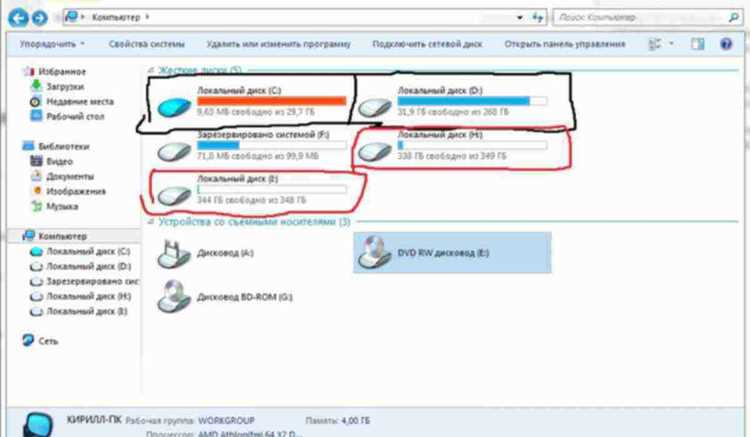
После подключения второго диска откройте Управление дисками через Win+X → Управление дисками. Новый диск будет отображаться как Неинициализированный. Выберите его и нажмите Инициализировать диск, указав стиль разметки: GPT для дисков свыше 2 ТБ или MBR для дисков меньшего объема и совместимости с устаревшими системами.
Создайте новый простой том, задав его размер в соответствии с доступным пространством. Выберите файловую систему: NTFS для Windows и стабильной работы с большими файлами, либо exFAT для обмена данными с другими операционными системами.
Назначьте букву диска для удобного доступа, например D: или E:. Включите быстрый формат, чтобы ускорить процесс, или полный формат для проверки поверхности диска на наличие ошибок. После завершения диск станет доступен для записи и чтения.
Для проверки стабильности работы рекомендуется запустить CHKDSK /f через командную строку, особенно при больших объемах данных или старых накопителях.
Настройка разделов и присвоение букв дисков

После форматирования второго диска важно правильно настроить разделы и назначить буквы для удобного доступа. В Управлении дисками выберите новый том и создайте дополнительные разделы при необходимости, чтобы разделять данные, приложения и резервные копии.
Для наглядности можно использовать таблицу с рекомендуемыми параметрами разделов:
| Назначение | Объем | Файловая система | Пример буквы диска |
|---|---|---|---|
| Системные данные или программы | 50–100 ГБ | NTFS | D: |
| Медиафайлы (видео, музыка, фото) | от 500 ГБ | NTFS | E: |
| Резервное хранение и архивы | от 1 ТБ | NTFS или exFAT | F: |
При назначении букв дисков учитывайте текущую структуру системы: новые буквы не должны совпадать с уже используемыми. Если требуется изменить букву, используйте функцию Изменить букву и путь к диску в управлении дисками.
После настройки разделов и присвоения букв можно начать перенос данных и использование второго диска в повседневной работе без риска перепутать файлы между накопителями.
Проверка работоспособности и тестирование второго жесткого диска

После подключения и настройки второго диска важно убедиться в его стабильной работе и отсутствии ошибок. Для этого можно использовать встроенные средства Windows и сторонние утилиты.
- Проверка через Управление дисками: убедитесь, что диск отображается с правильным объемом и буквой. Если диск не виден, повторно проверьте подключения SATA и питание.
- Встроенная проверка файловой системы: откройте командную строку и выполните CHKDSK D: /f /r (замените D: на букву второго диска). Команда исправит логические ошибки и проверит поверхность на поврежденные сектора.
- Использование S.M.A.R.T. мониторинга: установите программы вроде CrystalDiskInfo или HD Sentinel. Они предоставляют данные о температуре, количестве включений, времени работы и состоянии здоровья диска.
- Тест скорости чтения и записи: утилиты ATTO Disk Benchmark или CrystalDiskMark помогут оценить реальные показатели диска и выявить возможные проблемы с производительностью.
- Проверка на стабильность: скопируйте на диск несколько больших файлов и повторите чтение, чтобы убедиться в отсутствии ошибок и зависаний.
Регулярная проверка второго диска особенно важна для архивных и рабочих данных. Это позволяет своевременно выявлять сбои и предотвращать потерю информации.
Вопрос-ответ:
Какой тип жесткого диска лучше выбрать для второго накопителя?
Выбор зависит от целей использования. Для хранения больших объемов данных подходят HDD с емкостью от 2 ТБ и скоростью вращения 5400–7200 об/мин. Для программ и игр предпочтительнее SSD 2,5″ SATA III с скоростью чтения до 550 МБ/с и записи до 500 МБ/с. Для максимальной скорости работы с файлами можно использовать NVMe SSD через слот M.2 с поддержкой PCIe Gen3 или Gen4, учитывая совместимость с материнской платой.
Как правильно подключить второй жесткий диск к материнской плате?
Для 2,5″ и 3,5″ SATA-дисков подключите кабель SATA к свободному порту на материнской плате и подключите питание от блока питания. Кабель должен входить плотно без люфта и не изгибаться под острым углом. Для NVMe SSD вставьте накопитель в слот M.2 под углом около 30° и закрепите винтом. Проверьте, чтобы ключ M или B+M на диске совпадал со слотом на плате, иначе устройство не будет распознано.
Как выполнить форматирование и разметку нового диска в Windows?
Откройте Управление дисками через меню Win+X. Новый диск будет отмечен как неинициализированный. Инициализируйте его, выбрав стиль разметки GPT для дисков свыше 2 ТБ или MBR для меньших. Создайте новый том, задайте размер и файловую систему (NTFS для Windows, exFAT для совместного использования с другими ОС), назначьте букву диска и выполните быстрый или полный формат в зависимости от необходимости проверки поверхности диска.
Какие методы проверки работоспособности второго диска наиболее надежные?
Сначала убедитесь, что диск отображается в управлении дисками с правильной буквой и объемом. Проверьте файловую систему через команду CHKDSK /f /r. Для оценки состояния используйте S.M.A.R.T. мониторинг через утилиты CrystalDiskInfo или HD Sentinel. Дополнительно можно протестировать скорость чтения и записи с помощью CrystalDiskMark или ATTO Disk Benchmark и проверить стабильность копированием больших файлов на диск и обратно.

 Загрузка...



