Всплывающие окна на Android позволяют получать уведомления и информацию от приложений без необходимости открывать их вручную. Для корректной работы этой функции важно убедиться, что версия Android поддерживает управление всплывающими окнами: начиная с Android 10 большинство приложений используют системные разрешения для уведомлений.
Разрешение для отдельных приложений позволяет контролировать, какие программы могут показывать всплывающие окна. Это особенно полезно для браузеров, мессенджеров и приложений с быстрыми уведомлениями о событиях. В настройках каждого приложения можно включить или отключить показ окон на экране блокировки и в виде плавающих уведомлений.
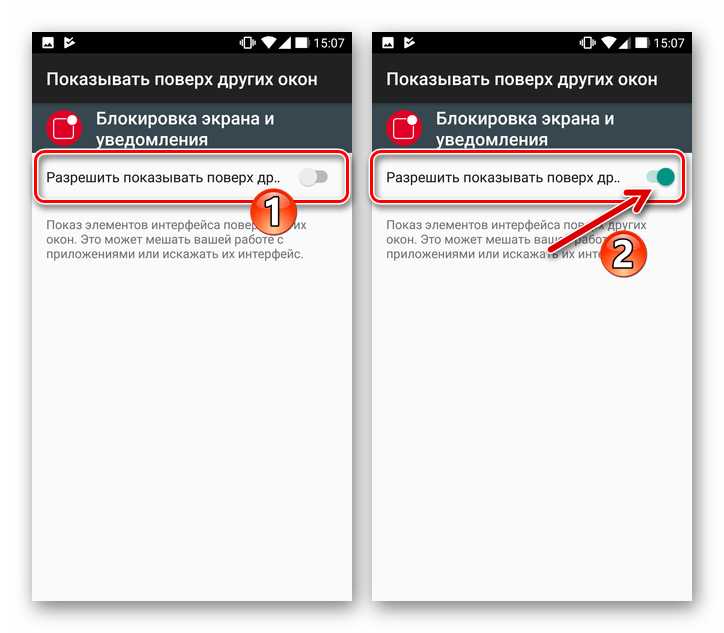
Системные настройки Android предоставляют возможность централизованного управления уведомлениями. Через меню «Приложения и уведомления» можно активировать функцию «Показывать поверх других приложений» и определить приоритет всплывающих окон. Это обеспечивает стабильную работу уведомлений и предотвращает их блокировку системой или сторонними оптимизаторами памяти.
Для браузеров и сторонних приложений важно проверять отдельные настройки внутри программ. Например, в Chrome всплывающие окна включаются в разделе «Настройки сайта», а в мессенджерах – через раздел уведомлений. Правильная конфигурация гарантирует, что уведомления будут отображаться мгновенно и не пропадут из-за ограничений системы.
Проверка версии Android перед включением всплывающих окон

Функция всплывающих окон зависит от версии Android и возможностей системы управления уведомлениями. Чтобы убедиться, что ваш смартфон поддерживает показ окон, выполните следующие шаги:
- Откройте Настройки устройства.
- Перейдите в раздел О телефоне или Система.
- Найдите пункт Версия Android или Информация о ПО.
- Запишите текущую версию Android. Всплывающие уведомления полноценно работают начиная с Android 8.0, а функции управления приоритетом уведомлений появились с Android 10.
Если версия ниже указанной, рекомендуется обновить систему. Это обеспечит корректное отображение окон и доступ к современным настройкам уведомлений.
После проверки версии следует убедиться, что системные разрешения для всплывающих окон активированы:
- Перейдите в Настройки → Приложения и уведомления → Специальный доступ → Показывать поверх других приложений.
- Проверьте, что нужные приложения имеют разрешение.
- Если разрешение отсутствует, включите его вручную для каждого приложения, которое должно показывать всплывающие окна.
Разрешение всплывающих окон для конкретного приложения
Чтобы включить всплывающие окна для отдельного приложения, необходимо задать соответствующие разрешения в настройках Android. Это позволяет контролировать, какие программы могут отображать уведомления поверх других окон.
Пошаговая инструкция:
- Откройте Настройки устройства.
- Перейдите в Приложения и уведомления и выберите нужное приложение из списка.
- Найдите раздел Уведомления и активируйте опцию Показывать уведомления.
- В разделе Специальный доступ → Показывать поверх других приложений включите разрешение для выбранного приложения.
- Проверьте настройки внутри самого приложения, если оно поддерживает отдельное управление всплывающими окнами.
Эти действия обеспечивают отображение уведомлений в виде плавающих окон, включая сообщения, напоминания и оповещения о событиях, без необходимости открывать приложение вручную.
Настройка всплывающих уведомлений в браузере
В браузерах на Android всплывающие окна часто используются для уведомлений о новых сообщениях, обновлениях или событиях на сайте. Для их корректной работы требуется включить специальные настройки.
Пошаговое включение для популярных браузеров:
- Откройте браузер (например, Chrome или Firefox).
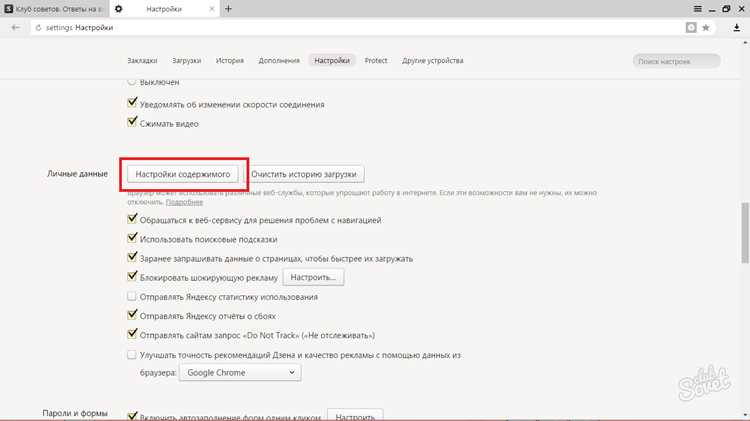
- Перейдите в Настройки → Настройки сайтов → Уведомления.
- Активируйте разрешение на показ уведомлений и убедитесь, что выбранные сайты имеют доступ к отправке уведомлений.
- В Chrome можно дополнительно разрешить всплывающие окна в разделе Настройки сайтов → Всплывающие окна и переадресация.
- Проверьте, что настройки Android для уведомлений браузера включены через Настройки → Приложения и уведомления → Браузер → Уведомления.
После этих действий уведомления будут появляться поверх других окон, отображаясь в виде всплывающих сообщений при активной работе с телефоном или на заблокированном экране.
Включение всплывающих окон через системные настройки
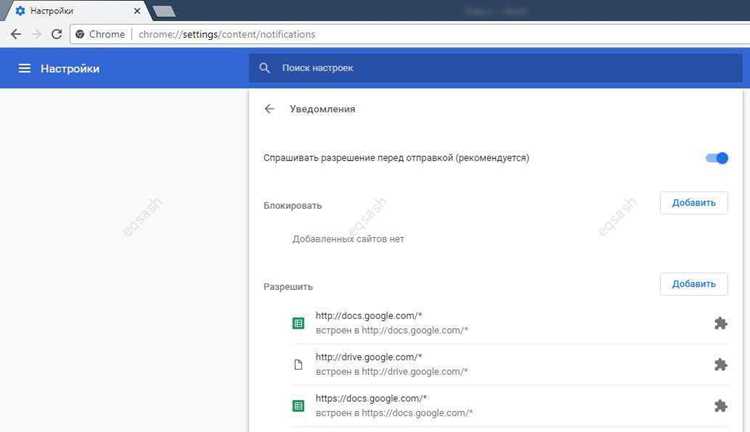
Системные настройки Android позволяют управлять показом всплывающих окон на уровне всей системы. Это обеспечивает стабильное отображение уведомлений для любых приложений, которые используют функцию «показывать поверх других окон».
Инструкция по включению:
- Откройте Настройки устройства.
- Перейдите в раздел Приложения и уведомления → Специальный доступ → Показывать поверх других приложений.
- В списке приложений включите разрешение для всех программ, от которых хотите получать всплывающие окна.
- Вернитесь в Настройки → Уведомления → Дополнительно → Приоритет уведомлений и убедитесь, что выбран высокий приоритет для приложений с важными уведомлениями.
После включения этих опций уведомления будут отображаться поверх других окон, включая экран блокировки, обеспечивая мгновенное получение информации без открытия приложения.
Использование сторонних приложений для управления окнами
Сторонние приложения позволяют гибко настраивать показ всплывающих окон, включая их размеры, прозрачность и время отображения. Они полезны, если стандартные настройки Android не обеспечивают нужный уровень контроля.
Примеры популярных приложений:
| Приложение | Функции | Особенности |
|---|---|---|
| Floating Apps | Создание плавающих окон для любых приложений | Настройка размеров, прозрачности, быстрого доступа |
| Overlays | Показ уведомлений и виджетов поверх других приложений | Поддержка жестов и автоматическое скрытие |
| Bubble Launcher | Всплывающие ярлыки и уведомления | Настройка положения и анимаций |
Для корректной работы сторонних приложений необходимо:
- Включить разрешение Показывать поверх других приложений для выбранного приложения через системные настройки.
- Настроить уведомления внутри приложения, чтобы окна появлялись только для нужных событий.
- Проверить совместимость с версией Android, так как некоторые функции могут быть ограничены на старых версиях.
Ограничение всплывающих окон для экономии трафика

Всплывающие окна могут потреблять мобильный интернет, особенно если они содержат изображения, видео или часто обновляемую информацию. Ограничение их работы позволяет снизить расход трафика и сохранить скорость интернета.
Рекомендации по ограничению:
- Включите Режим экономии данных в Android через Настройки → Сеть и интернет → Экономия данных. Это автоматически ограничивает работу фоновых уведомлений и всплывающих окон для всех приложений.
- Для отдельных приложений отключите использование мобильного интернета через Настройки → Приложения → Выбранное приложение → Использование данных → Ограничить мобильные данные.
- В браузерах активируйте опцию Блокировка автоматической загрузки изображений или Ограничение всплывающих уведомлений, чтобы уменьшить трафик при открытии сайтов.
- Используйте сторонние приложения для управления окнами, позволяющие настраивать частоту обновления и размер загружаемых данных.
После применения этих настроек всплывающие окна будут появляться только при необходимости, не расходуя лишний трафик и снижая нагрузку на мобильное соединение.
Проверка работы и устранение проблем с всплывающими окнами

После включения всплывающих окон важно убедиться, что они отображаются корректно. Проверка и устранение проблем выполняется через системные настройки и настройки конкретных приложений.
Пошаговая проверка:
- Откройте приложение, для которого включены всплывающие окна, и создайте тестовое уведомление или событие, вызывающее окно.
- Убедитесь, что в Настройки → Приложения и уведомления → Уведомления активированы все нужные разрешения для выбранного приложения.
- Проверьте, что приложение имеет разрешение Показывать поверх других приложений.
- Если окно не появляется, закройте фоновое приложение-оптимизатор или очистите кэш выбранного приложения через Настройки → Приложения → Очистить кэш.
- Перезагрузите устройство, чтобы обновились системные процессы и разрешения.
Дополнительно рекомендуется проверять настройки сторонних приложений, управляющих всплывающими окнами, и убедиться, что они совместимы с вашей версией Android. Это предотвращает блокировку уведомлений и обеспечивает стабильное отображение окон.
Вопрос-ответ:
Почему всплывающие окна не появляются на моем Android?
Причины могут быть связаны с версией Android, настройками уведомлений или отсутствием разрешения «Показывать поверх других приложений». Проверьте, что устройство обновлено до версии Android 8.0 и выше, включите разрешение для конкретного приложения через «Настройки → Приложения и уведомления → Специальный доступ → Показывать поверх других приложений», а также убедитесь, что уведомления активированы внутри приложения.
Как разрешить всплывающие окна для конкретного приложения?
Перейдите в «Настройки → Приложения и уведомления», выберите приложение и откройте раздел «Уведомления». Включите опцию «Показывать уведомления» и затем перейдите в «Специальный доступ → Показывать поверх других приложений», активировав разрешение для выбранной программы. В некоторых приложениях есть дополнительные настройки внутри самого приложения для управления всплывающими окнами.
Можно ли ограничить всплывающие окна, чтобы экономить мобильный интернет?
Да. Включите «Режим экономии данных» в настройках Android через «Сеть и интернет → Экономия данных». Для отдельных приложений можно отключить использование мобильного интернета через «Приложения → Выбранное приложение → Использование данных → Ограничить мобильные данные». Также в браузерах можно блокировать автоматическую загрузку изображений и ограничивать уведомления, чтобы снизить расход трафика.
Как настроить всплывающие уведомления в браузере на Android?
В браузере откройте «Настройки → Настройки сайтов → Уведомления» и включите разрешение на показ уведомлений. Для сайтов, с которых важно получать сообщения, активируйте доступ к отправке уведомлений. В Chrome дополнительно можно разрешить всплывающие окна в разделе «Настройки сайтов → Всплывающие окна и переадресация». Проверьте, что уведомления браузера разрешены в системных настройках Android.
Какие действия помогут проверить работу всплывающих окон и исправить проблемы?
Создайте тестовое уведомление в приложении с включенными окнами. Убедитесь, что в системных настройках приложения активированы уведомления и разрешение «Показывать поверх других приложений». Если окна не появляются, очистите кэш приложения, отключите оптимизаторы памяти и перезагрузите устройство. Для сторонних приложений проверьте совместимость с версией Android и настройки обновления окон.

 Загрузка...