Содержание статьи
Поставить крестик в квадратике в Microsoft Word можно несколькими способами, в зависимости от того, какой тип отметки требуется: флажок, галочка или просто символ. Это можно сделать вручную или с помощью встроенных инструментов Word, которые значительно ускоряют процесс.
Для начала откроем вкладку Вставка и выберем инструмент Символ. В выпадающем меню выберите раздел «Дополнительные символы». В списке символов найдите нужный символ крестика или галочки, например, ✓ или ✗. Эти символы можно вставить в любой документ, при этом их можно легко масштабировать или изменять шрифт.
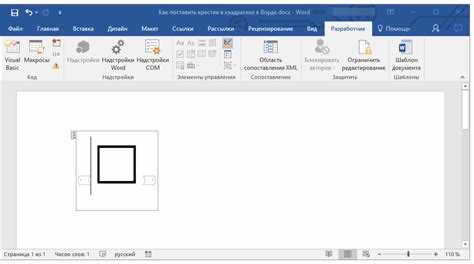
Если необходимы интерактивные флажки, для которых нужно ставить или снимать галочки, воспользуйтесь элементами формы. В Word есть встроенные элементы управления, такие как Флажки, которые можно вставить через вкладку Разработчик. Если эта вкладка не активирована, её можно включить в настройках ленты. Используя этот элемент, вы создадите кликбельный флажок, который будет менять своё состояние при каждом клике.
Для более быстрого и удобного способа отметки крестиков в чек-листах или формах, можно настроить список с автоматическими галочками. Для этого используйте стиль маркированного списка с галочками, который Word автоматически подставляет, если вы выбираете соответствующий тип маркера.
Как использовать символ «крестик» в Word

Чтобы вставить символ «крестик» в документ Microsoft Word, используйте стандартный функционал программы. Для этого откройте вкладку Вставка в верхнем меню и выберите пункт Символ. В открывшемся окне найдите символ крестика, который чаще всего располагается в разделе математических символов или специальных символов. Чтобы вставить его, просто нажмите Вставить, и символ окажется в вашем документе.
Альтернативным способом является использование клавиатуры. Введите код символа «крестик» с помощью комбинации Alt + 0215 на цифровой клавиатуре. Это особенно удобно, если вы часто используете этот символ, поскольку не нужно открывать меню вставки. Если символ не отображается корректно, убедитесь, что выбран нужный шрифт, поддерживающий данный символ, например, Arial или Times New Roman.
Как вставить флажок для выбора в Word

Для того чтобы вставить флажок для выбора в документ Word, откройте вкладку «Вставка» и выберите опцию «Символ». В появившемся меню нажмите на кнопку «Другие символы» и выберите символ флажка из таблицы символов. Это подходит для простых документов, где необходимо вставить символ флажка в текст.
Если же вы хотите использовать флажки для более сложных задач, например, создания списка задач, воспользуйтесь функцией «Контрольный элемент формы». Для этого откройте вкладку «Разработчик». Если она не отображается, добавьте ее через меню настроек. Далее выберите инструмент «Флажок» из панели инструментов и щелкните на месте, где нужно разместить флажок.
После вставки флажка вы можете настроить его внешний вид. Например, при щелчке правой кнопкой мыши на флажке и выборе «Свойства», можно изменить размер, цвет и другие параметры элемента. Это удобно, если вам нужно сделать флажки одинаковыми по стилю для всего документа.
Еще один способ – использование готовых шаблонов, в которых уже присутствуют элементы выбора. Для этого можно загрузить шаблон с флажками из интернета или воспользоваться встроенными функциями Word для создания форм с флажками. Эти шаблоны часто используются для составления опросов или анкет.
Использование инструмента «Символ» для создания крестика
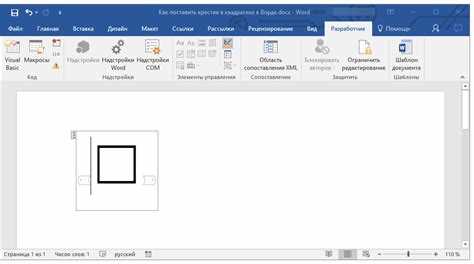
Для вставки крестика в квадратик в Word можно воспользоваться встроенным инструментом «Символ». Для этого откройте вкладку «Вставка», затем нажмите на кнопку «Символ», расположенную в правом углу. В появившемся окне выберите нужный шрифт, например, «Wingdings» или «Segoe UI Symbol», в которых содержится ряд символов, включая крестики. В разделе «Символ» прокрутите список и найдите подходящий символ, как правило, это крестик в виде «×» или «✔».
Если крестик не отображается в стандартном списке, можно вручную ввести его Unicode. Для этого в поле «Код» введите соответствующий код символа. Например, для простого крестика в стиле «×» используйте код U+00D7. После выбора нужного символа нажмите «Вставить», и крестик появится в документе. Вставку можно повторить несколько раз, если нужно создать несколько крестиков в строках или столбцах.
Как поставить крестик с помощью клавиатуры
Для того чтобы быстро поставить крестик в квадратике в Microsoft Word с помощью клавиатуры, можно использовать символы Unicode или встроенные возможности программы. Один из самых простых способов – использовать символы галочек и крестиков, доступные в различных шрифтах.
Если вам нужно поставить крестик, начните с выбора шрифта, который поддерживает соответствующий символ. Например, шрифт «Wingdings» включает символы, такие как крестик (✗). Чтобы вставить крестик, откройте диалоговое окно «Вставка» в Word, затем выберите «Символ» и найдите нужный знак в списке.
Еще один способ – использовать комбинацию клавиш Alt-кодов. Для этого удерживайте клавишу Alt и введите на числовой клавиатуре код для крестика. Например, для символа ✗ код – Alt + 0251. Это простой способ вставить крестик без лишних действий.
Можно воспользоваться встроенными возможностями Word, например, чекбоксами. Чтобы вставить пустой квадрат для последующего добавления крестика, используйте команду «Вставка» → «Символ» → «Дополнительные символы» и выберите пустой квадратик. После этого используйте сочетание клавиш для вставки крестика, например, через Alt-код или символы шрифта Wingdings.
Также для создания крестика можно использовать стандартные математические символы. Вставьте символ ×, который выглядит как крестик, с помощью команды «Вставка» → «Символ» и выбрав «Математические символы». Этот вариант работает, если вам нужен именно стандартный крест, а не галочка.
Для более быстрой работы с крестиками в Word настройте горячие клавиши для вставки символов. Для этого зайдите в меню «Файл» → «Параметры» → «Настройка ленты» и создайте свою горячую клавишу для вставки символов крестика, чтобы избежать повторяющихся действий.
Использование клавиш и символов дает гибкость, позволяя быстро вставлять крестики и галочки, не выходя из режима работы с текстом. Такой подход особенно полезен при составлении списков или заполнении форм, когда нужно часто использовать эти символы.
Как настроить автоматическое вставление крестика в Word
Сначала откройте Word и перейдите в раздел «Файл», затем выберите «Параметры». В открывшемся окне выберите вкладку «Правописание» и нажмите кнопку «Автозамена». Здесь вы можете задать комбинации символов, которые будут автоматически заменяться на крестик в квадрате.
Для создания автозамены, введите в поле «Заменить» текст, который будет служить триггером для замены. Например, это может быть комбинация, типа «xx» или любой другой символ, который легко запомнить. В поле «На» вставьте символ крестика, для этого можно использовать стандартный символ из набора Unicode или вставить готовую картинку через вставку символа.
Если вы хотите вставлять крестик именно в квадрат, выполните следующие шаги: в меню «Вставка» выберите «Символ» и найдите там нужный символ крестика в квадрате. Этот символ имеет код U+2612. Добавьте его в «Автозамену», чтобы Word автоматически подставлял его при вводе заданной комбинации.
При настройке автозамены важно помнить, что эта функция работает только в пределах документа, в котором вы задали замену. Для использования на других компьютерах или в других документах, настройку нужно будет повторить.
Если вы хотите, чтобы крестик автоматически появлялся при выборе определенного стиля, можно использовать макросы. В разделе «Разработчик» Word можно создать макрос, который будет вставлять крестик в квадрат в ответ на нажатием клавиши или комбинации клавиш.
Чтобы макрос заработал, откройте вкладку «Разработчик», затем выберите «Записать макрос». Присвойте макросу имя, и при помощи встроенных команд вставьте символ крестика в квадрат. После записи макроса вы сможете привязать его к клавише для быстрого вставления крестика.
Для более продвинутых пользователей существует возможность автоматизировать вставку крестика с использованием VBA. С помощью скриптов можно настроить точную замену текста, форматирование и даже более сложные взаимодействия с документом. Это подходит для создания шаблонов, где часто требуется вставка крестиков в квадратах.
Как вставить флажок с помощью списка или маркированных пунктов
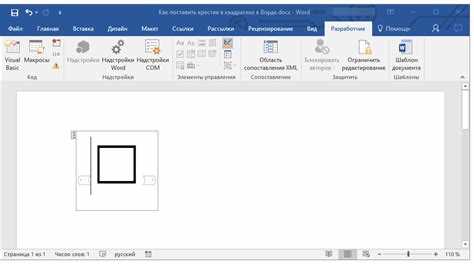
Чтобы вставить флажок с помощью списка в Microsoft Word, сначала выберите место для создания списка. Перейдите на вкладку «Вставка», выберите «Список с маркерами» или нажмите на иконку списка в панели инструментов. По умолчанию Word использует круглый маркер, но вы можете заменить его на флажок. Для этого щелкните правой кнопкой мыши на маркер и выберите «Изменить маркер». В открывшемся окне нажмите «Символ» и выберите символ флажка, например, ☑ или ✓ из стандартного набора символов шрифта. Это позволит заменить стандартный маркер на флажок, который будет отображаться в каждом пункте списка.
Другим вариантом является использование стандартных списков с флажками, доступных в Word. Для этого зайдите в раздел «Главная», затем в «Стили» и выберите «Список с флажками». В этом списке каждый пункт будет начинаться с флажка, что идеально подходит для задач, связанных с составлением чек-листов или задач. Если нужно больше кастомизации, всегда можно настроить параметры списка через «Изменить маркер» и выбрать подходящий символ или картинку для флажка, подходящую к дизайну вашего документа.
Использование формы «Флажок» в Word для крестика
Форма «Флажок» в Word предоставляет удобный способ вставки крестика в квадратик для различных целей, включая списки задач или анкеты. Чтобы использовать эту форму, откройте вкладку «Вставка», затем выберите «Элементы управления» и в разделе «Формы» нажмите на «Флажок». Эта форма автоматически добавит квадратик, который можно отметить крестиком, что удобно для задач, требующих интерактивности.
Для того чтобы крестик появлялся в квадратике, нужно активировать элемент управления. Кликнув правой кнопкой на «Флажок», выберите «Свойства». Здесь можно настроить внешний вид квадратика, а также его состояние. Например, можно установить значение по умолчанию как «Отмечено», если вы хотите, чтобы крестик был видим сразу после вставки формы.
- Для добавления крестика вручную, дважды щелкните по флажку, и он автоматически будет отмечен.
- Если форма используется для списка задач, вы можете вставить несколько флажков, и каждый из них можно будет отметить, сохраняя порядок.
Элементы управления «Флажок» также полезны для создания анкеты или формы обратной связи, где пользователи могут просто нажать на флажок для выбора опции. Важно помнить, что такие элементы взаимодействуют с макросами, что позволяет автоматизировать обработку данных, если вы хотите, чтобы они принимали участие в вычислениях или отправлялись на сервер.
Как сделать крестик доступным для всех документов Word

Чтобы вставить крестик, откройте вкладку «Вставка» и выберите «Символ». В открывшемся меню нажмите «Другие символы», затем в списке выберите нужный символ, например, крестик «×» или вариант галочки, который выглядит как крест. Это даст вам доступ к различным вариантам, которые можно использовать на протяжении всей работы с документом.
Если вы хотите, чтобы этот крестик стал доступным во всех будущих документах Word, проще всего создать автозамену для этого символа. Для этого зайдите в «Файл», затем «Параметры», и в разделе «Правописание» выберите «Параметры автозамены». В поле «Заменить» введите сочетание букв или символов, которое будет автоматически заменяться на крестик. Например, можно задать замену с «kk» на крестик «×». Такой метод значительно ускоряет работу.
| Метод | Описание |
|---|---|
| Вставка символа | Через вкладку «Вставка» можно вставить символ крестика из стандартного списка символов. |
| Автозамена | Создание автозамены для крестика позволяет автоматически вставлять символ, набирая определенную комбинацию клавиш. |
| Использование шрифтов | Некоторые шрифты, такие как Wingdings или Webdings, включают символы крестиков, которые можно вставить через меню шрифтов. |
Вопрос-ответ:
Как поставить крестик в квадратике в Word?
Чтобы поставить крестик в квадратике в Word, откройте документ и выберите вкладку «Вставка». Затем в разделе «Символ» выберите пункт «Другие символы». В открывшемся окне выберите шрифт «Wingdings» или «Wingdings 2», где есть символы крестиков и галочек. Найдите нужный символ и вставьте его в документ.
Можно ли вставить крестик в чекбоксе в Word?
Да, можно. Для этого используйте функцию «Формы». На вкладке «Вставка» выберите «Формы», затем добавьте элемент «Чекбокс». После этого правой кнопкой мыши кликните на чекбокс и выберите «Свойства формы», чтобы установить его как отмеченный или неотмеченный. Если хотите поставить крестик вручную, используйте символ из шрифтов Wingdings или Webdings.
Как сделать галочку или крестик с помощью сочетания клавиш?
Для того чтобы вставить крестик или галочку с помощью сочетания клавиш, откройте документ в Word, поставьте курсор в нужное место. Для галочки используйте символ «✓», который можно вставить, нажав «Alt» и, удерживая эту клавишу, введите «10003» на цифровой панели. Для крестика используйте символ «✘», который вставляется через «Alt» и код «10005».
Как вставить галочку или крестик в список задач в Word?
Для создания списка задач в Word можно использовать как символы, так и специальные формы. Чтобы вставить галочку или крестик, можно зайти в «Вставка» > «Символ» и выбрать нужный символ из шрифтов Wingdings или Wingdings 2. Если вы хотите использовать чекбоксы, на вкладке «Разметка страницы» выберите «Список с флажками» или используйте инструмент «Список» с типом чекбоксов. Для отметки задачи просто замените символ на галочку или крестик в зависимости от выполнения.
Почему не получается вставить крестик в квадратике в Word?
Если вы не можете вставить крестик в квадратике, скорее всего, выбран неверный шрифт или символ. Убедитесь, что для символа выбран шрифт Wingdings или Webdings, так как именно в них находятся нужные символы крестиков и галочек. Также возможно, что ваш документ не поддерживает такие символы, или проблема в настройках шрифта по умолчанию. Попробуйте изменить шрифт на один из поддерживающих данных символов или вставить его вручную через меню «Символ».
Как добавить крестик в квадратик в Word?
Чтобы поставить крестик в квадратике в Word, можно воспользоваться несколькими методами. Один из самых простых — это вставка символа галочки или крестика. Для этого перейдите на вкладку «Вставка», выберите «Символ», затем в списке доступных символов выберите крестик. Он обычно находится в разделе математических или специальных символов. Также можно использовать шрифт Wingdings, где крестик выглядит как символ «☒». Вставив его в текст, вы получите желаемый результат.
Как поставить крестик в квадратике в Word с помощью таблицы?
Еще один способ — создать таблицу и вставить крестик в один из ее квадратиков. Для этого нужно вставить таблицу 1×1, а затем в ячейке использовать символ «X» или вставить галочку через меню «Вставка». После этого вы можете настроить размеры ячейки, чтобы квадрат выглядел аккуратно и подходил под ваш крестик. Это простой и наглядный способ, если нужно оформить несколько таких отметок в документе.

 Загрузка...