Содержание статьи

Для правильного расчета выручки в Excel необходимо учитывать не только простую сумму всех продаж, но и различные параметры, которые могут влиять на итоговый результат. Важно правильно использовать функции и формулы, чтобы избежать ошибок и учесть все возможные нюансы: скидки, налоговые вычеты, а также корректности учета возвратов.
Основная формула для вычисления выручки – это умножение количества проданных единиц товара на их цену. Простая запись формулы в Excel выглядит так: =A2*B2, где A2 – это количество проданных товаров, а B2 – цена одной единицы. Однако такие расчеты часто требуют дополнительной детализации, например, учета налогов, скидок или курсовых разниц.
Учёт скидок может значительно изменить итоговую выручку. Если скидки зависят от количества или суммы покупки, можно использовать формулы с логическими операторами (например, =IF). Для расчета скидки, которая применяется к общей сумме, полезно использовать формулу: =C2*(1-D2), где C2 – это полная цена, а D2 – скидка в виде десятичной дроби (например, 0.1 для 10%).
Не забывайте про возвраты. Для точного расчета выручки нужно вычесть стоимость возвращенных товаров из общей суммы продаж. Это можно сделать с помощью функции суммы, добавив в расчет данные о возвратах в отдельной колонке. Пример формулы для этого: =SUM(A2:A10)-SUM(E2:E10), где E2:E10 – это значения возвратов.
Настройка таблицы для расчета выручки

Задайте структуру таблицы, выделив одну строку для каждого дня/сделки. В первой колонке укажите дату, во второй – товар или услугу, в третьей – количество проданных единиц. Для корректного вычисления выручки в столбце с ценой за единицу укажите стоимость без учета скидок, налогов и других возможных доплат, чтобы получить точное значение без путаницы.
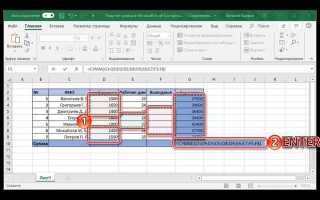
После того как все основные данные занесены, введите формулу для расчета выручки по каждой строке. Формула проста: умножение количества на цену. В Excel это будет выглядеть как: =C2*D2, где C2 – количество, а D2 – цена. Важно, чтобы эти ячейки не содержали ошибок в данных, таких как пробелы или неверные значения.
Рекомендуется добавить столбцы для учета налогов или скидок, если они есть. Например, если вы работаете с НДС, можно добавить еще одну колонку, которая будет учитывать этот налог. В этом случае итоговую выручку можно посчитать по формуле =C2*D2*(1+E2), где E2 – ставка НДС в процентах. Это позволит гибко подстраиваться под изменения налогообложения и различных льгот.
Не забывайте о фильтрах и сортировке. Чтобы быстро анализировать данные, используйте возможности Excel для сортировки по дате, наименованию товара или размеру выручки. Фильтрация по диапазону дат или стоимости поможет оперативно получать нужную информацию для отчетности и анализа.
Использование функции СУММ для подсчета общей выручки

При использовании СУММ в контексте выручки полезно комбинировать её с другими функциями Excel, например, СУММЕСЛИ, для фильтрации данных по конкретным критериям. Например, для подсчета выручки только от определенного продукта можно применить формулу =СУММЕСЛИ(A1:A10; «Продукт 1»; B1:B10), где A1:A10 – это диапазон с наименованиями товаров, а B1:B10 – с суммами продаж. Это позволяет точно отслеживать прибыль от каждого отдельного продукта или категории товаров.
Для более сложных расчетов, например, при наличии скидок или возвратов, можно использовать функцию СУММ с условиями или с добавлением дополнительных вычислений в формулах. Для этого используется комбинация функций СУММ и СУММПРОИЗВ, что позволяет учитывать множители, такие как скидки или коэффициенты для разных периодов времени. Например, при необходимости вычислить выручку с учетом скидки, можно использовать формулу =СУММПРОИЗВ(A1:A10; B1:B10), где A1:A10 – это количество проданных единиц, а B1:B10 – цена со скидкой.
Как учесть возвраты и скидки при расчете выручки

При расчете выручки важно учесть возвраты товаров и предоставленные скидки, так как они напрямую влияют на итоговую сумму. Для этого нужно корректно учесть их в расчете доходов в Excel. Основные элементы, которые следует учитывать, это стоимость возвращенных товаров и процент скидки, предоставленный на каждом этапе сделки.
Для учета возвратов, в Excel можно создать отдельный столбец, где будет указана сумма возвратов за каждый товар. Чтобы корректно уменьшить выручку, эти данные должны вычитаться из общего дохода. Таким образом, если товар был возвращен, вы уменьшаете выручку на его стоимость в соответствующем периоде.
Скидки могут быть различными: от фиксированных сумм до процентов от общей стоимости. Для учета скидок в Excel создайте столбцы, в которых будет указано, какие скидки были предоставлены, и применяйте их к первоначальной стоимости товаров. Важно учитывать, что скидки могут быть как на уровне каждого товара, так и на уровне всей покупки.
| Товар | Цена | Скидка (%) | Цена со скидкой |
|---|---|---|---|
| Товар 1 | 500 | 10% | 450 |
| Товар 2 | 1200 | 5% | 1140 |
Для возвратов и скидок можно использовать формулы в Excel. Например, чтобы вычислить стоимость товара со скидкой, можно использовать формулу: Цена * (1 - Скидка). Для учета возврата товара формула может быть следующей: Общая выручка - Сумма возврата. Это позволяет автоматически корректировать расчет выручки без необходимости вручную пересчитывать каждый случай.
Важно также учитывать, что возвраты и скидки должны быть отражены в отчетах по периодам. Это означает, что выручка за месяц или квартал должна быть пересчитана с учетом всех возвратов и предоставленных скидок, чтобы отразить действительные доходы компании. Для этого следует регулярно обновлять данные и проверять их на актуальность.
Для контроля точности расчетов рекомендуется использовать дополнительные функции Excel, такие как проверки данных, условное форматирование и автоматические уведомления о превышении установленных лимитов скидок или возвратов. Эти инструменты помогут избежать ошибок и предоставят более точные финансовые данные для анализа.
Использование сводных таблиц для анализа выручки по категориям

Сводные таблицы в Excel позволяют быстро агрегировать данные о выручке по различным категориям, таким как продуктовые линии, регионы или каналы продаж. Чтобы создать сводную таблицу, достаточно выделить исходные данные и выбрать команду «Вставка» → «Сводная таблица». После этого Excel предложит окно выбора диапазона данных и места для размещения сводной таблицы. Вы можете выбрать как новые листы, так и существующие для удобства работы.
Для анализа выручки по категориям важно правильно настроить поля в сводной таблице. Перетащите поле с выручкой в область «Значения» для агрегации данных. Чтобы разделить выручку по категориям, поместите соответствующее поле в область «Строки» или «Колонки». Например, если вам нужно разделить выручку по регионам, перетащите поле с регионами в «Строки», а выручку – в «Значения». Это даст вам точный обзор выручки по каждому региону.
Использование фильтров в сводной таблице помогает сузить анализ до нужных периодов или типов товаров. Вставьте поле с датами в раздел «Фильтры», чтобы отсортировать данные по месяцу, кварталу или году. Вы также можете добавить несколько фильтров, например, для анализа выручки по конкретным продуктам в определённом регионе. Это позволяет получить глубже проработанную информацию по каждой категории, а также делает отчет более гибким.
Дополнительно стоит учитывать функцию группировки данных в сводных таблицах. Например, если вы хотите сгруппировать выручку по категориям товаров, Excel позволяет делать это автоматически. Для этого необходимо щелкнуть правой кнопкой по ячейке с датой или категорией и выбрать опцию «Группировать». В результате вы сможете проанализировать данные по неделям, месяцам, кварталам или другим временным периодам, что помогает выявить тренды и зависимости в выручке.
Расчет выручки с учетом налогообложения
Для точного расчета выручки в Excel необходимо учитывать не только объем продаж, но и налоги, которые влияют на итоговую сумму. При расчете выручки важно вычесть все обязательные налоговые отчисления, такие как НДС, налог на прибыль и другие обязательные платежи. Для этого нужно сначала понять, какие налоги применяются в вашем бизнесе и в каком размере они рассчитываются.
Один из основных налогов – это НДС (налог на добавленную стоимость). Стандартная ставка НДС в России составляет 20%. Чтобы вычислить выручку с учетом НДС, можно использовать следующую формулу: выручка = сумма с НДС / (1 + ставка НДС). Например, если ваша выручка с учетом НДС составляет 120 000 рублей, то расчет будет следующим: 120 000 / 1.2 = 100 000 рублей (выручка без НДС).
Если вы применяете упрощенную систему налогообложения (УСН), то важно учитывать, что налог на прибыль в этом случае может быть значительно ниже. УСН предусматривает два возможных варианта налогообложения: 6% с доходов и 15% с разницы между доходами и расходами. Для корректного расчета выручки с учетом УСН, необходимо вычесть из общей суммы доходов все расходы, которые могут быть учтены при расчете налога.
При расчете выручки с учетом налогообложения, особенно для малых предприятий, важно учитывать налоговые вычеты. Например, вычет по НДС позволяет уменьшить сумму налога на сумму, которую компания уже заплатила за товары и услуги, использованные в процессе деятельности. Это также нужно учитывать в расчетах для получения более точной картины выручки после налогообложения.
В Excel для таких расчетов можно использовать специализированные формулы. Например, для вычета НДС из суммы с учетом налога используйте формулу =СУММА(ячейка)/1,2, где ячейка – это значение выручки с НДС. Для более сложных расчетов с учетом других налогов можно использовать функцию ЕСЛИ для автоматического выбора правильной ставки налога в зависимости от типа налогообложения.
Автоматизация расчетов выручки с помощью формул и ссылок

Кроме того, ссылки на другие ячейки позволяют сделать расчет более гибким и удобным для анализа различных сценариев. Например, использование ссылки на отдельные ячейки для расчета скидки или налогов дает возможность изменять эти значения без необходимости вручную корректировать все вычисления. Для этого можно использовать формулы с абсолютными и относительными ссылками. Формула =A2*(1-$D$1), где D1 – это процентная ставка скидки, автоматически пересчитает выручку с учетом актуальной скидки, которую можно легко менять в одной ячейке.
Проверка точности данных и предотвращение ошибок в расчетах

Также важным моментом является регулярная проверка формул и ссылок в таблицах. Одной из распространенных ошибок является использование неправильных ссылок на ячейки, что приводит к неправильным расчетам. Для предотвращения таких ситуаций можно использовать функцию «Найти и заменить» (Ctrl + F), чтобы удостовериться, что все ссылки актуальны.
Не менее полезным инструментом является использование условного форматирования для выделения аномальных значений. Например, можно настроить форматирование для ячеек, где суммы превышают ожидаемый предел или если данные не соответствуют определенному шаблону. Это помогает быстро заметить и исправить ошибки, особенно в больших таблицах.
- Использование функции SUMIF для суммирования значений по определенным критериям позволяет избежать ошибок, связанных с учетом ненужных данных.
- Функции проверки ошибок типа ISERROR или IFERROR помогают скрывать или корректно обрабатывать ошибочные результаты, такие как деление на ноль.
При работе с большими объемами данных важно периодически обновлять формулы и пересчитывать их. Для этого можно воспользоваться функцией «Пересчитать все» (Ctrl + Alt + F9), что позволяет избежать ошибок, связанных с устаревшими данными или формулами, которые не были пересчитаны после изменений.
Наконец, рекомендуется использовать сводные таблицы для анализа данных и подтверждения точности расчетов. Сводные таблицы агрегируют данные и позволяют легче выявить аномалии. Их использование минимизирует вероятность ошибок при ручном анализе и упрощает процесс проверки.
Вопрос-ответ:
Как в Excel правильно посчитать выручку, если у меня несколько товаров с разной ценой и количеством?
Если у вас несколько товаров с разной ценой и количеством, то для расчета выручки в Excel можно создать таблицу, где в одном столбце будут указаны цены товаров, в другом — их количество. Чтобы посчитать выручку для каждого товара, используйте формулу умножения, например, `=ЦЕНА*КОЛИЧЕСТВО`. Далее, чтобы получить общую выручку, можно использовать функцию `СУММ` для суммирования всех произведений: `=СУММ(Диапазон_выручки)`. Важно следить, чтобы в таблице все данные были актуальными и правильно введенными.
Как учесть в расчете выручки скидки и промоакции в Excel?
Для учета скидок и промоакций в расчете выручки можно использовать несколько методов. Один из них — это уменьшение цены товара на процент скидки. Например, если товар стоит 1000 рублей и скидка составляет 20%, формула для расчета будет следующей: `=ЦЕНА*(1-СКИДКА)`, где СКИДКА — это значение в десятичной форме (для 20% это будет 0.2). Затем умножьте эту цену на количество товаров и суммируйте для всех позиций. Для более сложных акций можно создавать отдельные столбцы с расчетами по каждому товару или акции, а затем суммировать результат.
Что делать, если в моих данных есть возвраты товаров, как правильно посчитать выручку?
Для учета возвратов товаров при расчете выручки в Excel, нужно создать дополнительный столбец для возвратов, где будут указаны отрицательные значения для товаров, которые были возвращены. После этого, в формуле для расчета общей выручки вычитайте сумму возвратов. Например, если в таблице у вас есть выручка по каждой позиции в столбце A и возвраты в столбце B, то формула для общей выручки будет такой: `=СУММ(A2:A10)-СУММ(B2:B10)`. Это позволит учесть убытки от возвратов и получить точную сумму выручки.
Как правильно учитывать налоги при расчете выручки в Excel?
Для учета налогов при расчете выручки в Excel можно использовать простую формулу, умножив итоговую сумму на налоговую ставку. Например, если вы рассчитали общую выручку без учета налога, то для добавления налога используйте формулу: `=ИТОГОВАЯ_СУММА*(1+НАЛОГОВАЯ_СТАВКА)`, где НАЛОГОВАЯ_СТАВКА — это процентная ставка налога. Если же налог вычитается из суммы, то формула будет выглядеть так: `=ИТОГОВАЯ_СУММА*(1-НАЛОГОВАЯ_СТАВКА)`. Такой подход позволит вам точно учитывать налоги в расчетах и получать чистую выручку.

 Загрузка...