Содержание статьи
В Microsoft Word существует несколько способов вставить минус, в зависимости от целей и контекста. Простой дефис, который часто путают с минусом, имеет другие характеристики и используется в текстах для разделения слов. Минус, как математический символ, имеет свое собственное предназначение и отличается визуально и технически.
Для вставки знака минуса в Word с помощью стандартных методов можно воспользоваться комбинациями клавиш или инструментами в интерфейсе программы. Одним из наиболее распространенных способов является использование клавиши «минус» на клавиатуре, которая часто используется в различных случаях, но для корректности важно различать типы символов.
Для более точной работы с символами и математическими формулами в Word стоит использовать специальные инструменты, такие как панель «Вставка» или комбинации клавиш, которые позволяют вставить минус в нужном формате. Это важно для оформления научных и технических текстов, где точность символов имеет ключевое значение.
Как вставить знак минус с клавиатуры
Чтобы вставить стандартный знак минус в документ Word с клавиатуры, достаточно использовать клавишу «-» на основной части клавиатуры. Это самый быстрый и удобный способ. Просто нажмите клавишу без использования дополнительных сочетаний клавиш. Этот знак имеет код ASCII 45 и отображается как обычный минус, подходящий для большинства задач, включая математические выражения и списки.
Для более точного ввода минуса, если стандартная клавиша по каким-то причинам не подходит, можно использовать дополнительную клавишу «Num -«, которая находится на цифровой панели клавиатуры. Этот знак будет визуально отличаться от обычного минуса, так как он чаще используется для ввода специальных символов, например, в формуле. Если у вас нет цифровой панели, то придется использовать символы, вводимые через Unicode или меню вставки.
Для вставки минуса с кодом Unicode в Word можно использовать сочетание клавиш «Alt» + «8211» (для длинного тире) или «Alt» + «45» для стандартного минуса. Эти комбинации работают как для Windows, так и для Mac, но на последних могут быть некоторые отличия. Таким образом, при необходимости получить точно нужный символ, Unicode может быть более подходящим вариантом, особенно если вам нужно вставить не только минус, но и другие математические символы.
Использование символа минус через меню вставки
В Microsoft Word символ минуса можно вставить через меню «Вставка». Этот метод подходит, когда вам нужно использовать минус как специальный символ, а не стандартный дефис или знак вычитания. Вставка символа через меню позволяет более точно контролировать его внешний вид и применение в документах.
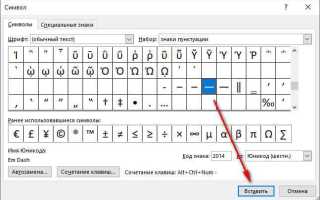
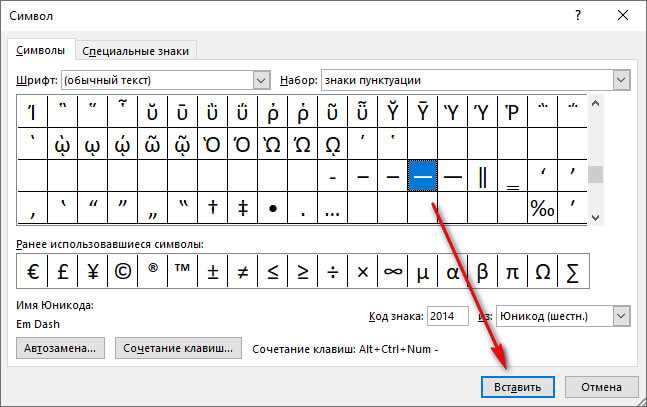
Для начала откройте вкладку «Вставка» в верхней панели инструментов. Здесь находится раздел «Символы», который включает все доступные символы, в том числе и минус. Нажмите на кнопку «Символ», чтобы открыть дополнительное меню.
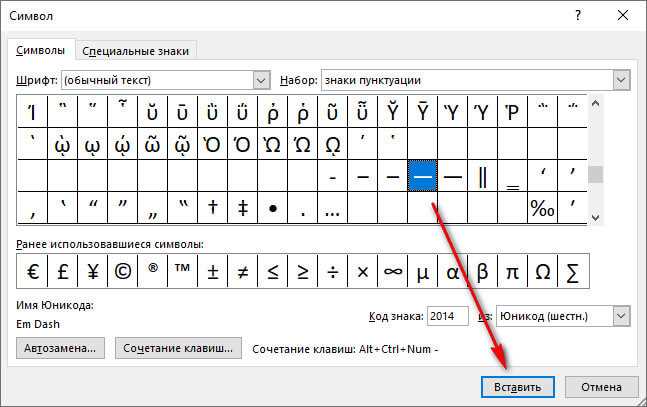
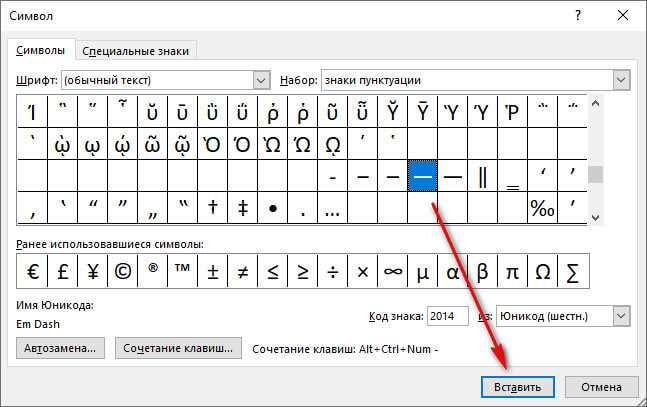
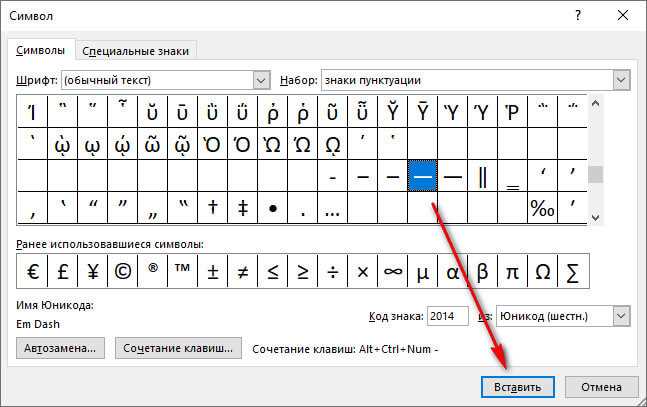
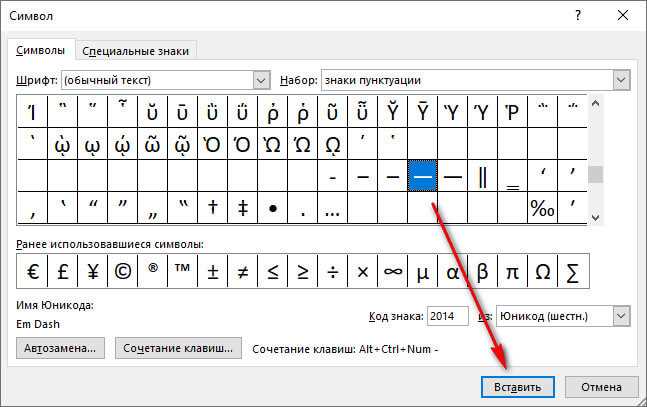
В меню символов выберите пункт «Другие символы». Это откроет окно, где представлены все доступные знаки и символы, включая математические символы. Минус, как правило, находится среди них.
Чтобы вставить символ минус, прокрутите список и найдите нужный знак. Он может быть представлен как обычный минус (–), так и длинный тире (–), в зависимости от ваших предпочтений. Выберите символ и нажмите кнопку «Вставить».
Важно отметить, что в некоторых случаях минус может выглядеть немного иначе, чем стандартный дефис. Например, в математике или при оформлении числовых данных стоит использовать именно символ минуса (–), так как он имеет правильное отображение и размеры для таких задач.
- Минус (–) – используется в математике и финансовых расчетах для обозначения отрицательных чисел.
- Тире (–) – применяется в качестве длинного знака для обозначения пауз в предложениях.
Если символ минуса не отображается в списке, можно воспользоваться расширенными опциями для его поиска. Для этого выберите шрифт «Unicode» или «Mathematical Operators», где минус будет представлен в полном объеме. Также можно вводить код символа вручную в поле «Код символа».
Этот метод полезен, когда нужно точно указать минус в документах с высокой типографической точностью, например, в научных или финансовых отчетах. Использование меню «Вставка» позволяет исключить ошибочное использование дефиса и других знаков, которые могут визуально напоминать минус, но не иметь той же семантической нагрузки.
Вставка минуса с помощью автозамены в Word
Microsoft Word предоставляет удобный инструмент для автоматической замены текста с помощью функции автозамены. Это позволяет ускорить процесс набора документа и минимизировать вероятность ошибок при вводе минуса, который часто используется в различных математических выражениях и списках.
Чтобы настроить автозамену для минуса, необходимо открыть настройки Word. Для этого нужно перейти в раздел «Файл» – «Параметры». Затем выбрать вкладку «Правописание» и нажать на кнопку «Автозамена». В открывшемся окне можно указать текст, который будет заменяться, и соответствующий символ, например, минус.
В поле «Заменить» нужно ввести символ, который будет служить триггером для автозамены, например, «—«, а в поле «На» – непосредственно сам минус. После этого при наборе в документе символы «—» автоматически будут заменяться на минус. Такой подход особенно полезен при работе с большим объемом информации, где важно соблюдать единообразие и избежать ручного ввода.
Если нужно ввести несколько типов минусов, например, для разных целей (математических выражений, списков или дат), можно создать несколько вариантов автозамены. Это позволит быстро вставлять необходимые символы без постоянного обращения к меню вставки символов или клавишам.
Однако стоит помнить, что автозамена работает только в том случае, если выбранный триггер для замены не конфликтует с уже существующими комбинациями в Word. Поэтому перед созданием новых замен лучше проверить уже активные настройки, чтобы избежать неожиданных результатов.
Кроме того, настройки автозамены можно сохранять для различных документов, что облегчает переход от одной работы к другой, не тратя времени на повторные настройки. Важно регулярно проверять и обновлять эти настройки, чтобы они соответствовали актуальным требованиям документа.
Минус в математических выражениях: форматирование и настройки
В Microsoft Word есть несколько способов корректно отобразить минус в математических выражениях, особенно если важно соблюсти точность и соответствие стандартам. Стандартный минус, вставляемый через клавишу на клавиатуре, используется в текстовых строках, но для математических формул он не всегда подходит. В таких случаях стоит использовать встроенные функции форматирования.
Для корректного отображения минуса в математических выражениях необходимо использовать символы Unicode или встроенные элементы. Например, минус в виде знака для выражений можно вставить через «Вставка» > «Символ» > «Другие символы». Также стоит отметить, что в математических формулах через инструмент «Вставка» > «Формула» можно выбирать знак минуса в контексте профессиональных математических выражений.
Если необходимо настроить отображение минуса в определённом контексте, можно воспользоваться встроенными стилями формул. Для этого откройте вкладку «Конструктор» после вставки формулы и выберите стиль для символа минуса, который подходит для вашего типа работы. Это особенно полезно при подготовке научных работ или публикаций, где требуется строгий формат и соответствие техническим стандартам.
- При вставке формулы через меню «Вставка» выбирайте профессиональные шрифты для формул, такие как Cambria Math.
- Для более сложных математических операций используйте инструменты Word для работы с индексами и дробями, что автоматически подставит нужный минус в нужном месте.
- Важно помнить, что в некоторых случаях знак минуса может отображаться как дефис, особенно в системах с ограниченными настройками шрифтов.
Как использовать минус для списков и пунктов в Word
В Microsoft Word можно использовать минус для оформления списков в качестве маркера, что позволяет создать легкий и компактный вид. Для этого достаточно ввести символ минуса (-) и поставить пробел перед каждым пунктом. Этот метод не требует дополнительных настроек, он автоматически преобразует строки в ненумерованный список, но с более строгим и лаконичным оформлением. При использовании минуса важно соблюдать одинаковое расстояние между маркером и текстом для четкости восприятия.
Кроме того, минус может быть полезен при работе с подсписками. Чтобы создать вложенные пункты, просто добавьте пробел после минуса или используйте клавишу Tab для выравнивания. Такой подход делает документ более структурированным, особенно если пункты связаны с логическим иерархическим порядком. Минус отлично подходит для составления кратких списков, где не нужно акцентировать внимание на порядке элементов.
Как поставить минус в Word для нумерации страниц и разрыва
Для корректного отображения минуса в нумерации страниц в Word, особенно при использовании отрицательных чисел или для корректного разрыва между различными разделами документа, существует несколько способов. Чтобы вставить минус в номер страницы, откройте вкладку «Вставка», выберите «Номер страницы» и выберите формат, где нужно отобразить минус (например, при нумерации с отрицательными значениями). В случае обычной нумерации страниц, минус можно добавить вручную, если это требуется в контексте работы с определёнными форматами документа.
При работе с разрывами страниц и блоками текста минус используется для корректного перехода на новую страницу, особенно если документ разделяется на главы с отрицательным интервалом или отступами. В Word для этого достаточно использовать функцию «Разрыв страницы» через вкладку «Вставка» или сочетание клавиш Ctrl + Enter. Если необходимо, чтобы разрыв страницы автоматически учитывал минус или другие специфичные символы, это можно настроить в параметрах страницы или через соответствующие форматы абзацев.
Минус в разрыве страницы также применяется для управления ориентацией текста или для создания специфичных маркеров и структур. Для этого важно задать параметры разрыва в меню «Макет» и изменить расположение или отступы элементов, что позволяет избежать случайных пробелов или нежелательных отступов при переходе на другую страницу. Также, обратите внимание на функцию «Печать с минусом», которая позволяет контролировать итоговый вид документа на печатных устройствах при наличии разрывов с минусовыми значениями.
Использование минуса в правках текста и комментариях
Минус в правках текста служит для обозначения удалённых элементов или предложений. Это удобно в случаях, когда редактор или автор текста хочет показать, что определённый фрагмент текста должен быть исключён без полного удаления из документа. Например, если нужно вычеркнуть часть предложения или фразу, минус помогает указать на ненужные слова. Это особенно актуально при коллаборации нескольких человек над текстом, когда важно сохранить прозрачность правок.
В комментариях минус используется для акцентирования внимания на месте, где требуется сокращение или полное исключение фрагмента. Комментарии с минусом могут быть полезны в процессе редактирования для быстрого указания на исправления, которые предполагают удаление текста. Важно помнить, что в таких случаях комментарий должен быть чётким и кратким, чтобы не оставлять двусмысленности, например, «Удалить фразу: ‘Это предложение не несёт смысла'».
| Тип правки | Применение |
|---|---|
| Удаление части текста | Минус в строке или перед словом, которое нужно исключить. |
| Комментарии по правке | Минус в комментарии указывает на необходимость удаления фрагмента текста. |
| Сохранение правки | Минус помогает видеть удалённый текст при необходимости его восстановления или обсуждения. |
Вопрос-ответ:
Как в Word поставить минус в качестве знака тире или дефиса?
Для того чтобы поставить минус в Word, можно использовать клавишу на клавиатуре, соответствующую этому символу. Если вы хотите использовать минус в качестве тире (например, для разделения предложений), вы можете просто ввести символ минуса. Однако для длинного тире (—), которое часто используется в предложениях, следует использовать специальное сочетание клавиш: «Ctrl» + «Num -«. В зависимости от настроек программы минус может выглядеть немного по-разному, но для большинства случаев этого будет достаточно.
Каким способом поставить минус в Word, если требуется его использование в математическом контексте?
Если вам нужно вставить минус как математический знак, то лучше использовать символ, подходящий для математических выражений. В Word можно воспользоваться вкладкой «Вставка», затем выбрать раздел «Символ» и выбрать «Минус». Также вы можете использовать специальный знак минуса из математической нумерации Unicode, который отображается как — (U+2212). Он выглядит аккуратнее и точнее отображается в формулах, чем обычный дефис.
Как поставить минус в Word для отображения в виде дефиса в словах?
Для вставки дефиса в слова в Word, достаточно просто нажать клавишу с минусом на клавиатуре. Этот символ будет автоматически распознаваться как дефис. Однако важно помнить, что если вы хотите использовать дефис в составе сложных слов или для переноса, убедитесь, что не использовали знак минуса вместо дефиса, так как это может повлиять на правильное отображение текста.
Можно ли в Word вставить минус как часть числового диапазона или для отображения в списках?
Да, в Word можно использовать минус для отображения числовых диапазонов. Например, для записи диапазона чисел можно просто использовать символ минуса, а также создать длинное тире для разделения элементов списка. Для этого нужно набрать диапазон с минусом (например, 1-10) или использовать символ тире (например, 1 — 10). Это можно сделать как с помощью клавиш, так и через меню вставки символов для более точной настройки отображения.

 Загрузка...