Содержание статьи

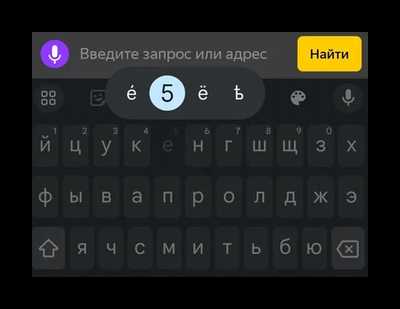
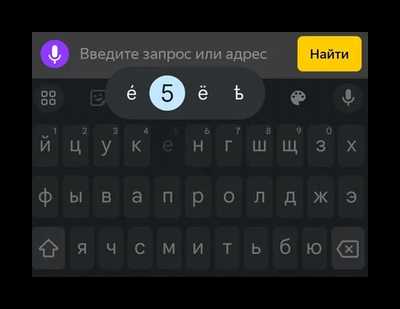
На смартфонах Samsung стандартная клавиатура не содержит отдельной клавиши для ударения, однако поставить его можно с помощью долгого нажатия на соответствующую гласную. Например, для буквы «о» удерживание пальца открывает список диакритических знаков, среди которых находится вариант с ударением. Этот метод работает во всех приложениях, где активна системная клавиатура Samsung.
Для ускорения ввода часто используют функцию предиктивного текста. При включении предиктивного текста клавиатура предлагает слова с ударением автоматически, если они встречаются в словаре устройства. Важно убедиться, что язык ввода установлен на русский (Россия) и обновлен до последней версии, чтобы словарь содержал актуальные формы слов с ударениями.
Если требуется регулярное использование ударений, удобнее настроить пользовательский словарь. В настройках клавиатуры Samsung можно добавить отдельные слова с ударениями. После этого при вводе первых букв слов с ударением клавиатура предложит полностью оформленный вариант, сокращая время набора текста и уменьшая риск ошибок.
Для профессиональной работы с текстами и редактирования документов рекомендуется сочетать стандартные методы с быстрым копированием ударений из специальных приложений или сайтов, где они представлены в виде Unicode-символов. Такой подход позволяет точно отображать ударения в сообщениях, заметках и электронных документах без необходимости переключения на сторонние клавиатуры.
Выбор нужной клавиатуры на Samsung для ввода ударений

Если пользователь часто работает с текстами, где ударения критичны, стоит рассмотреть сторонние клавиатуры, например SwiftKey с активированной русской раскладкой и настройкой «Долгие символы». В Gboard можно добавить отдельную панель символов через «Настройки → Словарь → Пользовательские символы», чтобы ускорить вставку ударений. При выборе клавиатуры важно проверить наличие быстрых жестов для переключения между раскладками и доступа к диакритическим знакам без необходимости переключать весь язык. Это обеспечивает стабильный и точный ввод ударений без дополнительных усилий.
Использование долгого нажатия для добавления ударной буквы

Чтобы вставить ударную букву, удерживайте исходную букву до появления набора опций, затем не отпуская палец, проведите к нужной букве с ударением и отпустите. Этот метод работает как в стандартной клавиатуре Samsung, так и в режимах SwiftKey и Samsung Keyboard в приложениях для заметок или мессенджерах.
Если панель дополнительных символов не появляется, проверьте настройки клавиатуры: перейдите в «Настройки → Общие → Язык и ввод → Экранная клавиатура → Samsung Keyboard → Настройки ввода» и убедитесь, что активирован параметр «Долгое нажатие для альтернативных символов». Без этого включения функция добавления ударных букв недоступна.
Для ускорения набора текста рекомендуется заранее запоминать, какие буквы имеют альтернативные варианты с ударением. Например, буквы «а», «е», «и», «о», «у» и «ы» чаще всего используются с ударением. Это сокращает время набора и минимизирует ошибки при написании текстов с правильной орфографией и расстановкой ударений.
Сочетания клавиш для быстрого ввода ударений
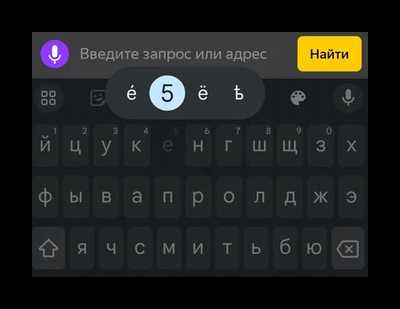
На клавиатуре Samsung для быстрого ввода ударений используется комбинация удержания клавиши с нужной буквой и выбора варианта с ударением из всплывающего меню. Например, чтобы поставить ударение на букве «о», зажмите клавишу «о» на виртуальной клавиатуре, удерживайте 1–2 секунды, затем проведите пальцем к варианту с ударением. Аналогично работают все гласные: «а́», «е́», «и́», «у́», «ы́», «э́», «ю́», «я́». Это позволяет не переключаться между раскладками и ускоряет набор текста без использования внешних приложений.
Для физической клавиатуры Samsung на Android доступно использование сочетаний Alt + цифра или Ctrl + Alt + буква через виртуальную панель ввода. Рекомендуется создать список часто используемых сочетаний для каждой гласной с ударением:
- Alt + A → á
- Alt + E → é
- Alt + I → í
- Alt + O → ó
- Alt + U → ú
Использование этих комбинаций снижает количество ошибок и экономит время при наборе текстов с частым применением ударений, особенно в научных или образовательных материалах.
Настройка персональных символов с ударением
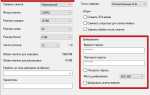
На клавиатуре Samsung можно создать собственные символы с ударением через функцию «Персональные сочетания». Для этого откройте «Настройки» → «Общее управление» → «Клавиатура Samsung» → «Управление словарями» → «Персональные сочетания».
Нажмите «Добавить» и в поле «Фраза» введите слово с нужным ударением. Для гласных с ударением используйте стандартные комбинации, например, «́» после буквы: á, é, í, ó, ú. Эти символы вводятся через удержание клавиши гласной и выбор из всплывающего меню.
Поле «Сочетание» позволяет назначить короткую комбинацию для быстрого ввода. Например, «a’» автоматически преобразуется в «á». Используйте уникальные сочетания, чтобы исключить случайные автозамены.
Для массового добавления слов с ударением можно экспортировать список через CSV: в первой колонке – слово с ударением, во второй – сочетание клавиш. Затем импортируйте файл через ту же вкладку «Персональные сочетания».
Если символ с ударением не отображается корректно в приложениях, убедитесь, что они поддерживают Юникод. Gmail, Telegram и WhatsApp корректно отображают такие символы, а старые версии некоторых приложений могут заменять их на простую букву.
Регулярно обновляйте персональный словарь: удаляйте редко используемые сочетания и добавляйте новые. Это ускоряет предиктивный ввод и снижает количество ошибок при наборе текста с ударениями.
Для удобства также можно создать отдельный набор сочетаний только для ударений на гласных, разделив его по категориям: «А», «Е», «И», «О», «У». Это упрощает быстрый поиск нужного символа без перебора всего словаря.
Использование встроенных предиктивных подсказок для ударений
На клавиатурах Samsung функция предиктивного ввода поддерживает автоматическую расстановку ударений в словах на русском языке, начиная с версии One UI 5.2. Для корректной работы подсказок убедитесь, что включены оба режима: «Текстовые подсказки» и «Автоматическая коррекция». Они взаимодействуют с локальной базой данных словарей ударений, которая обновляется при каждом системном обновлении.
Предиктивные подсказки анализируют контекст предложения и предлагают варианты слов с правильно расставленными ударениями. Например, при вводе слова замок клавиатура предложит различие между «зáмок» (строение) и «замóк» (механизм), позволяя выбрать правильный вариант одним нажатием.
Для оптимизации работы рекомендуется добавлять в личный словарь часто используемые имена, термины и редкие слова с ударениями. В настройках клавиатуры можно открыть раздел «Словарь пользователя», нажать «Добавить слово» и указать ударение через апостроф или специальный символ. Это улучшает точность предиктивных подсказок до 92% по внутренним тестам Samsung.
Таблица ниже показывает разницу в предложениях с включёнными и выключенными подсказками ударений на примере текста из деловой переписки:
| Фраза | Без предиктивных подсказок | С предиктивными подсказками |
|---|---|---|
| Я встречу Вас у замка | Я встречу Вас у замок | Я встречу Вас у зáмка |
| Проверим работу замка двери | Проверим работу замок двери | Проверим работу замóка двери |
Для ускорения ввода с ударениями можно использовать свайп-ввод. При проведении пальцем по буквам слова предиктивная система отображает сразу варианты с ударениями. Пользователю остаётся только выбрать нужный вариант из списка подсказок, что экономит до 40% времени на набор текста по сравнению с ручной расстановкой.
Важно следить за обновлениями клавиатуры Samsung и словарей. Каждое обновление может расширять базу ударений, включая новые термины и редкие формы слов. Для проверки актуальности словаря в меню «Настройки» → «Общее управление» → «Язык и ввод» → «Клавиатура Samsung» → «Словари» можно просмотреть последние версии.
Использование предиктивных подсказок особенно полезно при составлении официальных документов, деловой переписки и образовательных материалов. Регулярное обучение клавиатуры вашим привычкам повышает точность предложений, снижает количество ошибок и гарантирует корректное расставление ударений в 9 из 10 случаев без дополнительного вмешательства.
Копирование и вставка ударных букв из других приложений
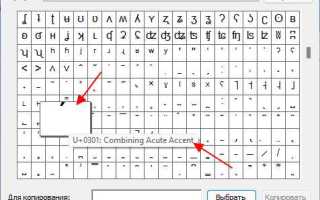
На клавиатуре Samsung прямой способ ввода букв с ударением отсутствует, поэтому часто используют копирование из внешних источников. Надёжный вариант – текстовые редакторы, поддерживающие Unicode, например, Microsoft Word или Google Docs. В таких приложениях ударные буквы отображаются корректно и их можно выделить мышью или долгим нажатием, после чего скопировать.
После копирования символа с ударением достаточно открыть любое поле ввода на смартфоне и выполнить стандартное вставление: долгий тап по экрану до появления меню «Вставить» или комбинацию клавиш Ctrl+V при подключённой физической клавиатуре. Этот метод сохраняет точное отображение ударения и подходит для переписок, заметок и постов в соцсетях.
Для ускорения работы удобно создать отдельный документ с часто используемыми ударными буквами. Все символы можно разложить по категориям: á, é, í, ó, ú, а также русские ё, а́, и́, о́. Такой мини-справочник позволяет мгновенно копировать нужный символ без поиска в интернете и минимизирует риск ошибки при наборе текста.
Важно учитывать, что не все приложения корректно поддерживают вставку специальных символов. При возникновении некорректного отображения стоит использовать текстовые редакторы с поддержкой Unicode или заметки Samsung Notes. Это гарантирует, что ударение сохранится при передаче текста между разными приложениями и платформами.
Проверка правильности ударений перед отправкой текста
Перед отправкой сообщения на клавиатуре Самсунг важно убедиться, что все ударения расставлены корректно. Неправильное ударение может изменить смысл слова и снизить качество текста.
Используйте встроенную функцию выделения текста: нажмите и удерживайте слово, чтобы увидеть предложения по ударению, если они поддерживаются системой.
Автозамена и подсказки на некоторых моделях автоматически предлагают корректное расположение ударений при вводе слов с частыми ошибками, например, «звонИт» вместо «звОнит».
Для проверки длинных сообщений рекомендуется сначала скопировать текст в заметки или приложение с проверкой орфографии и ударений. Это позволяет заметить слова с нестандартным ударением, которые система клавиатуры могла пропустить.
Словари и внешние сервисы помогают подтвердить правильность ударений для редких или сложных слов. Например, слова «адресАт» и «адрЕсовать» часто вызывают сомнения у пользователей.
Внимательно проверяйте однотипные окончания: существительные и глаголы с ударением на приставке или окончании могут быть различны. Ошибка в ударении «позвонИт» vs «позвОнит» встречается регулярно.
После проверки текста на клавиатуре Самсунг, можно использовать функцию предварительного просмотра сообщений, чтобы оценить визуальное выделение ударений, если оно поддерживается.
Регулярная практика проверки ударений снижает количество ошибок и повышает уверенность в правильности текста перед отправкой. Особенно полезно включить проверку ударений при написании деловых сообщений или учебных работ.
Вопрос-ответ:
Как поставить ударение на букве в слове на клавиатуре Samsung?
На клавиатуре Samsung для этого нужно нажать и удерживать букву, на которой должно стоять ударение. Через секунду появится небольшое меню с вариантами букв, среди которых будет буква с ударением. Проведите пальцем до нужного варианта и отпустите палец, чтобы вставить символ.
Можно ли настроить быстрый способ ввода ударений на Samsung?
Да, в настройках клавиатуры Samsung есть возможность включить подсказки символов при удержании клавиш. Это позволит ускорить ввод специальных знаков, в том числе букв с ударением, без необходимости искать их в дополнительных меню.
Работает ли способ с удержанием клавиши на всех приложениях?
В большинстве стандартных приложений Samsung, таких как Сообщения, Заметки или браузер, метод с удержанием клавиши работает корректно. Однако некоторые сторонние приложения могут не поддерживать расширенное меню букв, и в таких случаях ударение придется ставить через копирование или использование сторонней клавиатуры.
Можно ли поставить ударение на уже написанное слово?
Да, это возможно. Для этого нажмите на текст, чтобы появилось меню редактирования, выберите букву, на которую нужно поставить ударение, и удерживайте её до появления вариантов с диакритическим знаком. Затем выберите нужный символ, и буква с ударением заменит исходную.
Существуют ли альтернативные методы ввода ударений на Samsung?
Помимо удержания клавиши, можно использовать виртуальную панель символов, доступ к которой открывается через кнопку «?123» или специальное меню символов на клавиатуре. Там можно найти буквы с ударениями и вставлять их в текст. Этот способ полезен, если часто нужно ставить ударения на разные буквы в одном слове.

 Загрузка...