Содержание статьи
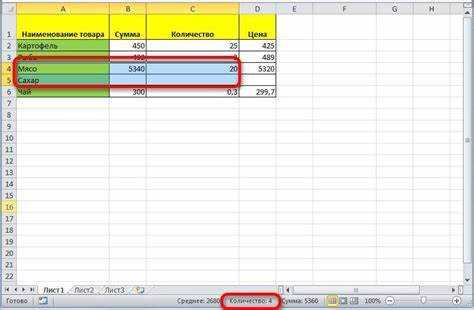
В Excel подсчет количества выделенных ячеек может быть полезен для различных задач, включая анализ данных, создание отчетов и оптимизацию работы с таблицами. Процесс подсчета может варьироваться в зависимости от того, что именно необходимо посчитать: выделенные ячейки в одной области или по всей таблице. Используя встроенные функции программы, можно легко получить точное количество ячеек, что существенно ускоряет работу с большими объемами данных.
Метод 1: Использование строки состояния
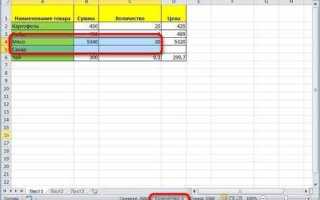
Если выделена область, Excel автоматически отображает информацию о количестве ячеек в строке состояния в правом нижнем углу экрана. Для этого достаточно выделить несколько ячеек, и программа автоматически покажет их количество. Важно помнить, что строка состояния может отображать не только количество, но и сумму, среднее значение, минимальное и максимальное значение, если это применимо к выделенным данным. Для активации этой функции необходимо щелкнуть правой кнопкой мыши на строке состояния и выбрать подходящие параметры отображения.
Метод 2: Использование функции COUNT
Если нужно посчитать количество ячеек с определенными значениями, можно использовать функцию COUNT. Эта функция подсчитывает только те ячейки, которые содержат числа. Например, формула COUNT(A1:A10) вернет количество ячеек в диапазоне A1:A10, содержащих числа. Важно, что пустые или содержащие текст ячейки не учитываются в этом подсчете.
Метод 3: Использование VBA
Для более сложных сценариев можно прибегнуть к использованию макросов VBA. Например, с помощью кода можно подсчитать количество выделенных ячеек с любым содержимым, включая текст, числа и формулы. Вот пример кода, который подсчитывает количество всех выделенных ячеек:
Sub CountSelectedCells()
Dim count As Integer
count = Selection.Cells.Count
MsgBox «Количество выделенных ячеек: » & count
End Sub
Как использовать инструмент «Счетчик ячеек» в Excel
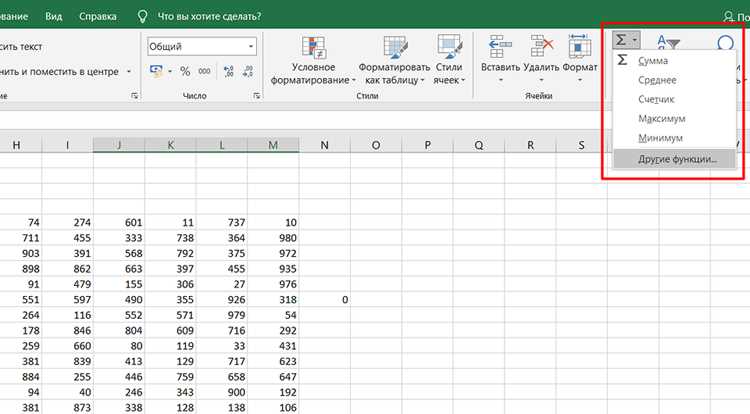
Инструмент «Счетчик ячеек» в Excel позволяет пользователю быстро определить количество выделенных ячеек в активном диапазоне. Для этого достаточно выбрать нужный диапазон ячеек, и информация о количестве будет отображена в строке состояния внизу окна Excel. Этот инструмент полезен, когда необходимо быстро подсчитать, сколько ячеек выбрано, не прибегая к дополнительным вычислениям или формулам.
Для активации «Счетчика ячеек» в Excel необходимо выделить диапазон ячеек, затем обратить внимание на строку состояния в нижней части окна. Там будет отображаться информация о выбранных ячейках: «Ячеек: X». Чтобы настроить отображение этой информации, можно щелкнуть правой кнопкой мыши по строке состояния и выбрать из списка нужные параметры: количество ячеек, строк и столбцов.
Особенно удобно использовать «Счетчик ячеек», когда необходимо работать с большими таблицами или диапазонами данных. Например, если вы хотите подсчитать только те ячейки, которые содержат значения, достаточно выделить диапазон и сразу увидеть количество этих ячеек. Это позволяет оперативно получать нужную информацию без необходимости использовать сложные формулы.
- Выделите диапазон ячеек.
- Посмотрите на строку состояния для информации о количестве.
- Настройте параметры отображения через контекстное меню строки состояния.
Способы подсчета ячеек с помощью формул
Для подсчета только числовых значений можно применить функцию COUNT. Эта формула работает аналогично COUNTA, но учитывает только ячейки с числами. Если нужно посчитать количество ячеек с конкретным числовым значением, можно использовать COUNTIF, например: =COUNTIF(A1:A10, ">5"), что подсчитает все ячейки с числами больше 5 в указанном диапазоне.
Когда требуется посчитать количество ячеек, удовлетворяющих нескольким условиям, можно использовать функцию COUNTIFS. Она позволяет задавать несколько критериев для различных диапазонов. Например, =COUNTIFS(A1:A10, ">5", B1:B10, "<10") посчитает количество ячеек в двух диапазонах, где значения в первом больше 5, а во втором – меньше 10.
Для подсчета количества пустых ячеек применяется функция COUNTBLANK, которая возвращает число пустых ячеек в заданном диапазоне. Это полезно для определения, сколько ячеек в наборе данных осталось незаполненными. Пример: =COUNTBLANK(A1:A10).
Как посчитать только видимые ячейки при фильтрации

Когда в Excel применяются фильтры, скрытые строки не учитываются при подсчете, если использовать стандартные функции. Однако бывает необходимо посчитать только видимые ячейки, чтобы исключить скрытые строки, особенно когда данные фильтруются по определенному критерию.
Для выполнения этой задачи можно воспользоваться функцией SUBTOTAL, которая позволяет игнорировать скрытые строки. Эта функция использует разные коды для выполнения различных операций. Для подсчета видимых ячеек необходимо использовать код 103, который считает количество значений в диапазоне, исключая скрытые строки.
Пример использования: если нужно посчитать только видимые ячейки в диапазоне A1:A100 после применения фильтра, формула будет следующей: =SUBTOTAL(103, A1:A100). Важно, что эта функция работает только с фильтрами и игнорирует строки, скрытые вручную или с помощью других механизмов, таких как группировка.
Для более сложных операций, например, подсчета чисел или вычисления суммы только по видимым ячейкам, используются другие коды в функции SUBTOTAL. Код 109 для суммы и код 101 для подсчета чисел позволяют работать с видимыми значениями, сохраняя точность вычислений после применения фильтрации.
- SUBTOTAL(103, диапазон) – подсчет количества значений;
- SUBTOTAL(109, диапазон) – подсчет суммы;
- SUBTOTAL(101, диапазон) – подсчет чисел;
- SUBTOTAL(104, диапазон) – подсчет средней величины.
Если требуется более детальная фильтрация, которая учитывает специфические критерии или сложные условия, можно использовать комбинацию функций, таких как SUMPRODUCT, с дополнительной логикой для определения видимости ячеек. Важно помнить, что SUBTOTAL не работает с данными, скрытыми вручную, и использовать ее нужно только после применения фильтров.
Подсчет ячеек с данными и пустых ячеек
Для подсчета ячеек с данными и пустых ячеек в Excel можно использовать стандартные функции. Если необходимо точно определить количество ячеек с данными в диапазоне, то для этого идеально подходит функция COUNTA. Она подсчитывает все ячейки, содержащие значения, будь то текст, числа или другие типы данных, исключая пустые ячейки.
Важный момент: COUNTA не будет учитывать ячейки с формулами, если результат их выполнения равен пустому значению. Для подсчета пустых ячеек можно использовать функцию COUNTBLANK, которая помогает точно подсчитать ячейки, не содержащие данных.
Если нужно определить количество заполненных ячеек в столбце или строке, то проще всего использовать следующее выражение: =COUNTA(A1:A100). Оно подсчитает все ячейки с данными в диапазоне от A1 до A100. В случае, если нужно получить количество пустых ячеек в этом же диапазоне, можно воспользоваться формулой =COUNTBLANK(A1:A100).
В качестве примера рассмотрим таблицу, где представлены данные по количеству заполненных и пустых ячеек в разных столбцах:
| Столбец | Заполненные ячейки | Пустые ячейки |
|---|---|---|
| A | 8 | 2 |
| B | 10 | 0 |
| C | 5 | 5 |
Подсчет пустых ячеек имеет важное значение при работе с большими объемами данных, когда необходимо выявить незаполненные поля. Например, если мы анализируем отчеты, и в некоторых ячейках не указаны значения, важно, чтобы функция COUNTBLANK точно подсчитывала пустые места для дальнейшего их заполнения или анализа.
Стоит отметить, что использование этих функций работает только с ячейками, которые действительно пусты или содержат какие-либо данные. В случае ячеек с пробелами или невидимыми символами Excel может некорректно их интерпретировать, и такие ячейки могут быть посчитаны как не пустые. В таком случае рекомендуется предварительно очистить данные от лишних пробелов с помощью функции TRIM или других очистительных методов.
Использование функции СЧЕТЕСЛИ для подсчета выделенных ячеек по условию
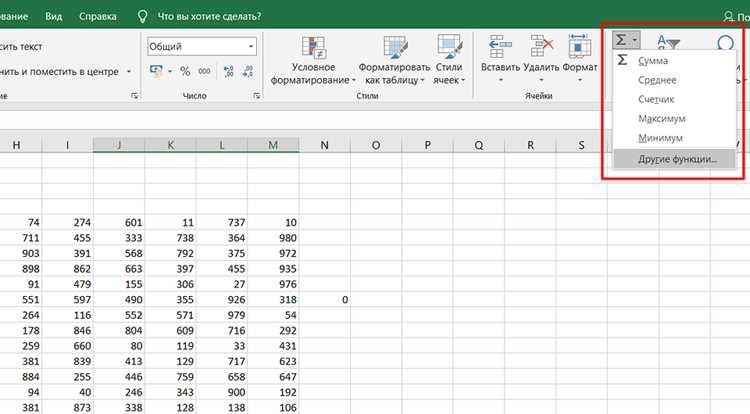
Функция СЧЕТЕСЛИ в Excel позволяет подсчитать количество ячеек в выбранном диапазоне, которые соответствуют определенному условию. Однако эта функция работает не только для диапазонов с данными, но и для выделенных ячеек, что значительно упрощает анализ информации. Например, если нужно подсчитать количество ячеек, содержащих число больше 10, достаточно использовать формулу вида: =СЧЕТЕСЛИ(A1:A10, ">10"). Это позволяет эффективно работать с условиями, не учитывая лишние ячейки.
Для подсчета выделенных ячеек по условию необходимо выделить диапазон, который будет проверяться на соответствие критериям. Например, если задача заключается в подсчете ячеек, содержащих текст "Да", формула будет выглядеть так: =СЧЕТЕСЛИ(A1:A10, "Да"). Важно помнить, что Excel не всегда обрабатывает пустые ячейки как значащие, их можно исключить, добавив специальное условие для пустых ячеек.
Для более сложных условий можно использовать комбинированные выражения. Например, если нужно подсчитать ячейки, содержащие числа в определенном диапазоне, то формула может быть следующей: =СЧЕТЕСЛИ(A1:A10, ">5") - СЧЕТЕСЛИ(A1:A10, ">20"). В таком случае сначала будут подсчитаны все ячейки с числом больше 5, затем из этого числа вычитаются те, где число больше 20. Это позволяет детально настроить подсчет по условиям.
Не стоит забывать, что функция СЧЕТЕСЛИ учитывает только данные, которые находятся в пределах выделенного диапазона. Если в результате фильтрации или сортировки часть ячеек скрыта, они не будут включены в подсчет. Для работы с видимыми ячейками, особенно после применения фильтров, существует другая функция – СЧЕТЕСЛИМН, которая позволяет учитывать более сложные критерии.
Как исключить объединенные ячейки при подсчете
При подсчете количества выделенных ячеек в Excel важно учесть, что объединенные ячейки могут искажать результат. Они отображаются как одна большая ячейка, хотя физически состоят из нескольких. Это может стать проблемой, если необходимо посчитать каждую ячейку отдельно. Чтобы избежать ошибок, нужно исключить объединенные ячейки из общего подсчета.
Первым шагом для исключения объединенных ячеек является использование функции COUNTIF с условием, которое проверяет, является ли ячейка частью объединенной области. Однако стоит помнить, что Excel не имеет встроенной функции, которая напрямую отслеживает объединение ячеек, поэтому необходимо применять обходные методы.
Один из эффективных способов – это использование VBA-скрипта. Написав простой макрос, можно проверить каждую ячейку на наличие объединения и исключить ее из подсчета. Макрос позволяет перебрать все ячейки в выделенной области и, если ячейка объединена с соседними, не учитывать ее в финальном результате.
Для начала откройте редактор VBA с помощью сочетания клавиш Alt + F11 и создайте новый модуль. Вставьте следующий код, чтобы подсчитать количество ячеек, исключая объединенные:
Function CountUnmergedCells(rng As Range) As Long

Dim cell As Range

Dim count As Long

count = 0

For Each cell In rng

If cell.Address = cell.MergeArea.Cells(1, 1).Address Then

count = count + 1

End If

Next cell

CountUnmergedCells = count

End Function
Этот макрос проверяет, является ли ячейка первой в объединенной области. Если да, то она учитывается при подсчете. Таким образом, все объединенные ячейки пропускаются, и подсчитываются только отдельные ячейки.
Другим вариантом может стать использование фильтров. В Excel есть функция фильтрации, с помощью которой можно скрыть объединенные ячейки, а затем вручную подсчитать оставшиеся. Это не столь автоматизированный способ, но он подходит для небольших диапазонов данных, где объединение ячеек не слишком распространено.
Несмотря на наличие различных методов для исключения объединенных ячеек, важно помнить, что применение VBA-скриптов и фильтров требует некоторых базовых знаний в Excel. Для пользователей, которые не хотят углубляться в программирование, можно использовать Excel-плагины или сторонние инструменты для более сложных подсчетов.
Подсчет количества ячеек в диапазоне с помощью VBA макросов

Для подсчета числа ячеек в заданном диапазоне в Excel с использованием VBA макросов можно воспользоваться объектом Range и его свойством Cells.Count. Этот метод возвращает общее количество ячеек в диапазоне, включая как пустые, так и заполненные ячейки. Пример простого кода для подсчета количества ячеек в диапазоне A1:D10:
Sub CountCells()
Dim count As Long
count = Range("A1:D10").Cells.Count
MsgBox "Количество ячеек: " & count
End Sub
Для более точного подсчета можно исключить пустые ячейки, используя свойство SpecialCells. Например, чтобы подсчитать только заполненные ячейки, нужно применить фильтрацию по ячейкам с данными. Код для этого выглядит следующим образом:
Sub CountFilledCells()
Dim count As Long
On Error Resume Next
count = Range("A1:D10").SpecialCells(xlCellTypeConstants).Count
On Error GoTo 0
MsgBox "Заполненных ячеек: " & count
End Sub
Как посчитать количество выделенных ячеек в таблице Excel с использованием панелей инструментов
Для подсчета количества выделенных ячеек в Excel с помощью панели инструментов можно воспользоваться встроенными инструментами программы. После того как ячейки будут выделены, в нижней части окна Excel в строке состояния появится информация о количестве выделенных ячеек, если эта опция включена. Для этого необходимо убедиться, что отображение статистики включено. Чтобы активировать эту функцию, щелкните правой кнопкой мыши по строке состояния и отметьте пункт "Количество". После этого, при выделении ячеек, в строке состояния будет отображаться точное количество выбранных ячеек.
Также можно использовать панель инструментов "Формулы", где в разделе "Среднее" будет доступна информация о количестве выделенных ячеек, но с ограничением – только для диапазонов с числовыми значениями. Этот способ полезен, если нужно не только посчитать ячейки, но и выполнить вычисления. Для более точной настройки панели инструментов, перейдите в "Файл" – "Параметры" – "Настроить ленту" и выберите необходимые инструменты для быстрого доступа к этим функциям.
Вопрос-ответ:
Как узнать количество выделенных ячеек в Excel?
Для того чтобы посчитать количество выделенных ячеек в Excel, нужно просто выделить диапазон, и на строке состояния в нижней части окна программы отобразится количество ячеек. Этот метод позволяет быстро узнать число ячеек без использования дополнительных функций.
Есть ли способ посчитать только те ячейки, которые содержат данные?
Да, для этого можно использовать функцию СЧЁТ. Для подсчёта ячеек с данными в выделенном диапазоне нужно ввести формулу =СЧЁТ(диапазон), где "диапазон" – это выбранная область. Эта функция будет учитывать только те ячейки, в которых есть числа, текст или другие значения.
Можно ли подсчитать количество ячеек с формулами в Excel?
Да, для этого используется функция СЧЁТ.ФОРМУЛ (или COUNTCELLFORMULAS на английском). Чтобы посчитать количество ячеек с формулами, нужно использовать формулу массива. Например: =СЧЁТ.ФОРМУЛ(диапазон). Она вернёт количество ячеек, которые содержат формулы, игнорируя остальные типы данных.
Как подсчитать количество пустых ячеек в выделенном диапазоне?
Чтобы посчитать количество пустых ячеек, можно использовать функцию СЧЁТПУСТОТ. Например, формула =СЧЁТПУСТОТ(диапазон) вернёт количество пустых ячеек в указанном диапазоне. Эта функция полезна, когда нужно определить, сколько ячеек не заполнены данными.

 Загрузка...