Содержание статьи

На стандартной клавиатуре Windows для ввода знака умножения используется комбинация Alt + 0215 на цифровой клавиатуре. Этот метод позволяет получить символ × в текстовых редакторах, поддерживающих Unicode, включая Microsoft Word и блокнот.
В системах macOS знак умножения вводится через сочетание Option + Shift + 9, что удобно при наборе математических формул и таблиц. Для быстрого копирования можно использовать встроенный просмотр символов, вызываемый Control + Command + Space, где символ × доступен в разделе «Математические операторы».
В HTML и программировании знак умножения часто задают с помощью сущностей: × или ×. Это гарантирует корректное отображение в браузерах и совместимость с различными кодировками.
Для мобильных устройств чаще всего используется виртуальная клавиатура. В iOS и Android символ × доступен через переключение на цифровую панель и удержание кнопки «*», после чего появляется выбор математических символов. Альтернативой является использование специальных приложений для ввода формул и текстов с символами Unicode.
Для профессиональной работы с математикой и инженерными расчетами удобнее всего использовать сочетания клавиш в сочетании с копированием символа из готовой таблицы Unicode. Это ускоряет набор и исключает ошибки при переносе данных в документы, презентации и электронные таблицы.
Ввод стандартного символа ‘*’ на цифровой и буквенной клавиатуре
На стандартной буквенной клавиатуре символ ‘*’ находится на клавише с цифрой 8. Для его ввода необходимо удерживать клавишу Shift и нажать 8. Этот способ работает во всех современных операционных системах: Windows, macOS и Linux.
На цифровой клавиатуре, расположенной справа, символ ‘*’ имеет отдельную клавишу. Она обычно находится над клавишей 8 на блоке цифр. Для корректной работы цифровой клавиатуры убедитесь, что включен режим Num Lock. Без активации Num Lock нажатие клавиши ‘*’ может не приводить к вводу символа.
Для пользователей ноутбуков без отдельного цифрового блока можно использовать сочетания клавиш с функцией Fn. На некоторых моделях клавиша 8 на встроенной клавиатуре дублирует цифровой блок, поэтому комбинация Fn + Shift + 8 или Fn + 8 вводит символ ‘*’. Рекомендовано проверять документацию конкретного производителя.
В операционных системах также существует метод ввода через код ASCII: удерживая Alt и набирая на цифровой клавиатуре 42, вы получите символ ‘*’. Этот метод полезен, если стандартные клавиши недоступны или требуется автоматизация ввода.
- Shift + 8 – буквенная клавиатура
- Клавиша ‘*’ – цифровой блок при включенном Num Lock
- Fn + 8 или Fn + Shift + 8 – ноутбуки без цифрового блока
- Alt + 42 – ввод через ASCII-код
Практика показывает, что выбор метода зависит от расположения клавиш и задач: для быстрых вычислений лучше использовать цифровую клавиатуру, для текстовых документов удобнее комбинацию Shift + 8. Настройка раскладки и проверка Num Lock повышают точность ввода.
Использование комбинаций клавиш Alt для вставки знака ‘×’
В Windows символ умножения ‘×’ можно вставить с помощью цифровой клавиатуры и комбинации Alt. Для этого необходимо зажать клавишу Alt и набрать на NumPad код 0215, после чего отпустить Alt, и знак появится в документе.
Важно учитывать, что такой метод работает только при включённой цифровой клавиатуре. Если использовать цифры, расположенные над буквами, результат не появится, поскольку система распознаёт только код с NumPad.
Для Mac OS комбинация отличается: здесь применяется сочетание Option + Shift + 9, что позволяет быстро вставлять ‘×’ без открытия специальных символов или меню.
В текстовых редакторах Microsoft Word и LibreOffice существует альтернативный способ: ввод Alt + X после кода Unicode 00D7. Сначала вводите «00D7», затем зажимаете Alt и нажимаете X – символ превращается в ‘×’.
Использование Alt-кодов удобно для частого ввода математических выражений. Например, в Excel или PowerPoint это ускоряет работу с формулами, особенно при подготовке учебных или презентационных материалов.
Для мобильных клавиатур, где NumPad отсутствует, комбинации Alt неприменимы. В таких случаях рекомендуется копирование символа ‘×’ из системного меню специальных символов или использование Unicode-кодов в поддерживаемых приложениях.
Ввод знака умножения через таблицу символов Windows
Для быстрого вставления знака умножения (×) в Windows откройте «Таблицу символов» через меню «Пуск» или сочетанием клавиш Win+R и вводом команды charmap. В открывшемся окне можно выбрать шрифт, а затем прокруткой найти символ умножения, обычно расположенный в разделе «Математические операторы». После выделения нажмите кнопку «Выбрать», затем «Копировать», чтобы вставить символ в нужное приложение.
Таблица символов поддерживает прямой поиск по коду Unicode. Знак умножения имеет код U+00D7. В поле «Перейти к юникоду» достаточно ввести D7, и символ мгновенно отобразится для выбора. Этот способ особенно удобен при работе с текстовыми редакторами, которые корректно отображают Unicode, включая Microsoft Word, Excel и блокнот Windows.
Для ускорения работы можно создавать пользовательские шаблоны или сочетания клавиш через автотекст в Word или сторонние утилиты вроде AutoHotkey. Это позволяет не открывать таблицу символов каждый раз, а автоматически подставлять × при вводе заданной комбинации, сохраняя точность математических формул и эстетичность документа. Такой подход эффективен при частом использовании операций умножения в текстах и отчетах.
Вставка знака ‘×’ в macOS с помощью горячих клавиш
На macOS символ умножения ‘×’ вводится комбинацией клавиш Option + Shift + 8. Для этого удерживайте клавишу Option (⌥), затем Shift (⇧) и нажмите цифру 8 на основной клавиатуре. Эта комбинация работает во всех стандартных текстовых редакторах, включая Pages, TextEdit и Notes, а также в большинстве браузеров и полей ввода на macOS.
Если требуется часто использовать знак умножения, можно создать пользовательское сочетание через Системные настройки → Клавиатура → Текст, добавив замену, например «x*» на «×». Такой метод ускоряет набор сложных формул и гарантирует одинаковое отображение символа в приложениях, которые корректно поддерживают Unicode.
Применение автозамены и текстовых шорткатов в офисных программах
В Microsoft Word и LibreOffice Writer можно настроить автозамену для вставки знака умножения «×» при вводе заранее определённых комбинаций, например «x» между числами или «**». В Excel знак умножения вставляется через Alt + 0215 на цифровой клавиатуре или через пользовательскую автозамену, что ускоряет набор формул и снижает вероятность ошибок при повторяющихся вычислениях. Использование глобальных настроек автозамены позволяет применять эти сочетания сразу во всех документах и шаблонах.
Текстовые шорткаты позволяют создавать персонализированные коды вроде «mx» для «×» и «mul» для автоматической вставки формул. В Google Docs и OneNote можно задать макросы, которые заменяют текстовые последовательности на математические символы без открытия панели вставки. Рекомендуется вести единый перечень шорткатов для всех офисных программ, чтобы ускорить работу с формулами и сохранить корректное оформление числовых выражений.
Ввод знака умножения на мобильных устройствах и планшетах

На смартфонах Android стандартная экранная клавиатура предоставляет знак умножения в разделе дополнительных символов. Для этого нужно нажать клавишу «123», затем «=\<" или аналогичный переключатель символов, где доступен знак "×" (U+00D7). Долгое удержание клавиши "x" также открывает меню выбора правильного математического символа.
На устройствах iOS, включая iPhone и iPad, знак умножения вводится через долгий тап по клавише «x» на экранной клавиатуре. На планшетах с физической клавиатурой можно использовать комбинацию Option + Shift + 8 для вставки символа «×».
В приложениях для документов и заметок, таких как Google Docs или Microsoft Word на iPad, автозамена может преобразовывать «x» между числами в символ «×». Рекомендуется проверять настройки автозамены, чтобы формулы отображались корректно и не требовали ручной замены символов.
| Платформа | Метод ввода | Сочетание клавиш/жест |
|---|---|---|
| iOS (iPhone) | Экранная клавиатура | Долгое удержание «x» → «×» |
| iOS (iPad) | Физическая клавиатура | Option + Shift + 8 |
| Android | Экранная клавиатура | 123 → Символы → «×» |
| Android | Внешняя клавиатура | Alt + 0215 (Num Lock включен) |
В научных и инженерных приложениях на планшетах знак умножения автоматически подставляется при выборе операции. Использование буквенного «x» может вызвать ошибки при распознавании формул и экспорте данных в CSV или Excel.
На Android можно настроить быстрый доступ к знаку «×» через пользовательские ярлыки и панель быстрых вставок. Долгое удержание или свайп по клавише может мгновенно вставлять символ без переключения раскладки.
При программировании на мобильных устройствах рекомендуется использовать символ «*», так как «×» не распознается в коде. Для текстовых документов и презентаций сохраняется предпочтение символа «×» для математической точности и читаемости формул.
Вопрос-ответ:
Какие варианты ввода знака умножения на обычной клавиатуре существуют?
На стандартной клавиатуре Windows и macOS знак умножения можно вводить с помощью клавиши *, которая находится на основной части клавиатуры или на цифровой панели справа. В текстовых редакторах также можно использовать комбинацию Alt + 0215 на Windows для символа ×, либо сочетание Option + Shift + 9 на Mac для тех же целей. В некоторых программах, таких как Microsoft Word, доступна автозамена, которая превращает * в более привычный знак ×.
Можно ли вставить знак умножения через меню символов в текстовом редакторе?
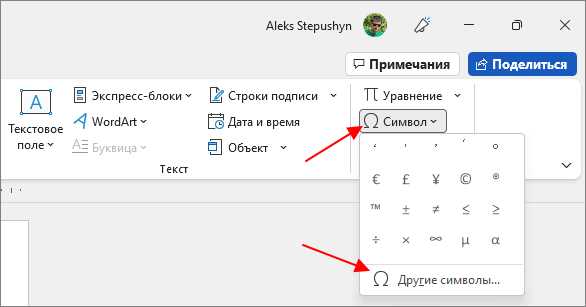
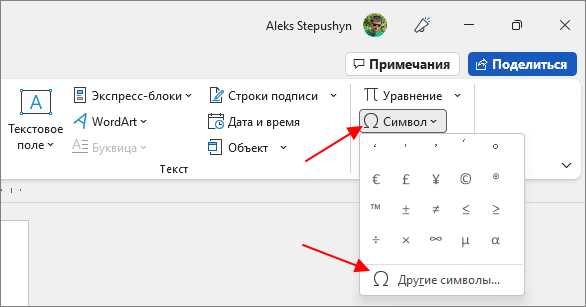
Да, большинство текстовых редакторов предоставляют возможность выбрать символ из специального меню. В Word или LibreOffice нужно открыть раздел «Вставка» → «Символ», найти нужный знак умножения (×) в списке и вставить его в документ. Такой способ удобен, если точное отображение символа важно, например, при наборе формул или математических текстов.
Почему иногда при нажатии клавиши * получается обычная звездочка, а не знак умножения?
Дело в том, что стандартная клавиша * изначально предназначена для ввода символа «звездочка», а не математического ×. В текстовых редакторах и некоторых приложениях можно настроить автозамену, чтобы звездочка автоматически преобразовывалась в знак умножения. Также для научных или математических текстов рекомендуется использовать специальные символы через меню вставки или сочетания клавиш с Alt, чтобы получить корректный знак ×.
Как в Excel или Google Таблицах ввести знак умножения?
В таблицах обычно используется символ *, который Excel и Google Таблицы автоматически распознают как операцию умножения. Например, формула =A1*B1 умножит значения двух ячеек. Если же нужен именно визуальный знак × для оформления текста, можно воспользоваться сочетаниями клавиш Alt + 0215 на Windows или Option + Shift + 9 на Mac, либо вставить символ через меню «Вставка» → «Символ».
Можно ли на смартфоне ввести знак умножения стандартной клавиатурой?
Да, на мобильных устройствах знак умножения чаще всего находится в разделе с цифрами и символами. На Android и iOS при переключении на цифровую клавиатуру появляется *, а для символа × может понадобиться дополнительное меню спецсимволов или копирование из текста. Некоторые приложения, например калькуляторы или редакторы формул, автоматически предлагают правильный символ при вводе математических выражений.
Как набрать знак умножения на обычной клавиатуре?
На стандартной клавиатуре знак умножения чаще всего вводят через символ «*», который находится на клавише с цифрой 8 при нажатии вместе с Shift. В текстовых редакторах или при наборе формул в Excel и других таблицах этот символ воспринимается как операция умножения. Для некоторых математических программ доступен и знак «×», который вводят через комбинацию клавиш Alt + 0215 на цифровой клавиатуре, если включен Num Lock.

 Загрузка...