В Excel дата хранится как числовое значение, где 1 соответствует 1 января 1900 года. Это позволяет выполнять арифметические операции напрямую, добавляя или вычитая дни, месяцы и годы. Например, формула =A1+30 прибавляет к дате в ячейке A1 ровно 30 дней, автоматически учитывая переходы между месяцами и годами.
Для сдвига даты на несколько месяцев удобно использовать функцию EDATE. Если в ячейке B2 указана дата начала, =EDATE(B2,6) вернёт дату через шесть месяцев, корректно учитывая различную длину месяцев и високосные годы. Это особенно полезно для планирования финансовых графиков или контроля сроков проектов.
Разница между датами вычисляется с помощью простых формул вычитания или специализированных функций DAYS, DATEDIF. Например, =DATEDIF(C1,D1,»M») показывает количество полных месяцев между двумя датами, а =DATEDIF(C1,D1,»D») – полное число дней. Такой подход позволяет создавать точные отчёты без ручного пересчёта календаря.
Рабочие дни можно учитывать с помощью функции WORKDAY. Она возвращает дату окончания задачи, исключая выходные и указанные праздники. Например, =WORKDAY(E1,10,F1:F5) прибавляет 10 рабочих дней к дате в E1 с учётом праздников, перечисленных в диапазоне F1:F5.
Динамические даты формируются через функции TODAY и NOW. =TODAY() возвращает текущую дату, а =NOW() – дату и время. Используя их, можно автоматически обновлять отчёты, контролировать сроки задач и формировать уведомления о приближающихся дедлайнах без ручного вмешательства.
Добавление и вычитание дней с помощью функции DATE
Функция DATE(год;месяц;день) формирует корректную календарную дату из отдельных числовых значений. Это позволяет выполнять точные вычисления без ошибок форматирования. Например, =DATE(2026;3;15) возвращает 15.03.2026 независимо от региональных настроек системы.
Добавление дней выполняется через простое арифметическое действие с результатом функции DATE. Если необходимо получить дату через 45 дней после 10 января 2026 года, используйте =DATE(2026;1;10)+45. Excel автоматически учитывает длину месяцев и переход на новый год.
- =DATE(2026;5;1)+7 – дата через неделю;
- =DATE(2026;12;20)+15 – переход на январь следующего года;
- =DATE(2024;2;25)+5 – корректный расчёт с учётом високосного года.
Вычитание работает аналогично: отрицательное смещение возвращает более раннюю дату. Формула =DATE(2026;4;10)-30 вернёт 11.03.2026. Такой подход удобен для расчёта сроков оплаты, дат начала работ и контрольных точек проекта, когда исходные значения хранятся отдельно и должны объединяться в одной формуле.
Автоматическое определение дня недели для заданной даты

Excel хранит дату как порядковый номер, поэтому день недели вычисляется через функцию WEEKDAY. Базовая формула =WEEKDAY(A1) возвращает число от 1 до 7, где 1 соответствует воскресенью.
Чтобы неделя начиналась с понедельника, используйте второй аргумент: =WEEKDAY(A1;2). В этом режиме 1 означает понедельник, а 7 – воскресенье, что соответствует рабочим календарям большинства компаний.
Если требуется получить текстовое название дня недели, применяйте форматирование через функцию TEXT: =TEXT(A1;»ДДДД»). Формула вернёт «понедельник», «вторник» и другие значения в зависимости от локали системы.
Чтобы автоматически помечать выходные, можно объединить WEEKDAY с логическим условием: =IF(WEEKDAY(A1;2)>5;»Выходной»;»Рабочий день»). Значения 6 и 7 соответствуют субботе и воскресенью.
При анализе сроков полезно выделять дни недели цветом через условное форматирование. В качестве формулы правила используется =WEEKDAY($A2;2)>5, после чего Excel подсвечивает строки с выходными датами.
Для составления графиков смен можно сопоставить номер дня недели с расписанием через функцию CHOOSE: =CHOOSE(WEEKDAY(A1;2);»Смена 1″;»Смена 2″;»Смена 3″;»Смена 1″;»Смена 2″;»Выходной»;»Выходной»). Это устраняет ручное назначение смен.
Корректность вычислений зависит от формата исходной ячейки: если дата хранится как текст, WEEKDAY вернёт ошибку. Проверить значение можно формулой =ISNUMBER(A1); результат TRUE подтверждает, что Excel распознаёт дату и вычисления будут точными.
Вычисление разницы между двумя датами в днях, месяцах и годах
Самый простой способ узнать количество дней между датами – вычесть одну ячейку из другой. Формула =B1-A1 возвращает точное число дней, если обе ячейки содержат корректные даты.
Функция DAYS выполняет ту же задачу более явно: =DAYS(B1;A1). Она полезна в сложных формулах, где важно сохранить читаемость вычислений.
Для расчёта полных лет применяется функция DATEDIF с параметром «Y»: =DATEDIF(A1;B1;»Y»). Результат показывает завершённые годы без округления, что важно при расчёте стажа, возраста или срока службы оборудования.
Количество полных месяцев определяется через =DATEDIF(A1;B1;»M»). Например, период с 15.01.2024 по 14.03.2024 вернёт 1 месяц, так как второй месяц ещё не завершён.
Чтобы получить остаток месяцев после учёта лет, используется аргумент «YM»: =DATEDIF(A1;B1;»YM»). Это позволяет корректно разбивать период на годы и месяцы.
Остаток дней после месяцев рассчитывается аргументом «MD»: =DATEDIF(A1;B1;»MD»). Такой подход применяется при формировании точных возрастных или гарантийных отчётов.
Комбинированная формула позволяет вывести полный интервал в одном тексте: =DATEDIF(A1;B1;»Y»)&» г. «&DATEDIF(A1;B1;»YM»)&» мес. «&DATEDIF(A1;B1;»MD»)&» дн.». Результат автоматически обновляется при изменении исходных дат.
Если конечная дата меньше начальной, Excel вернёт ошибку. Чтобы избежать этого, используйте =ABS(B1-A1) для дней или проверку IF(A1>B1;DATEDIF(B1;A1;»D»);DATEDIF(A1;B1;»D»)), что гарантирует корректный результат независимо от порядка дат.
Сдвиг даты на определённое количество месяцев с помощью EDATE
Функция EDATE(дата;смещение) возвращает дату, сдвинутую на указанное число месяцев вперёд или назад. Формула =EDATE(A1;3) прибавляет три месяца к дате в A1, а =EDATE(A1;-6) переносит её на полгода назад. Если исходная дата – 31 января, Excel корректно вернёт последний день целевого месяца: для февраля это будет 28 или 29 число в зависимости от года.
EDATE удобно применять при расчёте сроков платежей, окончаний договоров и периодических проверок оборудования.
| Исходная дата | Формула | Результат | Назначение |
|---|---|---|---|
| 15.03.2026 | =EDATE(A1;1) | 15.04.2026 | ежемесячный платёж |
| 30.11.2025 | =EDATE(A2;2) | 30.01.2026 | отсрочка оплаты |
| 31.01.2024 | =EDATE(A3;1) | 29.02.2024 | учёт високосного года |
| 10.07.2026 | =EDATE(A4;-12) | 10.07.2025 | сравнение с прошлым годом |
Учет рабочих дней при расчёте дат с помощью WORKDAY
Функция WORKDAY(дата_начала;количество_дней;[праздники]) возвращает дату с учётом только рабочих дней. Например, =WORKDAY(A1;10) прибавляет 10 рабочих дней к дате в A1, автоматически пропуская субботу и воскресенье. Дополнительный аргумент [праздники] позволяет исключить праздничные дни, указанные в диапазоне ячеек, что важно при планировании сроков поставок или проекта.
Примеры использования:
- =WORKDAY(«01.02.2026»;15) – дата окончания задачи через 15 рабочих дней;
- =WORKDAY(B2;20;C1:C5) – учитывает 5 праздничных дней, исключённых из расчёта;
- =WORKDAY(TODAY();5) – автоматически рассчитывает ближайшую рабочую дату через неделю с текущей;
- =WORKDAY(DATE(2026;3;31);-7) – определяет рабочую дату 7 дней назад.
Создание динамических сроков с использованием TODAY и NOW
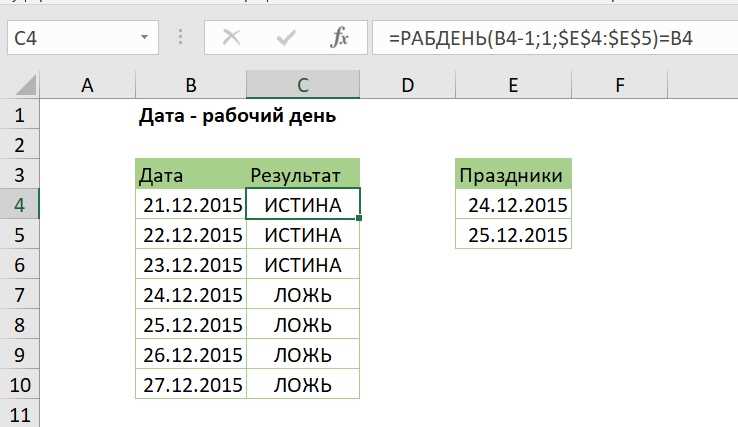
Функция TODAY() возвращает текущую дату без времени, что позволяет автоматически обновлять отчёты и контролировать сроки. Например, =A1-TODAY() вычисляет количество дней до события, указанного в ячейке A1, обновляясь каждый день.
Для учёта времени используется функция NOW(), которая возвращает текущие дату и время. Формула =B1-NOW() пригодна для расчёта дедлайнов с точностью до часов и минут, что важно при управлении проектами с ограниченными временными интервалами.
Динамические сроки удобны для контроля просрочек. Например, =IF(TODAY()>C1;»Срок истёк»;»В процессе») позволяет автоматически помечать задачи, вышедшие за план.
Можно комбинировать TODAY с другими функциями для прогнозирования. Формула =WORKDAY(TODAY();10) возвращает рабочую дату через 10 дней от текущей, исключая выходные, что ускоряет планирование графиков.
Использование NOW совместно с текстовым форматированием позволяет создавать уведомления с указанием времени: =TEXT(NOW();»дд.мм.гггг чч:мм») формирует строку вида «14.02.2026 15:30» для вставки в отчёт или уведомление.
Для анализа оставшегося времени до события удобно вычислять разницу в днях и часах: =INT(B1-NOW())&» дн. «&TEXT(B1-NOW();»чч:мм»). Такой подход наглядно показывает, сколько времени осталось до срока исполнения.
Комбинируя TODAY и NOW с условным форматированием, можно выделять просроченные и приближающиеся сроки цветом. Например, формула =B2-TODAY()<=3 позволит подсветить задачи, срок выполнения которых наступает в ближайшие 3 дня.
Вопрос-ответ:
Как посчитать дату через определённое количество дней в Excel?
Для добавления дней к исходной дате используется простое сложение. Если дата находится в ячейке A1, формула =A1+30 прибавит 30 дней. Excel корректно изменяет месяц и год при переходе через конец месяца или конца года, поэтому не требуется ручной пересчёт.
Можно ли автоматически определить день недели для даты в ячейке?
Да, функция WEEKDAY возвращает номер дня недели. Например, =WEEKDAY(A1;2) выдаёт число от 1 до 7, где 1 — понедельник. Для вывода текста с названием дня используется =TEXT(A1;»ДДДД»), что возвращает «понедельник», «вторник» и т.д.
Как вычислить разницу между двумя датами в месяцах и годах?
Функция DATEDIF позволяет получить точное количество лет, месяцев и дней между датами. Например, =DATEDIF(A1;B1;»Y») возвращает полные годы, =DATEDIF(A1;B1;»M») — полные месяцы, а =DATEDIF(A1;B1;»MD») — оставшиеся дни после учёта месяцев. С помощью комбинации этих аргументов можно формировать текст вроде «2 г. 3 мес. 15 дн.».
Как учесть только рабочие дни при расчёте даты завершения задачи?
Функция WORKDAY вычисляет дату с учётом только рабочих дней и пропускает выходные. Формула =WORKDAY(A1;10) прибавляет 10 рабочих дней к дате в A1. Дополнительно можно указать диапазон праздничных дней, чтобы они не учитывались в расчёте, например =WORKDAY(A1;10;C1:C5).
В чём разница между TODAY и NOW при создании динамических сроков?
Функция TODAY() возвращает текущую дату без времени, а NOW() — дату и точное время. Например, =A1-TODAY() покажет количество дней до события, а =B1-NOW() позволит учитывать часы и минуты для дедлайнов, автоматически обновляясь при каждом открытии файла.
Как сдвинуть дату на несколько месяцев вперёд или назад в Excel?
Для сдвига даты на определённое количество месяцев используется функция EDATE. Например, =EDATE(A1;3) прибавляет три месяца к дате в ячейке A1, а =EDATE(A1;-2) вернёт дату на два месяца назад. Excel автоматически корректирует день месяца, если целевой месяц короче исходного, и учитывает високосные годы.
Как подсчитать количество рабочих дней между двумя датами?
Функция NETWORKDAYS позволяет вычислить число рабочих дней между двумя датами, исключая субботы и воскресенья, а также праздничные дни, указанные в отдельном диапазоне. Например, =NETWORKDAYS(A1;B1;C1:C5) вернёт количество рабочих дней от даты в A1 до даты в B1 с учётом праздников из диапазона C1:C5. Это полезно для расчёта сроков выполнения проектов или планирования графиков оплаты.

 Загрузка...