Содержание статьи
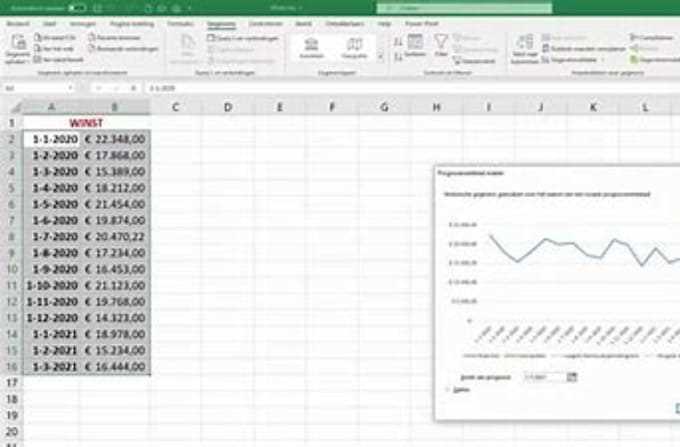
Для построения графика в Excel по данным точек необходимо подготовить таблицу с координатами этих точек. Данные должны быть представлены в виде двух столбцов: один для значений по оси X (независимая переменная), второй – для значений по оси Y (зависимая переменная). После этого можно легко создать график, который наглядно отобразит зависимость между этими значениями.
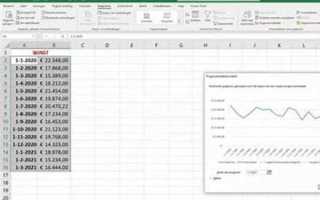
Сначала выберите все ячейки с данными, включая заголовки. Затем перейдите на вкладку «Вставка» и выберите тип графика, который наиболее подходит для ваших данных. Для работы с точками рекомендуется использовать диаграмму рассеяния, которая идеально подходит для отображения зависимости между двумя числовыми величинами.
После того как график будет создан, вы можете настроить его для улучшения восприятия. Для этого добавьте подписи осей, укажите название графика, а также измените цвет и стиль точек, если необходимо. Чтобы график стал более информативным, можно включить линию тренда, которая поможет выявить основную тенденцию данных.
Если ваши данные содержат выбросы или неравномерное распределение, воспользуйтесь функциями фильтрации данных и корректировки осей, чтобы сделать график более точным и понятным. Важно помнить, что график должен быть адаптирован под аудиторию и задачу, для которой он предназначен.
Подготовка данных для построения графика
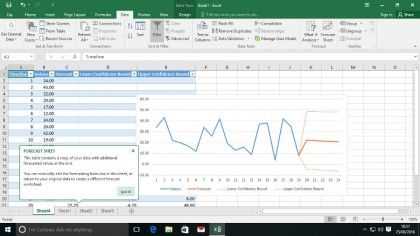
Для успешного создания графика в Excel необходимо корректно подготовить исходные данные. В первую очередь нужно организовать данные в виде таблицы, где строки и столбцы будут представлять соответствующие значения. Для анализа чаще всего используется пара числовых данных, где одна группа значений будет отображать независимые переменные, а другая – зависимые.
Определите, какие данные вы хотите визуализировать. Например, если вы строите график зависимости температуры от времени, то временные метки должны располагаться в одном столбце, а температуры – в другом. Важно, чтобы данные были расположены в последовательности, отражающей их природную зависимость.
Расположение данных влияет на тип графика, который будет доступен. Для линейного графика данные должны быть представлены в виде непрерывной серии, в то время как для столбчатых графиков можно использовать разрозненные наборы данных. Следует также помнить, что для многих типов графиков минимальная длина набора данных – это две строки и два столбца.
Следующий этап – это проверка корректности данных. Убедитесь, что отсутствуют пропуски в данных, так как Excel может не отобразить или неправильно интерпретировать график с отсутствующими значениями. Если пропуски есть, используйте функцию заполнения или игнорируйте их, если это необходимо для анализа.
Некоторые данные, такие как даты или время, могут требовать дополнительной обработки. Например, формат даты должен быть унифицированным в таблице, иначе Excel может неправильно интерпретировать значения. Для времени важно соблюдать правильный формат (например, часы, минуты, секунды) и корректно отформатировать столбцы перед созданием графика.
Для представления данных можно использовать сводные таблицы. Они упрощают анализ, особенно если набор данных большой. Сводная таблица помогает группировать и агрегировать данные, что облегчает создание графика с четкими визуальными трендами.
Обратите внимание на единицы измерения данных. Если ваши данные относятся к различным шкалам (например, температура в градусах и скорость в км/ч), вам нужно будет выбрать такой тип графика, который может объединить эти данные на одной оси, или же использовать несколько осей.
| Дата | Температура (°C) |
|---|---|
| 01.01.2026 | 5 |
| 02.01.2026 | 6 |
| 03.01.2026 | 3 |
| 04.01.2026 | 4 |
Только после выполнения всех этих шагов вы можете приступить к построению графика. Убедитесь, что данные правильно размещены и подготовлены, чтобы избежать ошибок в процессе визуализации и получения точных результатов.
Выбор типа графика для точечных данных
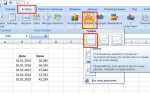
Для точечных данных в Excel наилучшим выбором будет график типа диаграмма разброса (scatter plot). Этот тип графика идеально подходит для отображения независимых переменных и позволяет увидеть взаимосвязь между двумя наборами данных. Чтобы создать диаграмму разброса, выделите соответствующие ячейки с данными и выберите в разделе «Вставка» пункт «Точечная диаграмма». В зависимости от характера данных, можно выбрать различные виды диаграмм, такие как «Точечная с маркерами» или «Точечная с гладкими линиями», если требуется продемонстрировать тренды.
Для более сложных случаев, когда необходимо подчеркнуть определенные закономерности или тренды, полезно использовать диаграмму с трендовой линией. В Excel можно добавить линию тренда через контекстное меню графика. Этот подход поможет лучше понять корреляцию между переменными и выявить скрытые закономерности в данных. Если ваши точки имеют определенные категории, рекомендуется использовать диаграмму разброса с цветовой кодировкой точек для облегчения анализа. Учитывайте, что важнейшим фактором является чистота данных и отсутствие выбросов, которые могут сильно исказить результаты анализа.
Вставка графика и настройка области данных
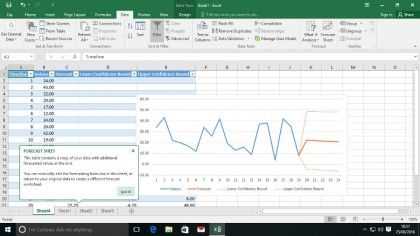
Чтобы вставить график в Excel, сначала выделите нужные данные, включая заголовки столбцов или строк. Далее перейдите во вкладку «Вставка», выберите тип графика, например, «Точечная диаграмма». Excel автоматически создаст график, основываясь на выделенной области, но в дальнейшем вы можете редактировать область данных для более точного отображения информации.
Для изменения области данных щелкните правой кнопкой мыши по графику и выберите «Выбрать данные». В открывшемся окне вы можете добавить, удалить или изменить диапазоны данных. Здесь также можно настроить оси, добавив дополнительные метки или изменив порядок значений. Важно, чтобы в области данных не было лишних пустых ячеек, иначе это может искажать результат графика.
Преобразование точечных данных в график с линиями
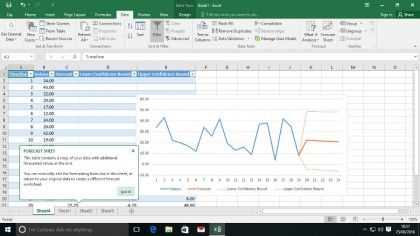
Чтобы преобразовать точечные данные в график с линиями в Excel, нужно сначала создать диаграмму рассеяния. Этот тип графика позволяет наглядно показать распределение точек по осям X и Y. Для этого выделите данные, затем перейдите в меню «Вставка» и выберите «График рассеяния». Важно, чтобы ваши данные были организованы в два столбца: первый – для значений X, второй – для значений Y.
После того как диаграмма будет создана, переключитесь на вкладку «Конструктор» и выберите вариант диаграммы с линиями. Это можно сделать, щелкнув по любому из элементов графика, и в выпадающем меню выбрать «Линия с маркерами». Это создаст визуальное соединение между точками, улучшая восприятие данных и выделяя тренды.
Обратите внимание на порядок сортировки данных. Если точки на графике соединяются не по порядку, а хаотично, это может привести к искажению восприятия. Для упорядочивания данных по оси X, воспользуйтесь функцией сортировки в Excel, выбрав соответствующие столбцы и нажав «Сортировка от A до Я» или по числовым значениям.
Чтобы улучшить внешний вид графика, можно настроить параметры линии. Кликните правой кнопкой мыши по линии и выберите «Форматировать серию данных». В настройках линии можно изменить её стиль, цвет и толщину, что поможет лучше выделить важные данные и тренды. Также рекомендуется добавить метки данных для каждой точки, чтобы точно отобразить её значение на графике.
Не забывайте о возможности изменить оси графика. Иногда полезно настроить интервал между метками на осях X и Y, чтобы данные были представлены более ясно и удобно для анализа. Для этого щелкните на ось, выберите «Формат оси» и настройте параметры отображения, такие как минимальное и максимальное значение, интервал меток и другие.
Добавление подписей и меток на график
Для улучшения восприятия графика в Excel важно правильно использовать подписи и метки. Подписи на графике могут быть добавлены к точкам данных, чтобы выделить ключевые значения. Чтобы добавить подписи, щелкните правой кнопкой мыши по любому элементу графика (например, по точке данных) и выберите опцию «Добавить подписи данных». После этого вы сможете настроить формат отображения текста и выбрать, какие данные будут показываться, например, значения или проценты.
Метку оси можно добавить, щелкнув на ось, после чего в контекстном меню выбрать пункт «Добавить подпись оси». Это полезно для обозначения единиц измерения или краткого пояснения к оси. Важно, чтобы подписи осей не перекрывали данные графика, для этого их можно расположить на достаточном расстоянии от линий или выбрать формат вертикального или горизонтального отображения текста.
Для каждого элемента графика можно настроить стиль текста подписей. Это включает в себя изменение шрифта, размера, цвета и положения. Чтобы выделить важные данные, используйте контрастные цвета и увеличенные шрифты. Например, если на графике есть несколько точек с критичными значениями, вы можете применить жирный шрифт или сделать текст красным, чтобы они сразу привлекали внимание.
Чтобы сделать метки более информативными, вы можете вставить динамические элементы, такие как названия категорий или даже вычисленные значения. Для этого в настройках подписей данных выберите «Дополнительные параметры», где можно указать отображение названий категорий, значений или их комбинацию. Эти настройки помогут сделать график не только более информативным, но и визуально привлекательным.
Настройка внешнего вида точек и линий на графике
После построения графика в Excel, внешний вид точек и линий можно настроить для улучшения восприятия данных. Для начала выберите график, затем щелкните правой кнопкой мыши по точкам данных или линии, чтобы открыть контекстное меню. В нем выберите «Формат ряда данных». Это откроет панель с настройками для изменения стиля точек и линий.
Изменение точек данных на графике начинается с выбора их типа. В разделе «Маркер» можно выбрать форму маркера: круг, квадрат, треугольник и другие. Также доступна настройка размера маркера, где важно подобрать величину в зависимости от плотности данных, чтобы точки не перекрывались. Для выделения конкретных точек на графике можно использовать цвет маркера, применив, например, контрастные оттенки для выделения экстремальных значений.
Линии графика можно настроить по толщине, типу и цвету. Например, для подчеркнутых трендов используйте жирные линии, а для менее значимых – тонкие. Кроме того, в Excel доступен выбор из различных типов линий: сплошная, пунктирная или пунктирно-точечная. Пунктирные линии могут помочь визуально отделить различные серии данных, не перегружая график лишними элементами.
Если на графике несколько серий данных, важно обеспечить их различимость. В панели «Формат ряда данных» можно настроить не только цвет линий, но и их прозрачность. Это поможет избежать визуального перегрева графика, особенно при наложении данных. Выбирайте цвета, которые хорошо контрастируют друг с другом, или используйте полупрозрачные цвета для улучшения визуализации сложных данных.
Сохранение и экспорт готового графика
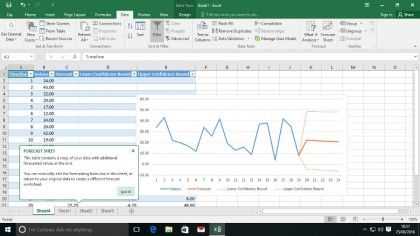
После того как график в Excel создан и настроен, важно правильно его сохранить и подготовить к экспортированию. Для начала, сохраните рабочую книгу с графиком, выбрав команду «Сохранить как» в меню «Файл». Вы можете сохранить файл в формате Excel (.xlsx) или в другом удобном формате, например, .xls или .xlsm, если у вас есть макросы. Формат .xlsx идеально подходит для дальнейшей работы с графиками и обновления данных.
Если вам нужно сохранить только график, а не всю рабочую книгу, кликните правой кнопкой мыши по графику и выберите «Сохранить как изображение». Excel позволяет сохранить график в различных форматах, включая .png, .jpg, .bmp и .gif. Эти изображения удобно использовать для вставки в другие документы, презентации или на веб-сайты. Выберите формат, который лучше всего подходит для ваших нужд: для публикации в интернете оптимален .png, а для вставки в документы подойдет .jpg.
Чтобы сохранить график в более высоком качестве, рекомендуется использовать формат .png. Для этого, после выбора «Сохранить как изображение», установите необходимые параметры разрешения. В диалоговом окне вы можете указать размер графика в пикселях, что особенно важно, если вы планируете печатать изображение или использовать его в высококачественных материалах.
Экспорт графика также возможен в другие приложения, такие как PowerPoint или Word. Для этого достаточно выделить график, затем выбрать в меню «Копировать» и вставить в нужное приложение с помощью горячих клавиш (Ctrl+V). Важно помнить, что при вставке графика в другие программы, его форматирование может измениться в зависимости от настроек приложения.
Если вам нужно передать график для использования в других программах или на других устройствах, экспортируйте его в формате PDF. Для этого выберите «Сохранить как PDF» в меню «Файл». Такой формат удобен для отправки через email или печати, сохраняя при этом все элементы графика в идеальном виде без потери качества.
Вопрос-ответ:
Как построить график в Excel по данным точек?
Чтобы построить график в Excel по данным точек, сначала нужно ввести данные в таблицу, разделив их на два столбца — один для значений по оси X, а другой для значений по оси Y. Затем выделите эти данные, перейдите во вкладку «Вставка», выберите тип графика (например, точечный график) и Excel автоматически построит график на основе этих данных. Можно настроить оси, подписи и другие параметры графика для лучшего восприятия данных.
Как настроить оси графика в Excel?
Чтобы настроить оси графика в Excel, нужно кликнуть на сам график, затем правой кнопкой мыши выбрать ось, которую хотите изменить (по оси X или Y). В появившемся меню можно выбрать опцию «Формат оси», где можно задать диапазон значений, шаг и форматирование чисел. Также можно изменить тип шкалы (линейную, логарифмическую) или добавить сетку.
Можно ли добавить на график несколько серий данных?
Да, можно. Для этого нужно добавить данные в таблицу Excel, затем выделить их и добавить новый график через вкладку «Вставка». Excel автоматически распознает несколько серий и отобразит их на одном графике. Если необходимо, можно вручную настроить каждую серию данных, чтобы они отображались в разных цветах или типах графиков.
Как изменить тип графика в Excel после его создания?
После того как график построен, чтобы изменить его тип, необходимо кликнуть правой кнопкой на график и выбрать опцию «Изменить тип графика». В открывшемся окне можно выбрать другой тип графика, например, заменить точечный график на линейный или комбинированный. Можно изменить тип графика для каждой серии данных отдельно.
Почему данные на графике отображаются некорректно?
Если данные на графике отображаются некорректно, возможно, проблема заключается в неправильно заданных диапазонах данных или в ошибках в самой таблице. Проверьте, правильно ли указаны данные для осей X и Y, нет ли пустых ячеек или неверных значений. Также может помочь проверка формата данных: числа должны быть в числовом формате, а не в текстовом. Еще одна причина — неправильный выбор типа графика, который не подходит для отображаемых данных.

 Загрузка...