Содержание статьи

Добавление ключевых кадров в Adobe Premiere Pro – это ключевая техника для анимации видео и эффектов. Ключевой кадр определяет начальное и конечное состояния параметров, таких как положение, масштаб, прозрачность и другие, в заданный момент времени. Эта методика позволяет создавать плавные переходы и изменения, повышая выразительность видеоматериала.
Шаг 1. Выбор параметра для анимации. Чтобы добавить ключевой кадр, необходимо сначала выбрать параметр, который вы хотите анимировать. Например, это может быть позиция, масштаб или поворот. Для этого откройте панель «Эффекты управления» и выберите нужный параметр. В случае, если вы хотите анимировать несколько параметров одновременно, вы можете добавлять ключевые кадры для каждого из них.
Шаг 2. Установка первого ключевого кадра. После того как вы выбрали параметр, переместитесь в тот момент на временной шкале, с которого хотите начать анимацию. Нажмите на значок часовик (таймера) рядом с нужным параметром в панели «Эффекты управления». Это установит первый ключевой кадр на выбранном временном интервале.
Шаг 3. Перемещение в нужный момент времени. Чтобы создать эффект анимации, переместите индикатор воспроизведения на временной шкале в точку, где должен появиться следующий ключевой кадр. Измените параметр (например, переместите объект или измените его размер), и Premiere Pro автоматически добавит новый ключевой кадр, фиксируя изменение.
Шаг 4. Регулировка интерполяции. Важный аспект при работе с ключевыми кадрами – это интерполяция, которая определяет способ плавного перехода между ключевыми кадрами. Вы можете настроить интерполяцию с помощью контекстного меню ключевого кадра, выбрав один из типов: «Линейная», «Бе́зье» или «Автоматическая». Каждый из этих вариантов влияет на скорость и плавность переходов.
Теперь вы умеете добавлять ключевые кадры и использовать их для создания динамичных и профессиональных анимаций в Adobe Premiere Pro. Этот метод подходит не только для базовых анимаций, но и для сложных видеопроектов, включая цветовые коррекции и эффекты.
Выбор клипа для добавления ключевых кадров
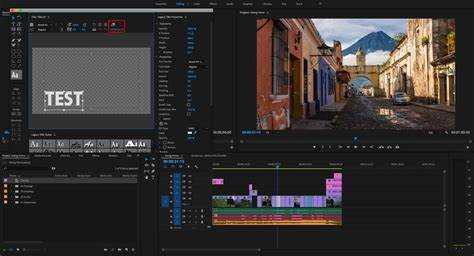
Перед тем как добавить ключевой кадр, важно правильно выбрать клип. Если вы хотите анимировать определённый параметр, например, масштаб или позицию, клип должен быть на временной шкале активным. Для этого выделите нужный фрагмент. Важно помнить, что ключевые кадры добавляются не на весь клип, а на его параметры, такие как движение, прозрачность, скорость или эффекты. Поэтому нужно понимать, какие именно изменения вы хотите внедрить в вашу работу, и выделить соответствующий сегмент.
Если ваш проект включает несколько слоёв, обратите внимание на порядок их расположения. Ключевые кадры на одном слое могут влиять на другие элементы, находящиеся выше или ниже по структуре. В таких случаях лучше изначально задать ключевые кадры на главном, более приоритетном слое. Таким образом, вы предотвратите нежелательные визуальные эффекты и сможете точнее настроить анимацию.
Если вы добавляете ключевые кадры для эффекта или трансформации, важно уточнить, на каком уровне будет происходить анимация: на уровне всего клипа или только его части. Например, для работы с цветокоррекцией или фильтрами целесообразно использовать вложенные секвенции. Это позволяет точнее контролировать динамику изменений, избегая непредсказуемых результатов в случае редактирования отдельных слоёв.
Настройка панели временной шкалы для работы с ключевыми кадрами
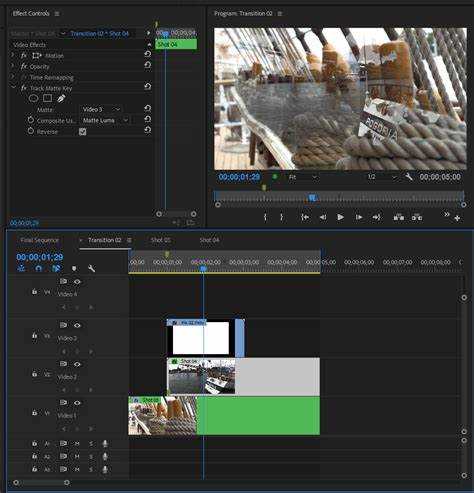
Следующий момент – активация отображения ключевых кадров. Для этого откройте меню «Инструменты» и убедитесь, что опция отображения ключевых кадров включена. Это поможет вам не только видеть их на временной шкале, но и редактировать их с помощью удобных инструментов управления. Включение данной опции ускоряет работу с анимацией, избавляя от необходимости вручную искать нужные кадры.
Не менее важным шагом является настройка временных интервалов для ключевых кадров. Рекомендуется использовать масштабирование временной шкалы, чтобы более точно устанавливать позиции ключевых кадров. Для этого воспользуйтесь ползунком в нижней части панели временной шкалы, чтобы уменьшить или увеличить отображаемый промежуток времени. Это позволит вам с точностью до кадров работать с анимацией, избегая ошибок при установке ключевых точек.
Для упрощения навигации по ключевым кадрам включите функцию «Автоматическая прокрутка». Эта опция позволяет временной шкале автоматически перемещаться при добавлении новых ключевых кадров, что исключает необходимость вручную настраивать позицию временной шкалы при каждом добавлении или изменении кадра.
Важной частью работы с ключевыми кадрами является их выравнивание по времени. Для точной синхронизации кадров между различными дорожками используйте функцию выравнивания по сетке. Это позволяет выстраивать ключевые кадры на основе временной сетки, что особенно полезно при работе с музыкой или звуковыми эффектами, где точность времени критична.
Панель временной шкалы также предоставляет функции для быстрого копирования и вставки ключевых кадров. Для этого просто выделите несколько кадров, затем используйте стандартные команды для копирования и вставки (Ctrl+C и Ctrl+V). Это поможет ускорить процесс анимации, особенно если ключевые кадры должны быть одинаковыми на нескольких временных интервалах.
Завершающий шаг – настройка слоев для ключевых кадров. При работе с несколькими эффектами или анимациями важно правильно расставить слои. Используйте функцию блокировки слоев, чтобы случайно не изменить ключевые кадры на другом уровне. Это предотвращает несанкционированные изменения и позволяет сфокусироваться только на нужном элементе без риска вмешательства.
Добавление первого ключевого кадра на временной шкале
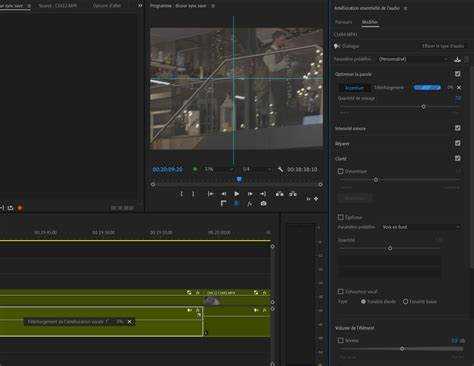
Чтобы добавить первый ключевой кадр в Adobe Premiere Pro, необходимо выбрать нужный клип на временной шкале. После этого в панели управления эффектами необходимо найти параметр, который вы хотите анимировать, будь то позиция, масштаб, прозрачность или любые другие параметры.
Для активации анимации нажмите на значок часов рядом с параметром. Это включит автоматическую установку ключевых кадров для данного эффекта, начиная с текущей позиции на временной шкале.
Теперь, чтобы установить первый ключевой кадр, переместите маркер воспроизведения в то место, где вы хотите начать анимацию. Затем, чтобы установить ключевой кадр, просто измените значение выбранного параметра (например, передвиньте элемент или измените его масштаб). Premiere Pro автоматически добавит ключевой кадр в тот момент, где находился маркер воспроизведения.
Вы можете заметить, что на временной шкале появляется значок ключевого кадра в виде ромба. Это подтверждает, что анимация начала работать и что первый ключевой кадр установлен. Если необходимо, вы можете подкорректировать параметры для дальнейшей настройки анимации.
Для более точной настройки ключевых кадров можно вручную изменить их положение на временной шкале. Для этого просто перетащите значок ключевого кадра в нужное место, если хотите изменить время начала анимации.
Чтобы создать плавный переход, используйте функции интерполяции между ключевыми кадрами. К примеру, выбрав ключевой кадр, вы можете изменить его тип интерполяции на «Скорость», «Плавное начало» или «Плавное завершение», что поможет сделать анимацию более естественной.
Если вы хотите, чтобы анимация началась сразу после другого эффекта или клипа, просто настройте ключевые кадры с точностью до кадра. Это обеспечит более точную синхронизацию с остальной частью проекта.
После установки первого ключевого кадра вы можете продолжать редактировать другие параметры и устанавливать дополнительные ключевые кадры для дальнейшей анимации, получая полный контроль над движением и изменениями элементов на экране.
Настройка параметров анимации для ключевых кадров

Чтобы настроить параметры анимации для ключевых кадров в Adobe Premiere Pro, откройте панель «Элементы управления эффектами» и выберите объект, с которым хотите работать. Установите первый ключевой кадр, отредактировав начальные значения (например, положение, масштаб или непрозрачность). Для точной настройки используйте линейку временной шкалы и перемещайте ключевые кадры на нужные места. Чтобы создать плавные переходы между состояниями, используйте кривые анимации, изменяя тип интерполяции между ключевыми кадрами.
Используйте такие типы интерполяции как «Линейная» для постоянной скорости или «Скоростная» для более естественных ускорений и замедлений. Для улучшения динамики анимации можно вручную редактировать параметры каждого ключевого кадра в графическом редакторе кривых. Убедитесь, что интерполяция задана правильно, чтобы избежать резких скачков в движении. Настройка временных интервалов ключевых кадров и корректное использование кривых ускорения помогает добиться качественного и плавного перехода между анимационными состояниями.
Использование различных типов интерполяции между ключевыми кадрами
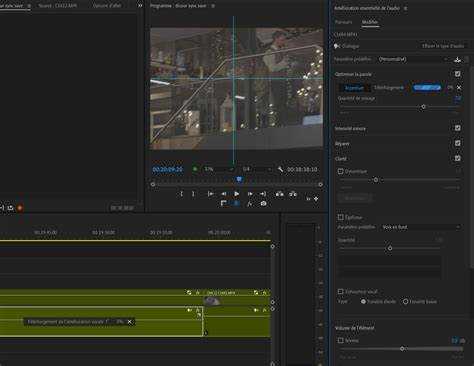
В Adobe Premiere Pro интерполяция между ключевыми кадрами позволяет контролировать плавность анимации. Основные типы интерполяции: линейная, Безье, ускорение/замедление. Линейная интерполяция создаёт равномерное движение между двумя ключевыми кадрами, что подходит для простых анимаций, где требуется одинаковая скорость на протяжении всего перехода. Этот тип часто используется для перемещения объектов с постоянной скоростью, например, при движении элементов по экрану. Чтобы применить линейную интерполяцию, достаточно установить два ключевых кадра и не менять тип интерполяции по умолчанию.
Для более сложных эффектов, таких как ускорение или замедление, применяются кривые Безье. Эти кривые позволяют детально настроить скорость перехода между ключевыми кадрами, создавая эффект плавного начала или завершения анимации. Такой подход чаще всего используется в сложных анимациях, где требуется динамическое изменение скорости. В таблице ниже представлены основные различия между типами интерполяции:
| Тип интерполяции | Описание | Применение |
|---|---|---|
| Линейная | Равномерное движение между ключевыми кадрами | Простой эффект перемещения или изменения параметров |
| Безье | Гибкая настройка кривых для ускорения или замедления | Сложные анимации с изменяющейся скоростью |
| Ускорение/замедление | Плавный переход с изменением скорости на старте или в конце анимации | Эффекты, где важно плавное начало или завершение движения |
Просмотр и редактирование ключевых кадров в панели эффекта
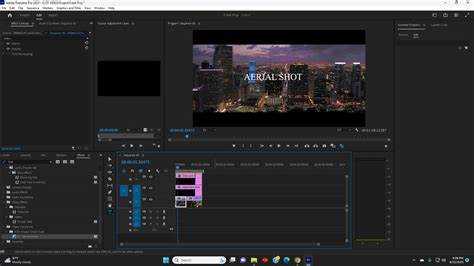
Для того чтобы работать с ключевыми кадрами в Adobe Premiere Pro, необходимо перейти в панель «Эффекты», которая расположена в верхней части рабочего пространства. В ней отображаются все применённые к клипу эффекты и их параметры. Чтобы увидеть ключевые кадры, нужно открыть список анимации для конкретного эффекта, щёлкнув на стрелку рядом с его названием. Ключевые кадры будут отображаться как маленькие ромбы вдоль временной шкалы в панели эффектов.
Для редактирования ключевых кадров нужно использовать панель управления эффектами. Внизу панели можно увидеть временную шкалу, где отображены ключевые кадры. Для изменения позиции ключевого кадра просто перетащите его в новое место на временной шкале. Если нужно изменить параметр эффекта, выберите ключевой кадр и введите новые значения в соответствующем поле параметра. Для точного позиционирования можно использовать стрелки на клавиатуре, что обеспечит более аккуратные и точные изменения.
Если необходимо удалить ключевой кадр, выберите его в панели эффектов и нажмите клавишу Delete. Также можно щёлкнуть правой кнопкой мыши по ключевому кадру и выбрать опцию «Удалить». Для копирования ключевого кадра удерживайте клавишу Alt (Option на Mac) и перетащите его в новое место. Это позволяет быстро создавать одинаковые анимации в разных местах клипа.
Кроме того, в панели управления эффектами можно менять тип анимации ключевых кадров. Для этого щёлкните правой кнопкой по ключевому кадру и выберите одну из доступных опций для изменения интерполяции: линейную, плавную или временную интерполяцию. Эти настройки помогут создать более естественные переходы между эффектами. Важно помнить, что правильное использование ключевых кадров требует точности, и панель эффектов предоставляет все необходимые инструменты для эффективного редактирования анимации.
Вопрос-ответ:
Как добавить ключевой кадр в Adobe Premiere Pro?
Чтобы добавить ключевой кадр в Adobe Premiere Pro, вам нужно использовать панель управления эффектами. В первую очередь, выберите клип на временной шкале, затем откройте вкладку «Эффекты управления». Найдите нужный эффект (например, масштабирование или положение) и кликните на значок секундомера рядом с параметром, к которому хотите применить анимацию. Это создаст первый ключевой кадр. После этого переместите ползунок по временной шкале и измените параметр, чтобы добавить второй ключевой кадр. Premiere Pro автоматически создаст анимацию между ними.
Для чего используются ключевые кадры в Adobe Premiere Pro?
Ключевые кадры в Adobe Premiere Pro используются для анимации параметров эффектов или видеоэффектов, таких как масштабирование, положение, вращение, прозрачность и другие. С их помощью можно создать плавные переходы, эффекты движения или изменения цвета, а также управлять временем применения определенных эффектов. Ключевые кадры позволяют точно контролировать изменения параметров на временной шкале, что даёт возможность создавать динамичные и выразительные видеоматериалы.
Можно ли редактировать ключевые кадры после их создания в Adobe Premiere Pro?
Да, ключевые кадры можно редактировать после их добавления в Adobe Premiere Pro. Для этого достаточно вернуться на временную шкалу и кликнуть на уже существующий ключевой кадр в панели «Эффекты управления». Вы можете перетащить ключевой кадр на другую позицию по временной шкале или изменить его параметры (например, положение или масштаб). Также можно добавить новые ключевые кадры, изменив значения параметров, что создаст дополнительные этапы анимации.
Что делать, если ключевые кадры не работают или анимация не проигрывается в Adobe Premiere Pro?
Если ключевые кадры не работают в Adobe Premiere Pro, попробуйте следующие шаги: сначала убедитесь, что вы правильно расположили ключевые кадры на временной шкале и что анимация активирована. Затем проверьте, нет ли конфликтующих эффектов или настройки, которые могут влиять на параметры. Возможно, проблема связана с тем, что время отображения анимации слишком короткое или слишком длинное для нужного эффекта. Также попробуйте перезапустить программу или обновить её до последней версии, так как некоторые проблемы могут быть связаны с багами старых версий.

 Загрузка...