Содержание статьи
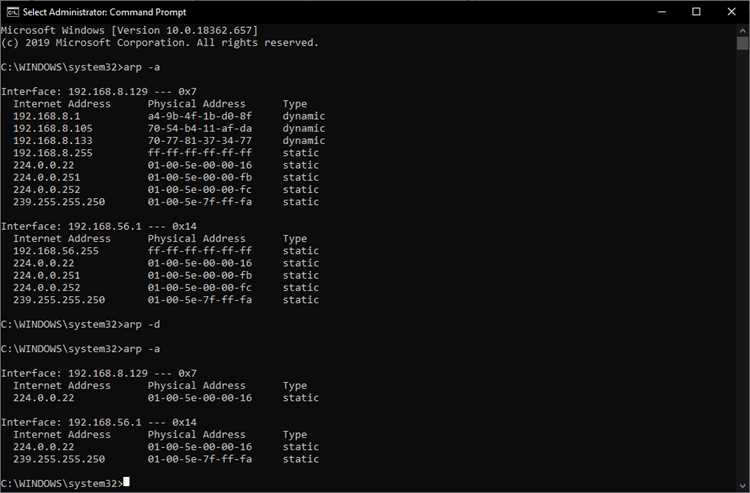
ARP таблица хранит сопоставления IP-адресов с MAC-адресами. Если в ней появляются устаревшие или неверные записи, компьютер начинает обращаться к неподходящему сетевому устройству. Это заметно по задержкам, сбоям при открытии ресурсов по локальной сети и периодическим обрывам соединений.
Очистка таблицы помогает убрать неправильные соответствия и заставить систему запросить новые данные у сетевых устройств. На Windows и Linux для этого используются разные команды. Важно учитывать тип подключения, наличие виртуальных адаптеров и маршрутизаторов, чтобы исключить повторное появление некорректных записей.
Перед очисткой стоит проверить текущий список ARP-записей и определить, какие строки вызывают подозрения. После удаления полезно убедиться, что система корректно обновила таблицу и получила новые MAC-адреса от устройств в сети.
Определение текущего состояния ARP таблицы через командную строку
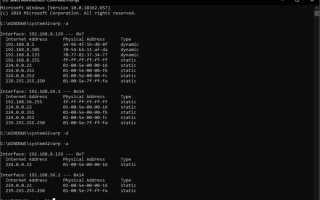
Просмотр ARP таблицы позволяет увидеть, какие IP-адреса сопоставлены с MAC-адресами на данный момент. Это помогает выявить неверные записи перед их удалением.
В Windows список открывается командой:
При анализе обращают внимание на:
- IP-адреса, которые отсутствуют в локальном сегменте;
- повторяющиеся MAC-адреса для разных IP;
- записи со старым временем обновления, если используется сторонний ARP-кеш-мониторинг.
В Linux используется набор инструментов:
- ip neigh – отображает список соседей с указанием статуса;
- arp -n – показывает таблицу без попытки разрешения имён.
Полезные параметры команд:
- REACHABLE – запись активна и доступна;
- STALE – адрес не подтверждён в течение времени кеширования;
- FAILED – система не смогла получить MAC-адрес.
После просмотра становится понятно, какие строки требуют очистки или обновления.
Очистка ARP записей командой arp -d в Windows
Команда arp -d используется для удаления строк из ARP таблицы в Windows. Она помогает устранить неверные соответствия IP- и MAC-адресов, которые вызывают сбои при обращении к сетевым ресурсам.
Для выполнения команды требуется запускать командную строку с правами администратора. Если этого не сделать, система игнорирует запрос на удаление.
Основные варианты применения:
- arp -d * – удаляет все динамические записи сразу;
- arp -d 192.168.1.10 – удаляет строку, связанную с указанным IP;
- при наличии нескольких интерфейсов можно указать адрес конкретной сети, чтобы не затронуть другие сегменты.
После удаления полезно повторно выполнить arp -a, чтобы убедиться, что запись исчезла и не была восстановлена автоматически подсистемой, если устройство продолжает отвечать в сети.
Удаление отдельных ARP записей по IP-адресу
Точечное удаление записи используется, когда проблема связана с конкретным устройством в локальной сети. Такой подход позволяет не трогать остальные строки, которые работают корректно.
В Windows применяется команда arp -d IP-адрес. Она удаляет только указанную строку, не затрагивая другие сетевые интерфейсы. Если запись продолжает появляться сразу после удаления, это означает, что устройство активно отвечает на ARP-запросы.
В Linux используется команда ip neigh del IP-адрес dev интерфейс. После выполнения система запрашивает MAC-адрес заново при следующем обращении.
| ОС | Команда | Пример |
|---|---|---|
| Windows | arp -d IP | arp -d 192.168.1.15 |
| Linux | ip neigh del IP dev интерфейс | ip neigh del 192.168.1.15 dev eth0 |
Удаление отдельной записи помогает устранить конфликт MAC-адресов, неправильные привязки после смены оборудования или ошибки при работе виртуальных адаптеров.
Полная очистка ARP таблицы в Linux командой ip neigh flush
В Linux для сброса всех записей используется команда ip neigh flush. Она удаляет данные о соседях сразу для выбранного интерфейса или для всей системы, если интерфейс не указан.
Наиболее распространённый вариант:
ip neigh flush dev eth0
Команда очищает таблицу только для eth0, что удобно при работе с несколькими сетевыми адаптерами. Если параметр dev не указан, система сбрасывает данные для всех доступных интерфейсов.
После выполнения flush ядро начинает формировать новые записи при первых сетевых запросах. Это помогает устранить ошибки, возникшие после смены сетевого оборудования, перебоев связи или некорректных статических привязок.
Для проверки можно выполнить ip neigh и убедиться, что список пуст или содержит только строки, появившиеся после обновления.
Сброс сетевого стека Windows через netsh
Команда netsh используется для удаления некорректных параметров сетевого стека, которые могут приводить к появлению неверных ARP-записей и повторным конфликтам после их очистки.
Основные команды, применяемые при сбросе:
- netsh int ip reset – обнуляет параметры TCP/IP и удаляет повреждённые конфигурации;
- netsh winsock reset – пересоздаёт каталог Winsock и устраняет ошибки, влияющие на сетевые запросы;
- netsh advfirewall reset – возвращает настройки брандмауэра, если они блокируют корректные ARP-ответы.
После выполнения сброса требуется перезагрузка, чтобы Windows заново сформировала внутренние сетевые таблицы и запросила данные у устройств в сети.
Если после перезапуска ARP таблица снова содержит неверные строки, следует проверить драйверы сетевых адаптеров и исключить влияние сторонних фильтров или VPN-клиентов.
Обновление ARP записей после очистки
После удаления старых записей ARP таблица остаётся пустой, и система должна получить актуальные сопоставления IP и MAC-адресов заново. Без обновления могут возникнуть задержки при подключении к сетевым устройствам.
На Windows обновление происходит автоматически при обращении к узлам сети. Можно ускорить процесс командой ping к конкретному IP:
- ping 192.168.1.1 – отправка запросов к маршрутизатору или другому устройству в сети.
В Linux таблица обновляется при сетевых запросах, но можно явно запросить новые записи:
- arp -n – проверка актуального состояния;
- ping IP-адрес – инициирует ARP-запрос к конкретному устройству.
Регулярное обновление ARP записей важно при смене оборудования, изменении IP-адресов или использовании виртуальных сетевых адаптеров, чтобы исключить конфликты и ошибки передачи данных.
Проверка новых ARP данных после перезапроса адресов
После очистки ARP таблицы и перезапроса адресов важно убедиться, что система получила корректные MAC-адреса всех устройств в сети. Это позволяет исключить конфликты и сбои при передаче данных.
- корректность IP и MAC-адресов;
- отсутствие повторяющихся MAC для разных IP;
- динамический тип записей, подтверждающий актуальность данных.
В Linux используют ip neigh или arp -n. Обновлённые записи должны иметь статус REACHABLE, что указывает на успешное получение ответа от устройства.
Если некоторые записи остаются некорректными или отсутствуют, следует проверить сетевые соединения, корректность IP-адресации и работу маршрутизаторов. При необходимости повторно отправляют ping-запросы к проблемным устройствам для обновления ARP таблицы.
Очистка ARP таблицы на виртуальных адаптерах
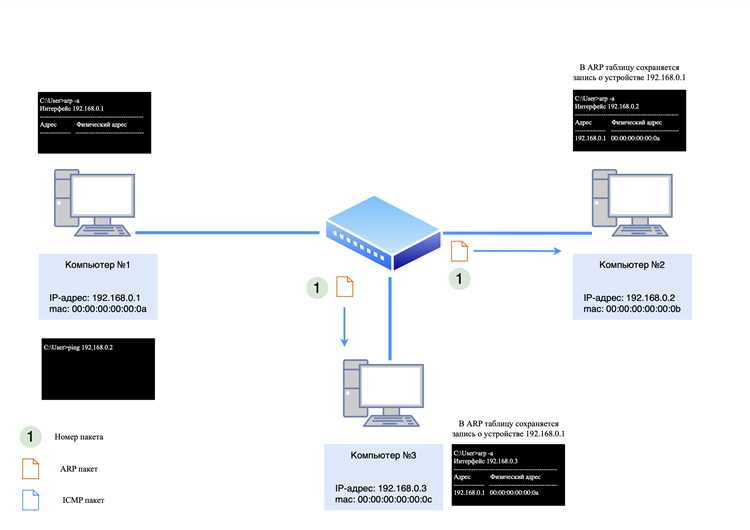
Виртуальные сетевые адаптеры создают отдельные ARP таблицы, которые могут содержать устаревшие записи после перезапуска виртуальных машин или изменения сетевой конфигурации. Игнорирование этих таблиц вызывает конфликты при доступе к другим узлам сети.
В Windows виртуальные адаптеры очищаются той же командой arp -d, с указанием конкретного IP или интерфейса. Для просмотра всех адаптеров используют ipconfig /all, чтобы определить точное имя адаптера.
В Linux применяют команду ip neigh flush dev имя_адаптера. Например:
ip neigh flush dev veth0
После очистки рекомендуется проверить ARP таблицу виртуального адаптера с помощью arp -n или ip neigh. Новые записи формируются при первом сетевом запросе, что гарантирует актуальность сопоставлений IP и MAC.
Вопрос-ответ:
Что такое ARP таблица и зачем её очищать?
ARP таблица хранит соответствия между IP-адресами и MAC-адресами устройств в локальной сети. Если в ней появляются устаревшие или некорректные записи, компьютер может отправлять данные не на тот адрес, что вызывает ошибки подключения и задержки. Очистка таблицы позволяет системе запросить актуальные адреса у сетевых устройств.
Какая команда в Windows используется для удаления всех ARP записей?
В Windows для удаления всех динамических записей используется команда arp -d *. Она очищает таблицу для всех сетевых интерфейсов. После выполнения команды полезно проверить состояние ARP таблицы командой arp -a, чтобы убедиться, что старые записи удалены.
Как удалить только одну запись ARP по IP-адресу?
Для удаления конкретной записи в Windows используют arp -d IP-адрес, а в Linux — ip neigh del IP-адрес dev интерфейс. Это позволяет устранить ошибочную привязку без затрагивания остальных записей, что важно при работе с несколькими сетевыми сегментами.
Можно ли очистить ARP таблицу на виртуальных сетевых адаптерах?
Да, виртуальные адаптеры имеют собственные ARP таблицы. В Windows записи очищаются через arp -d с указанием нужного IP или интерфейса, а в Linux используют ip neigh flush dev имя_адаптера. После очистки новые записи формируются при первом сетевом запросе.
Как проверить, что ARP таблица обновилась после очистки?
После очистки следует выполнить arp -a в Windows или ip neigh в Linux. Актуальные записи должны иметь правильные IP и MAC-адреса и статус REACHABLE в Linux. Если данные не обновились, полезно отправить ping-запросы к устройствам сети, чтобы инициировать новые ARP-запросы.
Почему после очистки ARP таблицы некоторые записи сразу появляются снова?
После очистки ARP таблицы система отправляет новые ARP-запросы к устройствам в сети для обновления соответствий IP и MAC-адресов. Если устройство активно отвечает на запросы, его запись появляется снова автоматически. Такое поведение нормально и показывает, что компьютер получает актуальные данные о сетевых узлах. Чтобы ускорить обновление таблицы, можно выполнить ping к нужным IP-адресам, после чего новые записи будут сразу добавлены.

 Загрузка...