Содержание статьи
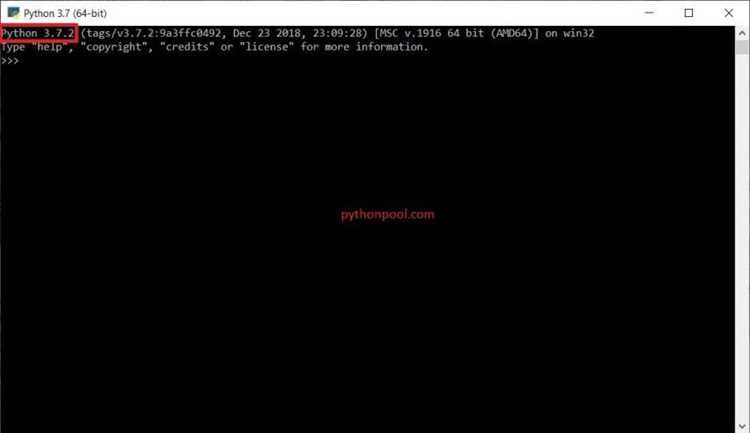
Корректное определение версии интерпретатора необходимо при установке библиотек, настройке окружений и работе с проектами, где набор функций зависит от конкретного выпуска Python. Проверка выполняется разными способами: через терминал, параметры запуска, скрипт или инструменты операционной системы.
В разных средах могут быть установлены несколько интерпретаторов, поэтому важно понимать, какой именно используется при выполнении команд. Например, в Windows часто присутствуют записи python и py, а в Linux и macOS – python3 и путь к бинарному файлу в каталоге /usr/bin.
Проверка версии Python через команду python –version
Чтобы выполнить проверку, откройте терминал и введите:
- Windows: PowerShell или CMD
- Linux/macOS: встроенный терминал
- Python 3.11.5 – основная версия и патч-выпуск
Если команда не срабатывает или запускает другой интерпретатор, уточните, какие записи доступны в системе:
- в Windows дополнительно используется команда py —version
- в Unix-системах может быть доступна лишь команда python3
При наличии нескольких установок важно проверить, какой файл привязан к имени python. Это можно сделать через:
- where python в Windows
- which python в Linux/macOS
Определение версии Python с помощью python -V в терминале
Выполнение команды:
python -V
Ожидаемый результат отображается в виде строки, например:
Python 3.10.12
Такой способ удобен при работе в минимальных окружениях или скриптах, где важно сократить количество символов в вызываемой команде. Если в системе настроено несколько интерпретаторов, команда может указывать на конкретный путь, привязанный к имени python. Чтобы уточнить источник вызова, используйте:
- where python в Windows
- which python в Linux и macOS
Если команда не распознаётся, проверьте наличие python в переменной PATH или используйте альтернативное имя python3 -V для Unix-систем.
Пример запуска:
python -VV
Python 3.11.4
Во второй отображается информация о сборке, например:
tags, revision, дата компиляции
Эта команда помогает выявлять различия между сборками в системах, где присутствуют несколько установок или собственноручно собранные версии Python. Такие данные полезны при диагностике ошибок, связанных с несовместимыми модулями или различиями в параметрах компиляции.
Если требуется проверить, какой исполняемый файл запускается, используйте дополнительные команды:
- where python – Windows
- which python – Linux и macOS
Проверка версии Python через команду python3 в Unix-системах

В Linux и macOS команда python3 чаще используется как основной способ запуска интерпретатора. Это связано с тем, что имя python может быть привязано к Python 2 или отсутствовать вовсе. Поэтому проверка версии выполняется через вызов python3 с параметрами.
Основная команда:
python3 —version
Python 3.x.x
Для сокращённой формы также доступна команда:
python3 -V
Если в системе установлено несколько версий, важно определить, какой файл запускается под именем python3. Это проверяется через:
- which python3 – показывает путь к исполняемому файлу
- ls -l /usr/bin/python3* – позволяет увидеть доступные версии и символьные ссылки
В некоторых дистрибутивах Python устанавливается через пакетный менеджер. Поэтому для дополнительной проверки можно использовать:
- apt show python3 – Debian/Ubuntu
- dnf info python3 – Fedora
- brew info python3 – macOS (Homebrew)
Определение версии установленного интерпретатора внутри скрипта
Проверка версии из самого скрипта удобна при автоматизации, когда требуется убедиться, что код запускается под нужным интерпретатором. Для получения данных используется модуль sys, предоставляющий доступ к объекту version_info.
Базовый пример:
import sys
print(sys.version)
print(sys.version_info.major)
print(sys.version_info.minor)
print(sys.version_info.micro)
Такой подход позволяет выполнять условные проверки, например:
if sys.version_info < (3, 9):
print(«Требуется Python 3.9 и выше»)
Метод полезен при работе с проектами, где важна строгая привязка к конкретным возможностям интерпретатора или модулей стандартной библиотеки.
Проверка версии Python в Windows через меню «Приложения»
В Windows версия Python отображается в разделе «Приложения и компоненты». Этот метод полезен, если терминал недоступен или необходимо проверить установку без командной строки.
Алгоритм проверки:
- Откройте меню «Пуск» и выберите «Параметры».
- Перейдите в раздел Приложения → Приложения и возможности.
- В поле поиска введите Python.
- В списке установленных приложений отобразятся версии рядом с названием, например: Python 3.11.5.
Если установлено несколько версий, каждая запись содержит свой номер версии и дату установки. Этот способ позволяет быстро определить актуальную версию для запуска скриптов через IDE или ярлыки без проверки через терминал.
Определение версии Python в macOS через системный путь интерпретатора
В macOS Python может быть установлен в нескольких местах: системный интерпретатор, версии через Homebrew или собственные сборки. Проверка через системный путь позволяет точно определить, какой исполняемый файл используется.
Основные команды:
- which python3 – показывает путь к файлу запуска
| Команда | Описание | |
|---|---|---|
| which python3 | /usr/local/bin/python3 | Путь к интерпретатору, установленному через Homebrew |
| python3 —version | Python 3.11.5 | Номер установленной версии |
| ls -l /usr/bin/python* | -rwxr-xr-x 1 root wheel … /usr/bin/python3.9 | Список доступных системных версий |
Использование этих команд позволяет избежать путаницы между разными установками Python и корректно настраивать скрипты и виртуальные окружения.
Проверка версии Python в виртуальной среде venv
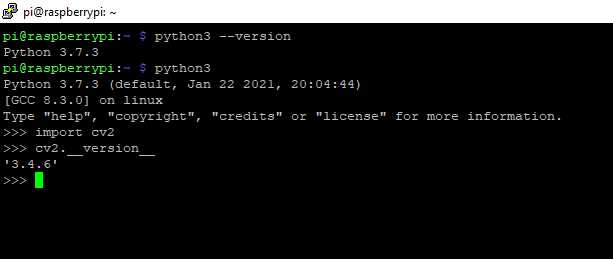
Виртуальные окружения позволяют запускать проекты с конкретными версиями Python и независимыми наборами библиотек. Проверка версии внутри venv важна для контроля совместимости и корректного выполнения скриптов.
Алгоритм проверки:
- Создайте виртуальное окружение (если оно ещё не создано):
- Активируйте окружение:
- Windows: myenv\Scripts\activate
- Linux/macOS: source myenv/bin/activate
- Проверьте версию интерпретатора внутри активного окружения:
- python —version
- python -V
- При необходимости уточните путь к исполняемому файлу внутри venv:
- Windows: where python
- Linux/macOS: which python
python -m venv myenv
Эти команды гарантируют, что запуск происходит с нужной версией Python, независимо от системных установок. Контроль версии особенно важен при работе с пакетами, требующими определённых релизов интерпретатора.
Вопрос-ответ:
Как узнать точную версию Python на Windows через командную строку?
Откройте PowerShell или CMD и введите команду python —version или python -V. Система выведет установленный номер версии, например Python 3.11.5. Если команда не срабатывает, убедитесь, что путь к Python добавлен в переменную окружения PATH, либо используйте команду py —version.
Можно ли определить версию Python прямо внутри скрипта?
Да, для этого используется модуль sys. В начале скрипта можно написать: import sys; print(sys.version). Вывод покажет номер версии, информацию о сборке и компиляторе. Для доступа к отдельным компонентам версии применяют sys.version_info.major, sys.version_info.minor и sys.version_info.micro. Такой метод позволяет проверять совместимость кода с конкретной версией Python.
Как проверить версию Python в Linux или macOS, если установлено несколько интерпретаторов?
Используйте команду python3 —version для получения номера версии. Чтобы узнать, какой именно файл используется, выполните which python3. Эта команда покажет путь к исполняемому файлу, что позволяет различать системный интерпретатор и версии, установленные через Homebrew или другие менеджеры пакетов.
Как определить версию Python в виртуальном окружении venv?
Сначала активируйте виртуальное окружение: Windows — myenv\Scripts\activate, Linux/macOS — source myenv/bin/activate. После активации выполните python —version или python -V. Эти команды покажут версию интерпретатора внутри окружения, что позволяет убедиться, что проект запускается с нужной сборкой Python.
Можно ли узнать версию Python через системные инструменты без терминала?
В Windows откройте «Параметры» → «Приложения» → «Приложения и возможности». Введите в поиск «Python», и рядом с названием будет отображена установленная версия, например Python 3.11.5. Этот способ полезен для быстрого контроля версий без запуска командной строки.
Как узнать версию Python на Mac, если установлено несколько интерпретаторов?
В терминале выполните команду python3 —version для отображения номера версии. Чтобы определить, какой именно интерпретатор используется, введите which python3. Эта команда покажет путь к исполняемому файлу, например /usr/local/bin/python3. Такой подход позволяет различать системный Python и версии, установленные через Homebrew или другие источники.
Как проверить версию Python внутри виртуального окружения venv?
Сначала активируйте виртуальное окружение: в Windows используйте myenv\Scripts\activate, в Linux или macOS — source myenv/bin/activate. После активации выполните python —version или python -V. Вывод покажет номер версии интерпретатора, который используется в этом окружении, что помогает убедиться, что проект работает с нужной сборкой Python.

 Загрузка...