Содержание статьи
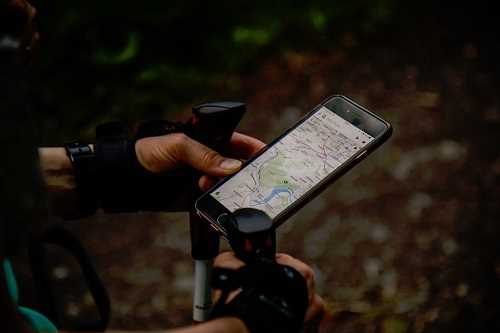
В ряде смартфонов, навигационных модулей и автомобильных трекеров предусмотрена поддержка ГЛОНАСС, и переключение на него позволяет получить более стабильное позиционирование в условиях плотной застройки и северных широт. Чипы с двухсистемной навигацией фиксируют координаты за счёт одновременного приёма сигналов от спутников обеих группировок, однако многие устройства позволяют задать приоритет одной системы. Это даёт возможность снизить задержки при холодном старте и уменьшить число ложных скачков координат.
Для корректной работы важно проверить, поддерживает ли модуль связи возможность выбора конкретной навигационной системы. В меню инженерных настроек некоторых Android-устройств доступен пункт, позволяющий установить ГЛОНАСС-only или комбинированный режим. На отдельной линейке GPS-трекеров переключение осуществляется через веб-панель: параметр «GNSS Mode» переводится в состояние «GLONASS». После сохранения настроек требуется повторная инициализация – модуль обновит альманах и выполнит поиск спутников с нуля.
В местах со слабым приёмом сигнала полезно использовать внешние антенны с коэффициентом усиления 25–28 dB. Такие антенны лучше фиксируют российские спутники на низких углах подъёма, что ускоряет определение координат. Если устройство работает в мобильной сети, стоит отключить A-GPS для проверки «чистого» позиционирования на ГЛОНАСС и оценить поведение модуля без подгрузки данных об эфемеридах.
Проверка поддержки ГЛОНАСС в настройках смартфона
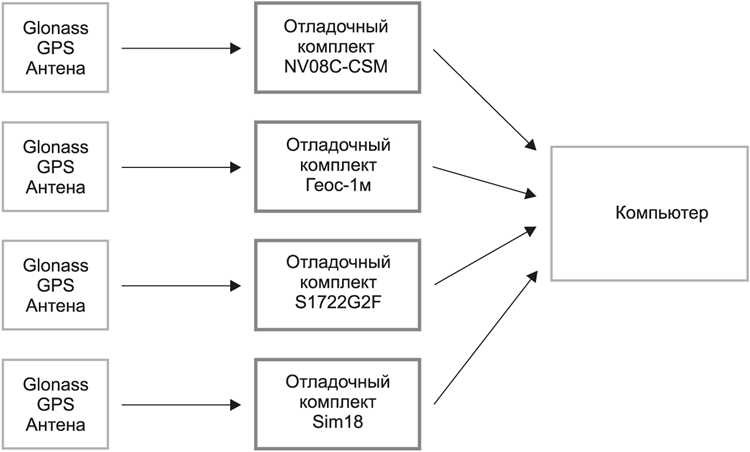
Откройте раздел геолокации в системных настройках и найдите пункт со списком активных спутниковых систем. На смартфонах Android он чаще всего расположен в меню «Локация» или «Безопасность и геоданные». В устройствах Samsung используйте раздел «Диагностика» через код *#0*# или приложение Samsung Members, где отображаются работающие навигационные модули.
Если в меню указаны GPS, ГЛОНАСС, Galileo или BeiDou, значит модуль поддерживает многосистемную навигацию. При отсутствии прямого упоминания ГЛОНАСС установите приложение для мониторинга спутников, например GPSTest или GNSSTest. После запуска проверьте, отображаются ли спутники с кодом «R» – это спутники ГЛОНАСС.
Для исключения ошибок активируйте высокую точность геолокации и откройте приложение под открытым небом. Если смартфон видит более 15–20 спутников, включая сигналы «R», поддержка ГЛОНАСС подтверждена. При отсутствии этих данных обновите прошивку или проверьте технические характеристики модели на сайте производителя.
Переключение систем навигации в параметрах геолокации
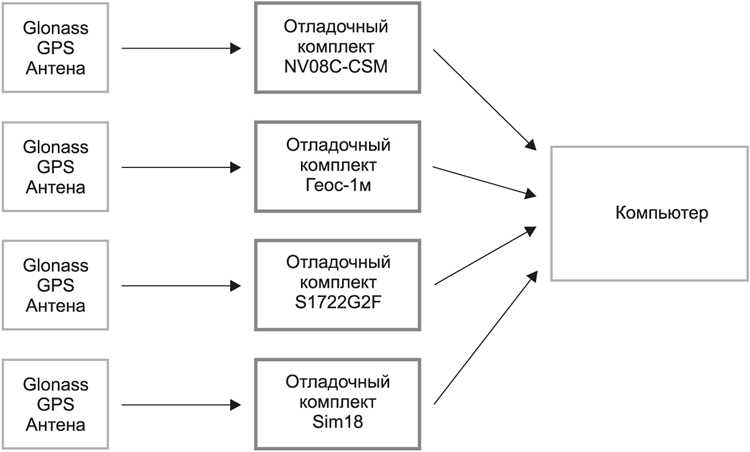
Большинство устройств используют комбинированный режим позиционирования, где ГЛОНАСС включён вместе с GPS и другими системами. Для проверки статуса откройте раздел «Геолокация» или «Безопасность и местоположение» в настройках и проверьте активные модули спутниковой навигации.
Если устройство поддерживает выбор конкретных систем, опция обычно находится в меню «Спутниковые источники» или «Методы определения местоположения». В списке могут отображаться: GPS, ГЛОНАСС, Galileo, BeiDou. Для приоритета ГЛОНАСС включите его и отключите остальные модули, если система разрешает индивидуальную настройку.
Некоторые производители скрывают ручное управление, но позволяют задать поведение через режим «Высокая точность» или «Только устройство». В первом случае смартфон использует все доступные спутники, включая ГЛОНАСС, во втором – ограничивается аппаратным модулем без сетевых данных.
Для устройств на Android можно дополнительно проверить активность ГЛОНАСС через приложения, отображающие реальные спутники: количество видимых спутников ГЛОНАСС обычно составляет от 8 до 12 на открытой местности. Если спутники отображаются, система корректно работает без дополнительных действий.
Настройка приложений, работающих с ГЛОНАСС-сигналом
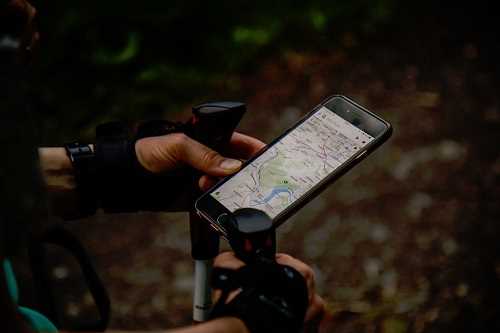
Приложения, использующие ГЛОНАСС, корректно функционируют только при доступе к данным о спутниках и разрешённой геолокации. В меню настроек смартфона требуется проверить, что выбран режим определения координат с использованием всех доступных систем, включая ГЛОНАСС. В приложениях навигационного типа необходимо активировать высокоточный режим, поскольку он задействует датчики, ускоряющие получение спутниковых данных.
Некоторые программы поддерживают отдельную калибровку. В таких случаях выполняется обновление данных о расположении спутников через встроенный модуль A-GNSS. Процедура занимает от 5 до 30 секунд и ускоряет первоначальный поиск, особенно при использовании ГЛОНАСС на открытой местности. Для предотвращения ошибок требуется периодическая очистка кэша геолокации через сервисные параметры устройства.
Важным фактором остаётся выбор приложений, корректно работающих с мультичастотными приёмниками. На устройствах с поддержкой L1 и L5 достигается более стабильное определение координат при плотной застройке. Перед использованием рекомендуется сверить настройки конкретного приложения с таблицей ниже.
| Функция | Где включается | Комментарий |
|---|---|---|
| Высокая точность | Настройки геолокации смартфона | Использует GPS, ГЛОНАСС и Wi-Fi-сети для уточнения координат |
| A-GNSS обновление | Сервисные параметры или меню разработчика | Ускоряет фиксацию спутников, снижает задержку первого определения |
| Разрешение на фоновые процессы | Раздел управления энергопотреблением | Предотвращает сброс сессии при сворачивании приложений |
| Калибровка компаса | Параметры датчиков | Повышает точность отображения направления движения |
После включения необходимых функций приложение получает доступ к корректным спутниковым данным, что сокращает время фиксации координат и повышает стабильность работы в условиях ограниченного приёма сигнала.
Тестирование точности координат через специализированные утилиты
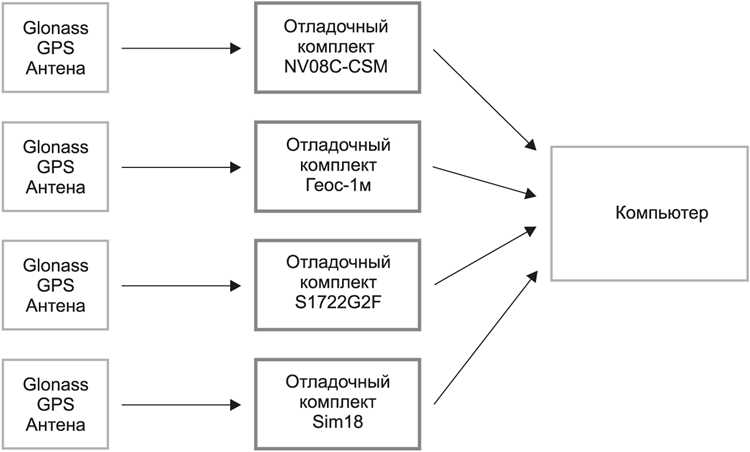
Для получения стабильных результатов тест проводят на открытом пространстве при отсутствии экранирующих поверхностей. Если показатели HDOP/PDOP превышают 2, координаты считаются нестабильными и целесообразно проверить конфигурацию геолокации. Приёмник, корректно работающий с ГЛОНАСС, обычно держит точность в пределах 3–5 метров при доступе к 8–10 спутникам системы.
Утилиты позволяют просматривать историю точек. Сравнение трека с реальным маршрутом выявляет задержки или смещение. Если трек «плавает», проверяют режим энергосбережения, так как некоторые прошивки снижают частоту обновления GNSS-данных. Для чистого эксперимента отключают Wi-Fi-сканирование и определение локации по сетям.
Для более детального анализа применяют приложения с экспортом NMEA-логов. Запись в течение 10–15 минут даёт материал для проверки стабильности сигнала ГЛОНАСС и анализа ошибок по времени. Такие логи удобно изучать через Desktop-утилиты, поддерживающие разбор GGA, RMC и GSV-строк.
Использование ГЛОНАСС в офлайн-навигации при отсутствии интернета

При сохранении доступа к спутниковому сигналу ГЛОНАСС смартфон продолжает определять местоположение без мобильной сети. Для стабильного приёма достаточно открытого участка неба и включённого модуля геолокации. Дополнительные данные не требуются, так как координаты рассчитываются на основе сигналов навигационных спутников.
Для работы без интернета необходимы офлайн-карты. В приложениях типа OsmAnd, MAPS.ME или Guru Maps можно заранее загрузить региональные пакеты, включающие дорожную сеть, высотные модели и объекты инфраструктуры. Размер карт зависит от территории: например, карта одного российского региона занимает 300–700 МБ.
При использовании ГЛОНАСС в офлайн-режиме точность зависит от количества доступных спутников. В условиях плотной застройки уровень сигнала снижается, поэтому рекомендуется включать поддержку двух систем одновременно – ГЛОНАСС и GPS, если это позволяет устройство. Такой режим увеличивает число видимых спутников с 8–10 до 15–20, что снижает вероятность смещения координат.
Для повышения надёжности маршрута офлайн-приложения предлагают хранение треков, точек и маршрутных файлов в формате GPX. Этот подход удобен в поездках за пределами покрытия сети, где требуется привязка к заранее сохранённым точкам, например – стоянкам, контрольным точкам или местам установки оборудования.
Решение частых проблем при работе устройств с ГЛОНАСС
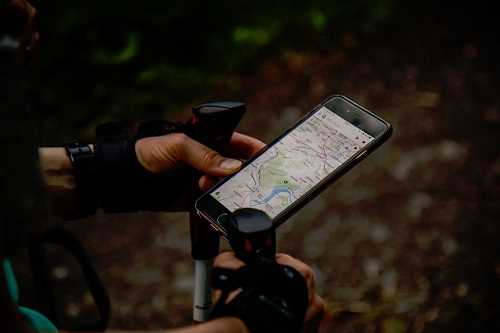
Другой типичный сбой – некорректное отображение местоположения. Это может происходить при одновременном использовании нескольких систем навигации без правильной синхронизации. Решение: в настройках геолокации устройства выбрать приоритет работы с ГЛОНАСС и отключить временно GPS для теста точности.
Потеря сигнала в городских условиях часто вызвана высоким уровнем застройки и отражением сигналов от зданий. Для минимизации ошибки следует:
- Осуществлять калибровку компаса и акселерометра устройства;
- Использовать приложения, способные объединять данные с ГЛОНАСС и датчиков движения;
- Выбирать открытые участки для первичной фиксации местоположения.
Иногда наблюдается рассинхронизация времени устройства с системой ГЛОНАСС, что приводит к ошибкам координат. Решение – автоматическая синхронизация времени через интернет при первой возможности и ручная проверка после длительного хранения устройства без активности.
Для устранения программных сбоев рекомендуется:
- Обновлять прошивку устройства до последней версии;
- Проверять разрешения приложений на доступ к геоданным;
- Использовать диагностические утилиты для проверки стабильности приёма сигнала.
При комплексном подходе к этим мерам устройства с ГЛОНАСС демонстрируют стабильную точность, сравнимую с GPS, даже в условиях слабого сигнала и ограниченного доступа к интернету.
Вопрос-ответ:
Чем ГЛОНАСС отличается от GPS и стоит ли его включать на смартфоне?
ГЛОНАСС — российская система спутниковой навигации, работающая по тем же принципам, что и GPS. Основное отличие — расположение спутников и частота сигналов. На практике включение ГЛОНАСС вместе с GPS повышает точность определения координат в условиях плотной застройки, лесов или гор, так как устройство получает больше сигналов с разных спутников.
Можно ли использовать ГЛОНАСС для офлайн-навигации без интернета?
Да, ГЛОНАСС работает автономно, без подключения к сети. Для этого достаточно, чтобы на устройстве были загружены офлайн-карты и приложение поддерживало использование спутниковых сигналов для позиционирования. Система позволяет определить координаты с точностью, сопоставимой с GPS, что удобно для походов или поездок в регионах с ограниченным интернетом.
Почему устройство иногда теряет сигнал ГЛОНАСС?
Потеря сигнала может быть связана с физическими препятствиями: высокие здания, плотная листва, туннели или горные районы ослабляют спутниковые сигналы. Также проблема может возникнуть из-за устаревшего программного обеспечения или некорректной настройки приложений. В таких случаях помогает обновление навигационных данных и проверка разрешений на использование геолокации.
Как проверить, поддерживает ли мой телефон ГЛОНАСС?
На Android это можно сделать через настройки телефона в разделе «О телефоне» → «Состояние» → «Информация о местоположении», где будет указано, какие спутниковые системы доступны. На iPhone информация менее явная, но все современные модели поддерживают ГЛОНАСС по умолчанию. Дополнительно можно использовать тестовые приложения для GPS, которые отображают количество подключенных спутников и наличие сигнала ГЛОНАСС.

 Загрузка...