Содержание статьи
Возведение матрицы в степень в Excel требует понимания структуры данных и правильного применения функций. Для операций с матрицами размером до 10×10 удобнее всего использовать стандартную функцию MMULT, которая позволяет перемножать две матрицы и получать точные числовые результаты.
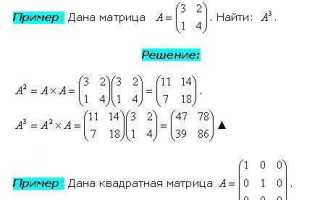
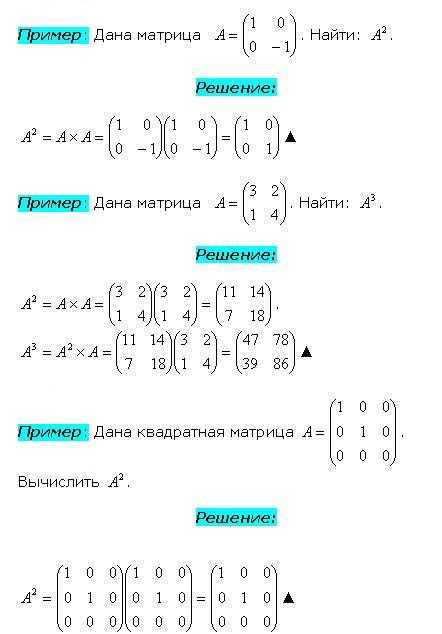
Для возведения матрицы в квадрат достаточно применить MMULT к исходной матрице самой на себя. Для степени выше двух целесообразно использовать последовательное умножение или встроенные массивные формулы, чтобы избежать ручного повторения действий и снизить риск ошибок.
Важно проверять совместимость размеров матрицы перед умножением: количество столбцов первой матрицы должно совпадать с количеством строк второй. При работе с большими матрицами рекомендуется использовать функцию LET, которая позволяет сохранять промежуточные вычисления и ускоряет обработку данных.
Следуя этим методам, можно точно и быстро получать результат возведения матрицы в любую положительную степень без использования внешних надстроек или сложных макросов.
Проверка типа данных и размера матрицы перед возведением в степень
Перед возведением матрицы в степень важно убедиться, что данные корректны и структура соответствует требованиям Excel. Неправильные типы данных или несоответствие размеров приведут к ошибкам #VALUE!.
Основные шаги проверки:
- Проверка числовых значений: Все элементы матрицы должны быть числами. Используйте функцию ISNUMBER для проверки отдельных ячеек.
- Определение размера матрицы: Матрица должна быть квадратной (количество строк равно количеству столбцов) для корректного возведения в степень. Несоответствие размеров делает операцию невозможной.
- Проверка пустых ячеек: Пустые ячейки заменяйте нулями или корректными значениями. Пустые ячейки нарушают умножение через MMULT.
- Проверка диапазона: Убедитесь, что выбранный диапазон не включает заголовки или текстовые метки, иначе формула вернет ошибку.
Для наглядной проверки можно использовать условное форматирование: выделить диапазон матрицы и подсветить ячейки, которые не являются числами. Это ускоряет выявление проблем перед возведением в степень.
Проверка типа данных и размера на этом этапе позволяет избежать ошибок при построении формул с MMULT и упрощает последующие шаги возведения матрицы в любую степень.
Использование функции МMULT для умножения матриц в Excel

Функция MMULT выполняет умножение двух матриц и возвращает результат в виде новой матрицы. Она работает только с числовыми значениями и требует совпадения количества столбцов первой матрицы с количеством строк второй.
Синтаксис функции:
=MMULT(матрица1; матрица2)
Пример применения:
- Исходная матрица A (диапазон A1:B2) и матрица B (диапазон C1:D2).
- Выделите диапазон для результата размером 2×2.
- Введите формулу =MMULT(A1:B2; C1:D2) и подтвердите комбинацией клавиш Ctrl+Shift+Enter для массивной формулы в версиях Excel до 365.
Функция MMULT позволяет быстро возводить матрицу в квадрат, применяя её к самой себе. Для возведения в степень выше двух используют последовательное применение MMULT, сохраняя промежуточные результаты в отдельном диапазоне или через массивные формулы.
Важно: результат будет содержать только числа. Текстовые значения или пустые ячейки вызовут ошибку #VALUE!. Для больших матриц рекомендуется использовать LET для хранения промежуточных результатов и снижения нагрузки на Excel.
Создание формулы для возведения матрицы в квадрат и куб
Для возведения матрицы в квадрат используют повторное умножение исходной матрицы самой на себя с помощью функции MMULT. Формула для диапазона результата того же размера, что исходная матрица, выглядит так:
=MMULT(A1:B2; A1:B2)
В версиях Excel до 365 формулу нужно вводить как массивную, используя комбинацию Ctrl+Shift+Enter.
Для возведения матрицы в куб применяют MMULT дважды, сохраняя промежуточный результат:
- Создайте диапазон для результата квадрата: =MMULT(A1:B2; A1:B2).
- Используйте полученный диапазон для следующего умножения: =MMULT(результат_квадрата; A1:B2).
При использовании Excel 365 или Excel 2021 можно объединить вычисления в одну формулу с массивами:
=MMULT(MMULT(A1:B2; A1:B2); A1:B2)
Важно: размеры диапазонов должны совпадать, иначе Excel вернет ошибку #VALUE!. Для удобства работы с большими матрицами рекомендуется заранее проверять тип данных и использовать отдельный диапазон для промежуточных результатов.
Автоматизация повторяющихся умножений с помощью массива формул
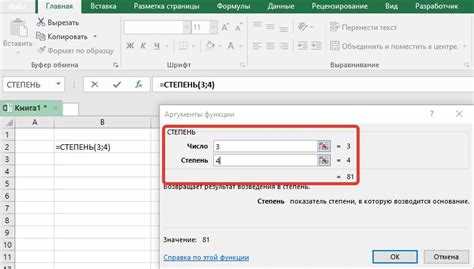
При возведении матрицы в степень выше двух ручное повторение MMULT становится громоздким. Массивные формулы позволяют выполнять несколько умножений последовательно в одной конструкции.
Пример для возведения квадратной матрицы A1:B2 в четвертую степень:
- Создайте промежуточный диапазон для хранения результата квадрата: =MMULT(A1:B2; A1:B2).
- Используйте этот результат в следующем умножении: =MMULT(результат_квадрата; результат_квадрата).
В Excel 365 или 2021 можно объединить вычисления в одну формулу массивов:
=MMULT(MMULT(A1:B2; A1:B2); MMULT(A1:B2; A1:B2))
Преимущество массивных формул – отсутствие необходимости создавать отдельные диапазоны для каждого шага. Это упрощает построение формул для степеней 5 и выше и сокращает количество ручных операций.
Рекомендации:
- Проверяйте размеры матриц перед умножением, чтобы избежать ошибки #VALUE!.
- Для больших матриц используйте функцию LET, чтобы сохранять промежуточные результаты и снизить нагрузку на Excel.
Применение функции LET для упрощения сложных вычислений
Функция LET позволяет создавать переменные внутри формулы и использовать их несколько раз, что особенно полезно при возведении матрицы в высокую степень.
Пример для возведения матрицы A1:B2 в четвертую степень:
=LET(квадрат; MMULT(A1:B2; A1:B2); MMULT(квадрат; квадрат))
В этой формуле переменная квадрат хранит результат возведения матрицы в квадрат, который затем используется для вычисления четвертой степени. Такой подход сокращает количество повторяющихся вычислений и ускоряет работу Excel.
Рекомендации по применению:
- Используйте LET при работе с большими матрицами или при последовательном умножении более двух раз.
- Проверяйте правильность диапазонов при присвоении переменных, чтобы избежать ошибки #VALUE!.
- Для промежуточных результатов используйте отдельные имена переменных внутри формулы, чтобы облегчить отладку и понимание структуры вычислений.
Возведение матрицы в высокую степень без ручного повторения умножений
Для возведения матрицы в степени выше трех использование последовательных MMULT становится неудобным. В таких случаях эффективнее применять стратегию возведения через промежуточные результаты и функции LET или массивные формулы.
Пример для возведения матрицы A1:B2 в восьмую степень с помощью LET:
=LET(квадрат; MMULT(A1:B2; A1:B2); четвертая; MMULT(квадрат; квадрат); MMULT(четвертая; четвертая))
В этой формуле сначала вычисляется квадрат матрицы, затем четвертая степень, после чего получаем восьмую степень без ручного повторения каждой операции. Такой метод минимизирует количество формул и ускоряет обработку данных.
Рекомендации:
- Проверяйте, что исходная матрица квадратная, иначе формула вернет ошибку #VALUE!.
- Для больших матриц используйте диапазоны меньшего размера для промежуточных результатов, чтобы снизить нагрузку на Excel.
- Для степеней выше восьми можно применять комбинированное использование LET и массивов, сокращая количество промежуточных шагов.
Обработка ошибок и проверка правильности результата

Ошибки при возведении матрицы в степень в Excel чаще всего связаны с несоответствием размеров, текстовыми значениями или пустыми ячейками. Основные типы ошибок: #VALUE! при неверных диапазонах и #NUM! при некорректных вычислениях.
Методы проверки и обработки ошибок:
- Используйте функцию ISNUMBER для проверки всех элементов исходной матрицы перед вычислением.
- Для больших формул применяйте IFERROR, чтобы заменить ошибки на нули или предупреждающие значения: =IFERROR(MMULT(A1:B2; A1:B2); 0).
- Проверяйте квадратность матрицы: количество строк должно совпадать с количеством столбцов, иначе результат будет некорректным.
- Для контроля промежуточных вычислений сохраняйте результаты каждого шага в отдельном диапазоне и сверяйте с ожидаемыми значениями.
Для дополнительной проверки правильности можно сравнить полученный результат с ручным расчетом для небольших матриц или использовать функцию SUMPRODUCT для проверки отдельных элементов матрицы после возведения в степень.
Советы по ускорению работы с большими матрицами в Excel

При работе с матрицами размером более 10×10 умножение через MMULT может занимать значительное время. Оптимизация вычислений снижает нагрузку на Excel и предотвращает зависания.
Рекомендации по ускорению работы:
| Метод | Описание |
|---|---|
| Использование LET | Сохраняйте промежуточные результаты в переменных, чтобы избежать повторного вычисления одной и той же матрицы. |
| Промежуточные диапазоны | Разбивайте сложные операции на несколько шагов и сохраняйте результаты в отдельных диапазонах, чтобы снизить нагрузку на процессор. |
| Массивные формулы | Используйте массивы для выполнения нескольких умножений внутри одной формулы, сокращая количество ручных операций. |
| Проверка типов данных | Перед вычислением убедитесь, что все элементы числовые, чтобы Excel не тратил ресурсы на обработку ошибок. |
| Отключение автоматического пересчета | Для больших матриц временно установите ручной пересчет формул и обновляйте результат только после внесения всех изменений. |
Следуя этим рекомендациям, можно ускорить обработку больших матриц и повысить стабильность работы Excel при возведении матриц в высокие степени.
Вопрос-ответ:
Как в Excel возвести квадратную матрицу в квадрат без ручного умножения?
Для возведения матрицы в квадрат используйте функцию MMULT. Выделите диапазон результата того же размера, введите формулу =MMULT(A1:B2; A1:B2) и подтвердите с помощью Ctrl+Shift+Enter в версиях Excel до 365. Это автоматически перемножит матрицу самой на себя, исключая необходимость ручного повторения операций.
Можно ли возводить в степень матрицы размером больше 10×10 без зависаний Excel?
Да, для больших матриц рекомендуется использовать функцию LET для сохранения промежуточных результатов и массивные формулы, чтобы уменьшить количество повторных вычислений. Также временное отключение автоматического пересчета формул позволяет избежать торможений при работе с большими диапазонами.
Что делать, если при умножении матриц возникает ошибка #VALUE!?
Ошибка #VALUE! чаще всего появляется из-за несоответствия размеров матриц или наличия текстовых значений. Проверьте, что количество строк первой матрицы совпадает с количеством столбцов второй, и убедитесь, что все элементы числовые. Можно использовать ISNUMBER для проверки данных и IFERROR для замены ошибок на допустимые значения.
Как возвести матрицу в высокую степень, например в восьмую, без множества промежуточных диапазонов?
Используйте функцию LET для хранения промежуточных степеней. Например, для возведения в восьмую степень создайте переменные для квадрата и четвертой степени: =LET(квадрат; MMULT(A1:B2; A1:B2); четвертая; MMULT(квадрат; квадрат); MMULT(четвертая; четвертая)). Это позволяет избежать ручного повторения умножений и сохраняет формулу компактной.
Как проверить правильность результата возведения матрицы в степень в Excel?
Для проверки корректности результата можно сравнить отдельные элементы с ручным расчетом для небольших матриц. Также удобно использовать функцию SUMPRODUCT для проверки суммы произведений строк и столбцов. Для промежуточных шагов сохраняйте результат каждого умножения в отдельном диапазоне и сверяйте его с ожидаемыми значениями.
Как в Excel возвести матрицу в третью степень без создания промежуточных таблиц?
Для возведения матрицы в третью степень можно использовать функцию MMULT в сочетании с LET. Сначала создается переменная для квадрата матрицы: квадрат = MMULT(A1:B2; A1:B2), затем используется в следующем умножении: =MMULT(квадрат; A1:B2). Такой подход позволяет получить результат в одной формуле без создания дополнительных диапазонов.
Можно ли проверить правильность возведения матрицы в степень автоматически в Excel?
Да, для проверки можно использовать функцию SUMPRODUCT, которая вычисляет сумму произведений строк и столбцов. Сравнивая результаты отдельных элементов с ожидаемыми значениями, можно убедиться в корректности вычислений. Дополнительно полезно сохранять промежуточные результаты и сверять их с предыдущими шагами.

 Загрузка...